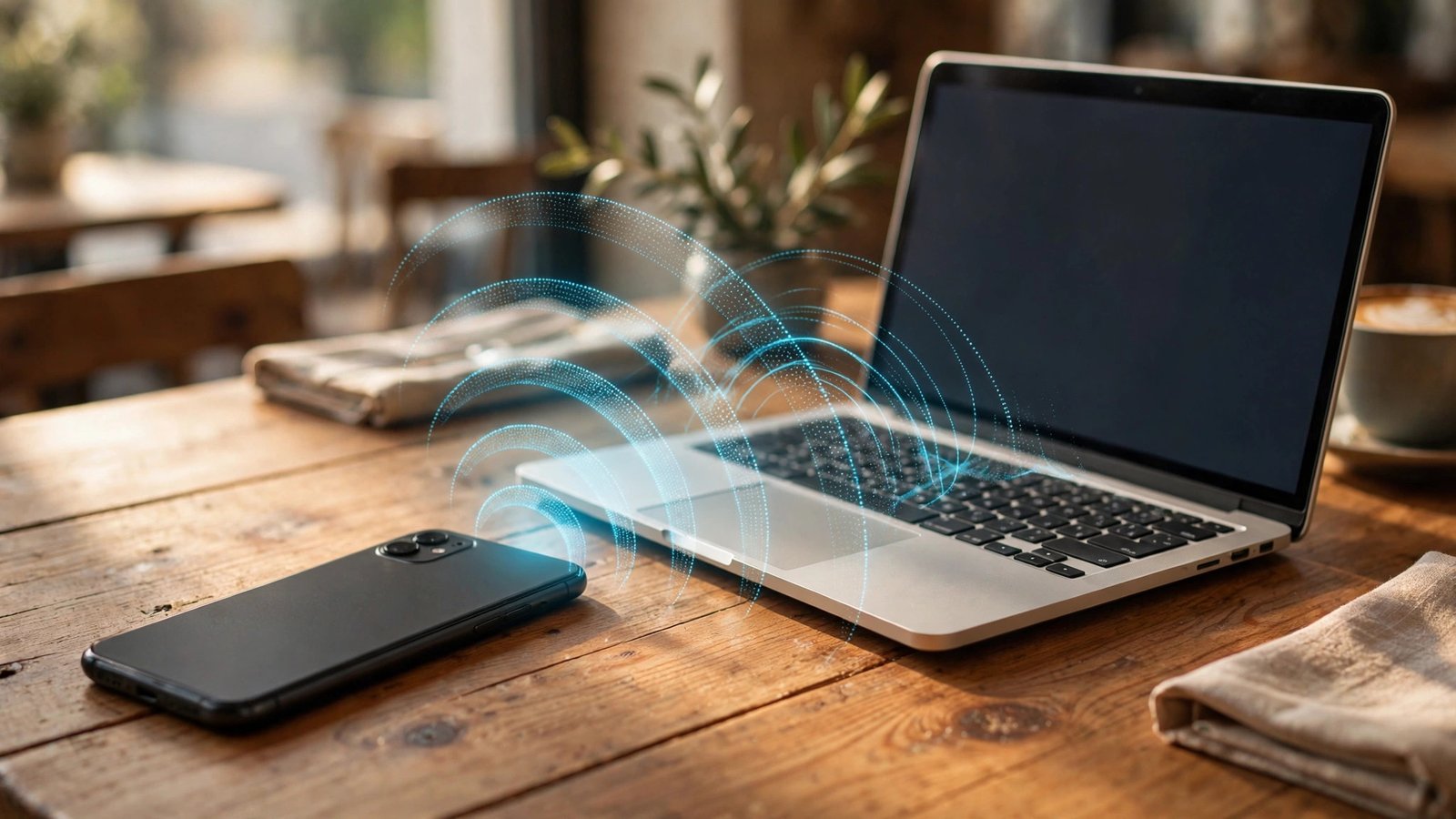
Handy als WLAN-Hotspot nutzen: So teilen Sie mobiles Internet mit Laptop und Tablet
Sie sitzen im Zug, im Café oder bei Freunden, und Ihr Laptop braucht dringend Internet. Kein WLAN in Sicht, aber Ihr Handy hat Empfang. Die Lösung steckt bereits in Ihrer Tasche: Fast jedes moderne Smartphone kann sein mobiles Internet als WLAN Hotspot teilen. Laptop, Tablet oder das Handy einer anderen Person verbinden sich dann einfach mit Ihrem Smartphone, als wäre es ein kleiner Router.
Das Einrichten dauert nur wenige Minuten. Trotzdem gibt es ein paar Fallstricke, die Sie kennen sollten. Vor allem der Datenverbrauch kann schnell höher ausfallen als gedacht, denn ein Laptop lädt im Hintergrund oft Updates und synchronisiert Dateien. Mit den richtigen Einstellungen behalten Sie die Kontrolle und vermeiden böse Überraschungen auf der nächsten Mobilfunkrechnung.
Schritt 1: Prüfen, ob Ihr Tarif das Tethering erlaubt
Bevor Sie loslegen, lohnt ein Blick in Ihren Mobilfunktarif. Die meisten aktuellen Tarife in Deutschland erlauben das Teilen der mobilen Daten ohne Aufpreis. Bei manchen älteren oder besonders günstigen Tarifen kann das sogenannte Tethering jedoch eingeschränkt oder gesperrt sein. Im Zweifel hilft ein kurzer Blick in die Vertragsunterlagen oder in die App Ihres Anbieters.
Wichtig ist außerdem Ihr Datenvolumen. Ein Hotspot verbraucht Daten aus demselben Topf wie Ihr Handy selbst. Wer nur wenige Gigabyte im Monat hat, sollte den Hotspot nur kurz nutzen oder den Verbrauch im Blick behalten. Viele Anbieter zeigen das verbrauchte Volumen in ihrer App an, oft sogar tagesaktuell.
Schritt 2: Hotspot auf dem iPhone einschalten
Auf dem iPhone öffnen Sie die Einstellungen und tippen auf Persönlicher Hotspot. Dort schalten Sie die Option Zulassen, dass andere teilnehmen ein. Das iPhone schlägt Ihnen ein WLAN Passwort vor, das Sie bei Bedarf ändern können. Wählen Sie ein Passwort, das nicht leicht zu erraten ist, aber das Sie sich merken können.
Alternativ erreichen Sie den Hotspot auch über das Kontrollzentrum. Wischen Sie von oben rechts nach unten und halten Sie das Feld mit den Verbindungssymbolen gedrückt. Dort erscheint das Symbol für den persönlichen Hotspot. Ein längerer Druck darauf öffnet die zugehörigen Einstellungen.
Der Name des Hotspot Netzwerks entspricht dem Namen Ihres iPhones. Diesen Namen sehen andere Geräte in ihrer WLAN Liste. Unter Einstellungen, Allgemein, Info können Sie den Gerätenamen bei Bedarf ändern, zum Beispiel in einen neutralen Namen ohne Ihren echten Namen.
Schritt 3: Hotspot auf einem Android Handy einschalten
Auf Android Handys ist der Weg je nach Hersteller leicht unterschiedlich, folgt aber fast immer demselben Muster. Öffnen Sie die Einstellungen und suchen Sie nach Hotspot und Tethering oder nach Mobiler Hotspot. Diese Option finden Sie in den meisten Versionen unter Netzwerk und Internet oder unter Verbindungen.
Tippen Sie auf WLAN Hotspot und schalten Sie ihn ein. Dort können Sie auch den Netzwerknamen und das Passwort anpassen. In den meisten aktuellen Android Versionen ist die Verschlüsselung WPA2 oder WPA3 bereits voreingestellt. Lassen Sie diese Einstellung unbedingt aktiviert, damit niemand ohne Passwort in Ihr Netz gelangt.
Auch auf Android erreichen Sie den Hotspot schneller über die Schnelleinstellungen. Wischen Sie zweimal von oben nach unten, um alle Kacheln zu sehen, und tippen Sie auf die Kachel Hotspot. Mit einem langen Druck auf die Kachel gelangen Sie direkt zu den ausführlichen Einstellungen.
Schritt 4: Laptop oder Tablet verbinden
Sobald der Hotspot aktiv ist, öffnen Sie auf dem Laptop oder Tablet die WLAN Einstellungen. Dort erscheint der Name Ihres Handys als verfügbares Netzwerk. Wählen Sie es aus und geben Sie das Passwort ein, das Sie auf dem Handy festgelegt haben. Nach wenigen Sekunden steht die Verbindung.
Ein praktischer Hinweis: Legen Sie das Handy während der Nutzung in die Nähe des Geräts, das Sie verbinden möchten. Die WLAN Reichweite eines Smartphones ist kleiner als die eines echten Routers.
Schritt 5: Datenverbrauch im Blick behalten
Der größte Kostenfaktor beim Hotspot ist der Datenverbrauch. Ein Laptop verhält sich anders als ein Handy. Er lädt automatisch Updates für das Betriebssystem und für Programme herunter, synchronisiert Cloud Speicher und spielt Videos oft in höherer Qualität ab. Das kann innerhalb einer Stunde mehrere Gigabyte verbrauchen.
Daher lohnt es sich, vor der Hotspot Nutzung ein paar Vorkehrungen zu treffen. Schalten Sie auf dem Laptop automatische Updates vorübergehend aus oder stellen Sie die Verbindung als getaktete Verbindung ein. Auf dem Mac hilft das manuelle Pausieren von Cloud Diensten.
Auf dem Handy selbst können Sie in den Einstellungen den Datenverbrauch der Hotspot Verbindung beobachten.
Schritt 6: Sicherheit und Akku nicht vergessen
Ein offener Hotspot ohne Passwort ist eine Einladung für Fremde. Schalten Sie den Hotspot deshalb nach der Nutzung immer wieder aus. Das spart nicht nur Akku, sondern verhindert auch, dass sich unbemerkt jemand verbindet, wenn Sie das Handy in der Tasche tragen.
Der Akku ist der zweite Punkt, den viele unterschätzen. Ein aktiver Hotspot zieht deutlich mehr Strom als normales Surfen, weil das Handy gleichzeitig die Mobilfunkverbindung hält und ein WLAN Netz aussendet. Wenn möglich, schließen Sie das Handy während der Hotspot Nutzung an ein Ladegerät an oder nutzen Sie eine Powerbank. So geht Ihnen mitten in einer wichtigen Aufgabe nicht der Strom aus.
Ein weiterer Tipp betrifft die Frequenz. Viele Handys lassen Sie zwischen 2,4 GHz und 5 GHz wählen. Das 5 GHz Band ist schneller, hat aber eine geringere Reichweite. In den meisten Fällen ist die automatische Einstellung die beste Wahl.
Wann sich ein Hotspot lohnt, und wann nicht
Ein Hotspot ist ideal für kurze Einsätze: eine E Mail schreiben, ein Dokument herunterladen, kurz etwas nachschlagen. Für stundenlanges Videostreaming oder große Downloads ist er dagegen nur bedingt geeignet, es sei denn, Ihr Tarif bietet großzügiges Datenvolumen oder eine echte Flatrate.
Wer regelmäßig unterwegs arbeitet, sollte über Alternativen nachdenken. Für den gelegentlichen Bedarf bleibt der Handy Hotspot aber die einfachste und schnellste Lösung, weil er keine zusätzliche Hardware braucht und in wenigen Sekunden bereit ist.
Frequently Asked Questions
Kostet die Hotspot Nutzung extra?
In den meisten aktuellen Tarifen in Deutschland ist das Teilen der mobilen Daten ohne Aufpreis enthalten. Sie verbrauchen lediglich Daten aus Ihrem normalen Volumen. Bei älteren Tarifen kann es Einschränkungen geben, daher lohnt ein Blick in die Vertragsunterlagen.
Warum ist die Hotspot Verbindung so langsam?
Oft liegt es an einem schwachen Mobilfunksignal oder an der Entfernung zwischen Handy und Laptop. Bringen Sie die Geräte näher zusammen und prüfen Sie die Signalstärke. Auch viele gleichzeitig verbundene Geräte oder große Downloads im Hintergrund können die Geschwindigkeit senken.
Wie schütze ich meinen Hotspot vor Fremdzugriff?
Verwenden Sie immer ein sicheres WLAN Passwort und lassen Sie die Verschlüsselung aktiviert. Schalten Sie den Hotspot nach der Nutzung wieder aus, damit sich niemand unbemerkt verbinden kann, während das Handy in Ihrer Tasche liegt.


Post Comment