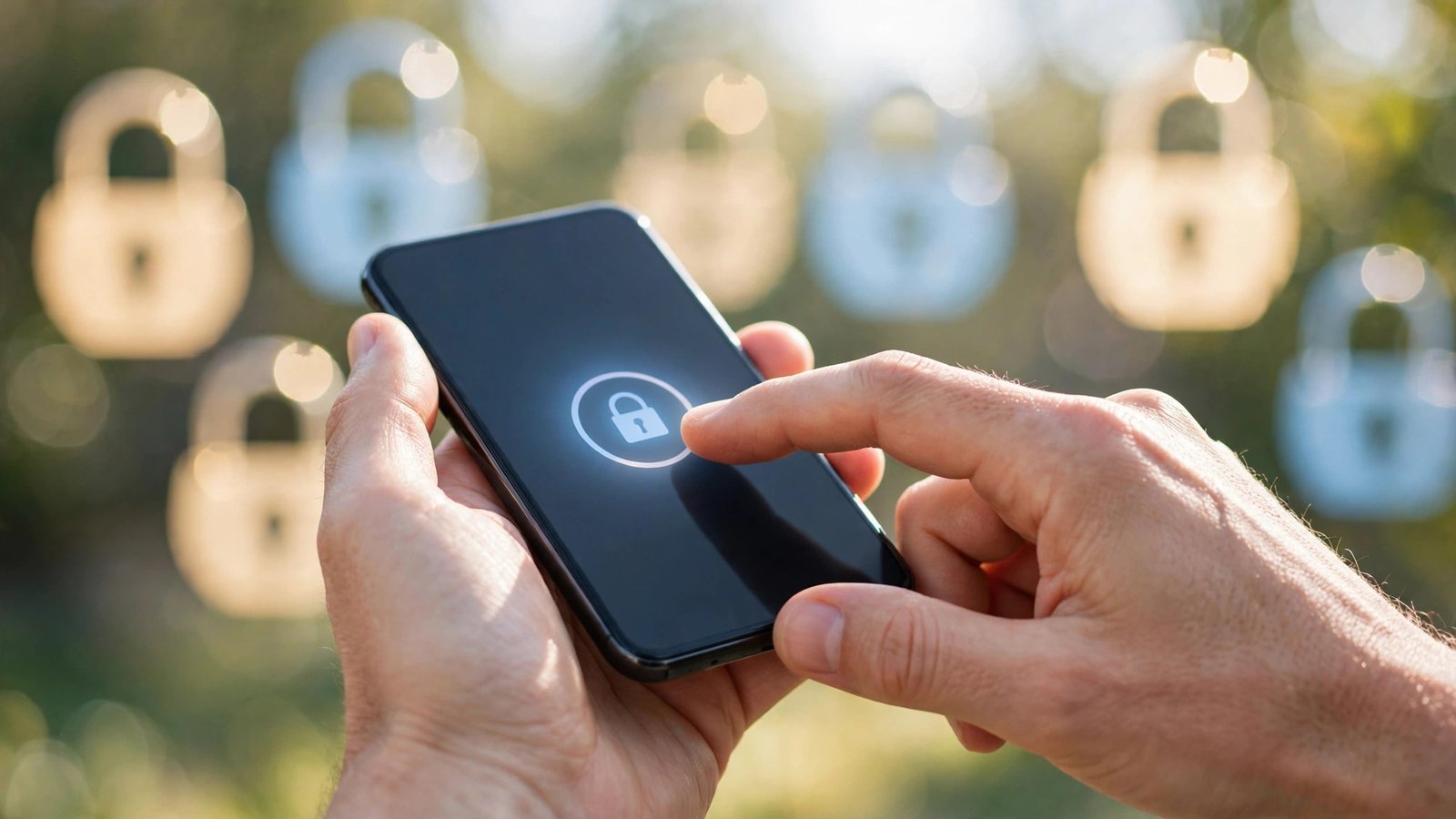
Retrouver et utiliser ses mots de passe enregistrés sur iPhone et Android en France : le guide sans application supplémentaire
Vous avez créé un compte il y a des mois, le navigateur a proposé d’enregistrer le mot de passe, et vous avez cliqué sur oui sans y penser. Quelques semaines plus tard, sur un autre appareil, impossible de vous souvenir de la combinaison choisie. Bonne nouvelle : dans la plupart des cas, ce mot de passe dort déjà dans votre téléphone, dans le trousseau intégré. Ce guide vous montre où le retrouver sur iPhone et sur Android, comment activer le remplissage automatique, et comment vérifier si un mot de passe a fuité, sans installer d’application supplémentaire.
Étape 1 : retrouver un mot de passe enregistré sur iPhone
Sur iPhone, vos identifiants sont regroupés dans le trousseau iCloud, synchronisé avec votre compte Apple quand la synchronisation est activée. Pour les retrouver, allez dans Réglages, puis Mots de passe. Le téléphone vous demandera une vérification par Face ID, Touch ID ou par votre code, ce qui est normal : ces informations sont sensibles et ne doivent pas s’afficher sans contrôle.
Vous arrivez sur une liste de comptes, classés par site ou par application. Utilisez la recherche en haut de l’écran et tapez le nom du service, par exemple votre banque, votre messagerie ou un réseau social. Touchez le résultat, et vous verrez le nom d’utilisateur et le mot de passe, avec un bouton pour le copier. Si un compte n’apparaît pas, il est possible que le mot de passe ait été enregistré dans un autre navigateur, ou que la synchronisation iCloud du trousseau soit désactivée. Vérifiez dans Réglages, votre nom, iCloud, puis Mots de passe et trousseau, que la synchronisation est bien activée.
Étape 2 : retrouver un mot de passe enregistré sur Android
Sur Android, les identifiants sont en général gérés par le gestionnaire de mots de passe de Google, lié à votre compte Google. Le chemin le plus direct passe par Chrome. Ouvrez Chrome, touchez les trois points, puis Gestionnaire de mots de passe. Vous verrez la liste des comptes enregistrés. Touchez un compte, vérifiez votre identité avec votre empreinte, votre visage ou votre code de déverrouillage, puis affichez ou copiez le mot de passe.
Autre chemin, utile si vous n’utilisez pas Chrome : allez dans Paramètres, puis Google, puis Gestionnaire de mots de passe, ou bien dans Paramètres, puis Mots de passe et comptes, selon votre marque de téléphone. Les noms des menus varient entre Samsung, Google Pixel et les autres fabricants, mais la logique reste la même. Si un compte n’apparaît pas, vérifiez que vous êtes connecté au bon compte Google, car les mots de passe sont liés à ce compte, pas au téléphone lui-même.
Étape 3 : activer le remplissage automatique pour ne plus copier à la main
Copier un mot de passe à la main fonctionne, mais c’est lent et source d’erreurs. Le remplissage automatique fait le travail à votre place, de façon plus sûre, car vous n’avez pas à afficher le mot de passe en clair. Sur iPhone, allez dans Réglages, Général, puis Remplissage automatique et mots de passe, et vérifiez que l’option est activée et que le trousseau est sélectionné. Lors de votre prochaine connexion, le téléphone proposera le bon identifiant au-dessus du clavier, après une vérification biométrique.
Sur Android, allez dans Paramètres, puis Mots de passe et comptes, ou dans les paramètres du gestionnaire Google, et vérifiez que le service de remplissage automatique est bien le gestionnaire de Google. Dans Chrome, assurez-vous aussi que la proposition d’enregistrement des mots de passe est activée. Si le bon compte n’est pas proposé, vérifiez que l’application ou le site correspond bien à l’entrée enregistrée : une adresse légèrement différente peut suffire à empêcher la proposition.
Étape 4 : vérifier si un mot de passe a fuité, et changer ceux qui sont en danger
Retrouver un mot de passe, c’est bien. Savoir s’il est encore sûr, c’est mieux. Sur iPhone, la section Mots de passe signale les identifiants concernés par une fuite connue, ainsi que les mots de passe réutilisés sur plusieurs comptes ou jugés faciles à deviner. Ouvrez la rubrique dédiée aux recommandations de sécurité, parcourez la liste, et changez en priorité les comptes sensibles : messagerie, banque, réseaux sociaux principaux et comptes liés à votre travail.
Sur Android, le gestionnaire de mots de passe de Google propose une vérification comparable, parfois appelée Contrôle des mots de passe. Elle repère les mots de passe compromis, réutilisés ou faibles. Dans les deux cas, changez d’abord les comptes les plus importants, puis les autres, et ne réutilisez plus le même mot de passe sur plusieurs services. Quand un site propose une clé d’accès, c’est-à-dire une connexion par empreinte ou par visage sans mot de passe classique, c’est souvent une bonne option à activer, car elle résiste mieux au phishing que le mot de passe seul.
Étape 5 : nettoyer les doublons et garder les bons réflexes
Avec les années, le trousseau accumule des doublons : un compte enregistré deux fois, un ancien mot de passe jamais supprimé, un service que vous n’utilisez plus. Prenez quelques minutes pour faire le tri. Sur iPhone comme sur Android, supprimez les entrées des services fermés ou abandonnés, et corrigez les noms d’utilisateur erronés. Avant de supprimer une entrée, assurez-vous de connaître le mot de passe actuel ou de pouvoir le réinitialiser par courriel ou par SMS. Ne supprimez jamais en bloc tout le trousseau sans moyen de récupération.
Frequently Asked Questions
Mes mots de passe enregistrés sont-ils visibles par quelqu’un qui prend mon téléphone déverrouillé ?
Un téléphone déverrouillé donne accès à beaucoup de choses, y compris aux paramètres. C’est pourquoi l’affichage d’un mot de passe demande une vérification supplémentaire, par empreinte, visage ou code. Verrouillez toujours votre téléphone quand vous le posez, et ne le prêtez pas déverrouillé à une personne que vous ne connaissez pas.
Que faire si le bon mot de passe n’est pas proposé sur un site ?
Vérifiez d’abord que vous êtes connecté au bon compte Apple ou Google, et que le site affiché correspond bien à l’entrée enregistrée. Si l’entrée existe mais reste introuvable, ouvrez le gestionnaire de mots de passe, copiez l’identifiant à la main pour cette fois, puis mettez l’entrée à jour avec la bonne adresse du site.
Faut-il installer une application de gestion de mots de passe en plus du trousseau intégré ?
Pas forcément. Pour un usage quotidien, le trousseau intégré suffit souvent, surtout avec le remplissage automatique et la vérification des fuites. Une application dédiée devient intéressante si vous partagez des accès en famille ou en équipe.




Post Comment