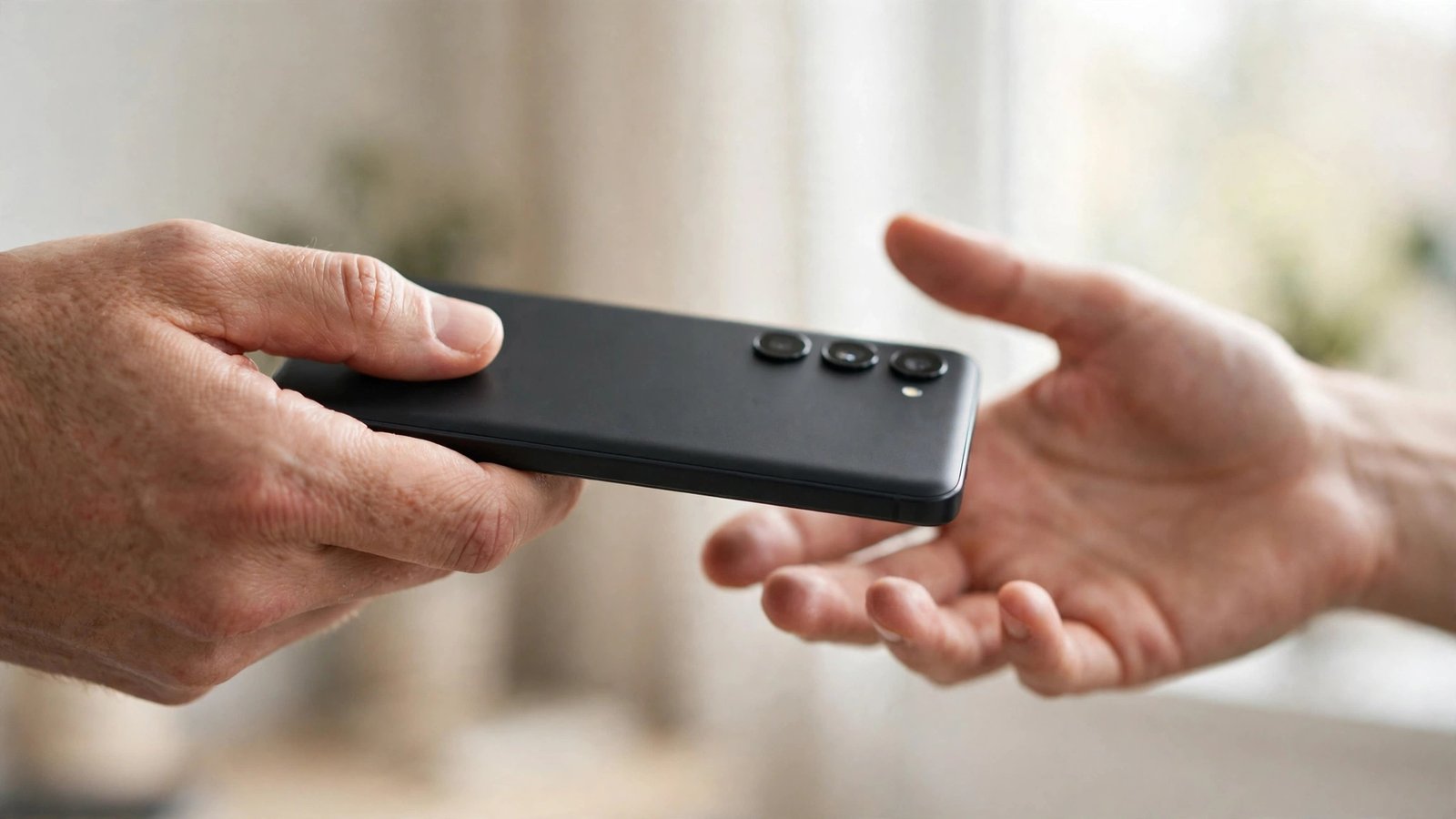
Mode Invité et profils utilisateurs sur Android : prêter son téléphone sans rien exposer
Prêter son téléphone, c'est souvent un petit stress : vos messages, vos photos et vos applications sont à portée de main de la personne en face de vous. Sur Android, il existe pourtant une solution simple et méconnue : le mode Invité et les profils utilisateurs. Ils créent un espace séparé, comme un deuxième téléphone dans le vôtre, où vos données restent invisibles. Ces fonctions sont intégrées au système : aucune application à installer, aucun abonnement à payer. Voici comment les utiliser en France, pas à pas.
Qu'est-ce que le mode Invité sur Android ?
Le mode Invité transforme temporairement votre téléphone en appareil neutre. Quand vous l'activez, la personne qui tient le téléphone voit un écran d'accueil presque vide, avec seulement les applications de base. Vos comptes Google, vos messages, vos photos, vos e-mails et vos applications personnelles disparaissent de l'écran. Rien n'est supprimé, tout est simplement caché tant que le mode Invité est actif.
Sur la plupart des téléphones Android, le mode Invité se trouve dans les réglages, sous « Système », puis « Plusieurs utilisateurs » ou « Utilisateurs ». Sur certains modèles, il faut chercher « Utilisateurs » dans la barre de recherche des réglages. Si votre téléphone ne propose pas cette option, c'est que le fabricant l'a désactivée, ce qui arrive sur certains modèles d'entrée de gamme.
Comment activer le mode Invité, étape par étape
Commencez par ouvrir les Paramètres de votre téléphone. Tapez « utilisateurs » dans la barre de recherche en haut de l'écran des réglages : c'est le moyen le plus rapide de trouver la bonne rubrique, quel que soit le modèle. Ouvrez la section « Plusieurs utilisateurs » ou « Utilisateurs », activez l'option « Autoriser plusieurs utilisateurs » si elle est proposée, puis appuyez sur « Ajouter un invité » ou « Invité ». Le téléphone crée alors une session invité, ce qui prend quelques secondes la première fois. Vous pouvez ensuite basculer vers cette session : l'écran se réinitialise comme si le téléphone venait d'être configuré.
Pour revenir à votre session, faites glisser la barre de notification vers le bas et appuyez sur l'icône de profil en haut de l'écran, ou passez par les réglages. Choisissez votre nom, entrez votre code ou votre empreinte, et vous retrouvez votre téléphone tel que vous l'aviez laissé. Pour supprimer toutes les traces de la session invité, retournez dans « Plusieurs utilisateurs », appuyez sur « Invité », puis sur « Supprimer la session invité ».
Les profils utilisateurs : un espace durable pour chaque personne
Le mode Invité convient pour un prêt ponctuel. Si la même personne utilise régulièrement votre téléphone ou votre tablette, mieux vaut créer un profil utilisateur. Chaque profil dispose de son propre écran d'accueil, de ses propres applications et de ses propres comptes Google.
C'est particulièrement utile sur une tablette familiale : un profil pour vous, un profil pour votre conjoint, un profil pour les enfants avec des applications adaptées.
Pour créer un profil, allez dans « Paramètres », puis « Système », puis « Plusieurs utilisateurs ». Appuyez sur « Ajouter un utilisateur », puis suivez les étapes de configuration : nom du profil, photo éventuelle, puis connexion à un compte Google si la personne en possède un. La configuration prend quelques minutes la première fois, car le système prépare un espace séparé.
Pour basculer d'un profil à l'autre, faites glisser la barre de notification et appuyez sur l'icône de profil. Chaque utilisateur voit uniquement ses propres données, et les notifications des autres profils n'apparaissent pas.
Le profil professionnel : séparer le travail et la vie privée
Certains téléphones Android proposent un troisième type d'espace : le profil professionnel. Il est généralement créé par l'employeur, via une application de gestion, quand vous utilisez votre téléphone personnel pour le travail. Il sépare les applications et les données professionnelles, souvent marquées d'une petite mallette, du reste de votre téléphone.
Pour vous, vos e-mails et documents de travail restent dans leur coin et ne se mélangent pas avec vos photos personnelles. Pour l'entreprise, elle peut sécuriser ou effacer à distance uniquement le profil professionnel, sans toucher à vos données personnelles.
Et sur iPhone, que faire pour prêter son téléphone ?
L'iPhone ne propose ni mode Invité ni profils utilisateurs multiples. Apple a fait un autre choix : si vous voulez prêter votre téléphone, vous pouvez utiliser l'« Accès guidé », une fonction d'accessibilité qui bloque l'utilisateur dans une seule application. Pour l'activer, allez dans « Réglages », puis « Accessibilité », puis « Accès guidé », et activez l'option. Ensuite, ouvrez l'application à prêter, appuyez trois fois sur le bouton latéral, et le téléphone reste bloqué dans cette application jusqu'à ce que vous entriez votre code.
Une autre option sur iPhone consiste à utiliser le « Temps d'écran » pour limiter les applications accessibles, ou simplement à verrouiller les applications sensibles avec Face ID. Ce n'est pas aussi complet que le mode Invité d'Android, mais cela évite déjà que la personne qui tient votre téléphone tombe sur vos messages ou vos photos.
Les erreurs à éviter
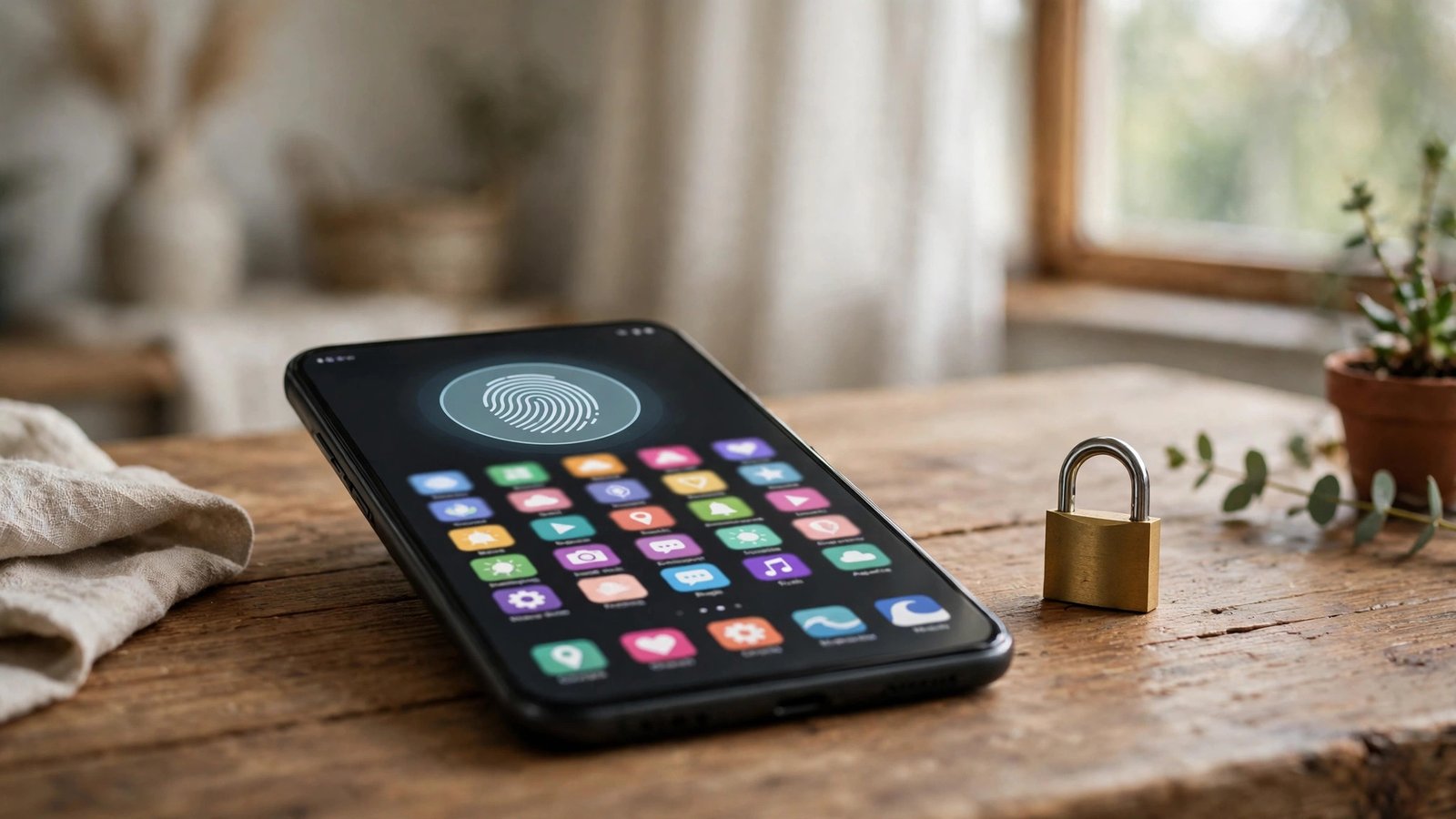
Première erreur : activer le mode Invité sans code de verrouillage sur votre propre session. Si votre téléphone n'est pas verrouillé, n'importe qui peut revenir à votre session en deux gestes. Vérifiez qu'un code, une empreinte ou Face ID protège votre session principale avant de prêter l'appareil.
Deuxième erreur : oublier de supprimer la session invité après le prêt. Les données créées pendant cette session restent sur le téléphone tant que vous ne l'effacez pas. Prenez l'habitude de la supprimer juste après avoir récupéré votre appareil.
Troisième erreur : croire que le mode Invité protège tout. Il masque vos données personnelles, mais il ne bloque pas l'accès à internet ni aux appels. Si vous prêtez votre téléphone à un enfant, complétez avec un contrôle parental, pour éviter les achats intégrés ou les appels vers des numéros surtaxés.
Frequently Asked Questions
Le mode Invité supprime-t-il mes données ?
Non. Le mode Invité masque simplement vos applications, vos comptes et vos fichiers tant que la session invité est active. Vos données restent intactes. Seules les données créées pendant la session disparaissent, si vous la supprimez.
Tous les téléphones Android proposent-ils le mode Invité ?
Presque tous les téléphones Android récents le proposent, mais certains fabricants le désactivent sur leurs modèles d'entrée de gamme. Sur tablette, la fonction est presque toujours disponible.
Peut-on utiliser le mode Invité pour les enfants ?
Oui, pour un usage ponctuel, c'est une bonne solution : l'enfant n'a pas accès à vos messages ni à vos photos. Pour un usage régulier, préférez un profil utilisateur dédié, avec un contrôle parental activé, qui permet de fixer des limites de temps et de filtrer les contenus.


Post Comment