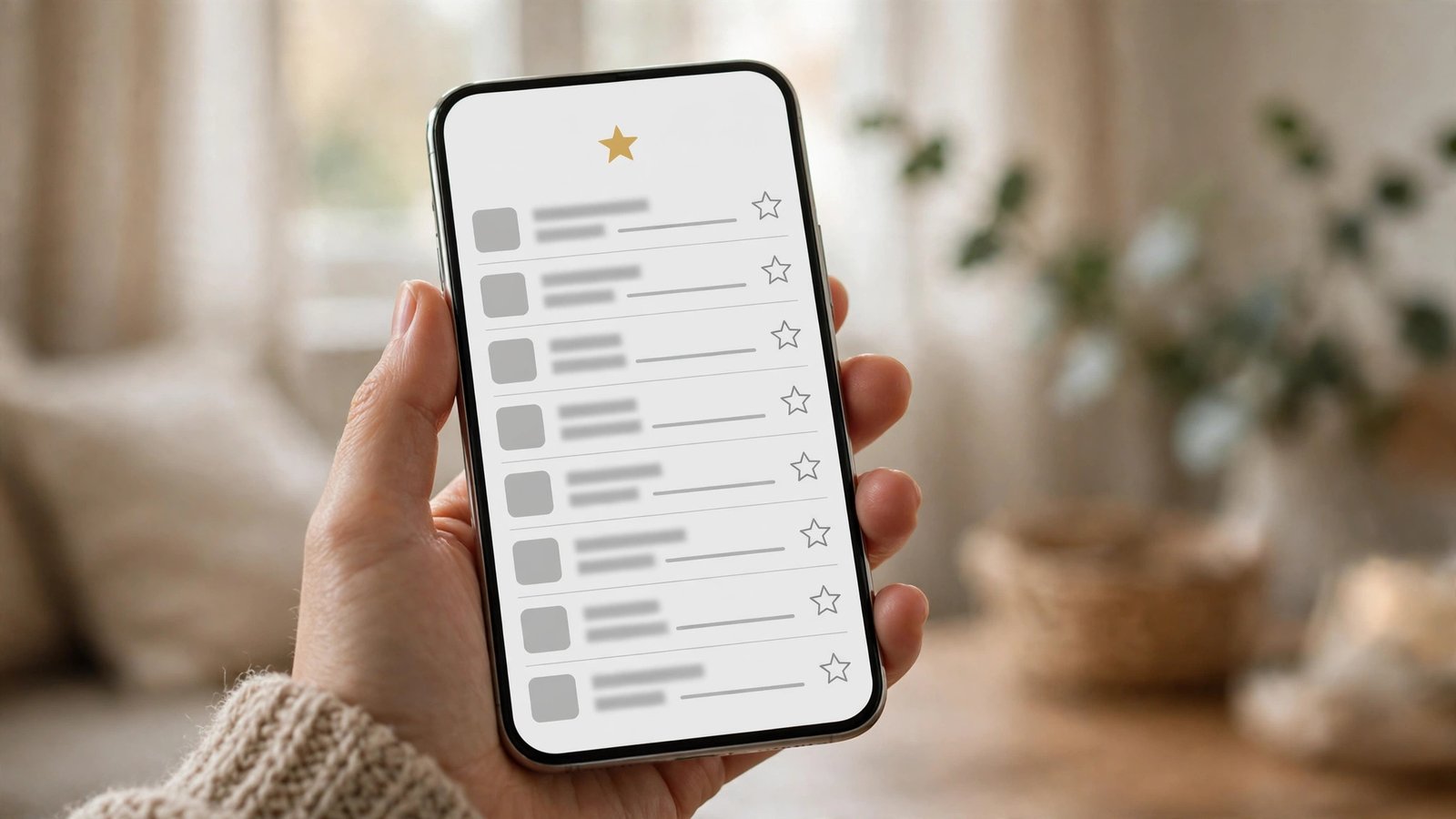
Comment gérer ses favoris et marque-pages sur iPhone et Android en France
Vous avez déjà perdu une page web utile, un article à lire plus tard, une recette ou une offre, simplement parce que vous n'arrivez plus à la retrouver ? La solution tient en un geste : les favoris, aussi appelés marque-pages. Ils enregistrent l'adresse d'une page pour la rouvrir en un tap, sans avoir à la chercher de nouveau. Voici comment les créer, les organiser et les synchroniser sur iPhone et Android, dans Safari, Chrome et Firefox.
Ajouter un favori dans Safari sur iPhone
Sur iPhone, Safari est le navigateur par défaut, et ajouter un favori prend quelques secondes. Ouvrez la page que vous voulez garder, puis appuyez sur le bouton de partage, l'icône carrée avec une flèche vers le haut, en bas de l'écran. Dans le menu, choisissez « Ajouter aux favoris ». Modifiez le nom si besoin, puis appuyez sur « Enregistrer ».
Pour retrouver vos favoris, appuyez sur l'icône du livre ouvert en bas de l'écran de Safari, puis sur l'onglet en forme de livre, le premier des trois. Vos favoris s'affichent, classés par dossier. Touchez-en un pour ouvrir la page. Pour supprimer un favori, faites glisser son nom vers la gauche puis appuyez sur « Supprimer ».
Ajouter un favori dans Chrome sur Android
Sur Android, Chrome est le navigateur le plus utilisé, et la démarche est tout aussi simple. Ouvrez la page à garder, puis appuyez sur l'icône en forme d'étoile, dans la barre d'adresse en haut de l'écran. L'étoile se remplit : la page est enregistrée dans vos favoris.
Pour préciser l'enregistrement, appuyez sur « Modifier » dans le message qui s'affiche en bas de l'écran. Vous pouvez alors changer le nom du favori et choisir le dossier où le ranger. Appuyez ensuite sur la flèche de retour pour confirmer. Si vous appuyez de nouveau sur l'étoile d'une page déjà enregistrée, Chrome vous propose de la retirer des favoris.
Pour retrouver vos favoris dans Chrome, appuyez sur les trois points en haut à droite, puis sur « Favoris ». La liste s'affiche, avec vos dossiers en haut. Touchez un favori pour ouvrir la page, ou maintenez-le appuyé pour le modifier, le déplacer ou le supprimer.
Organiser ses favoris en dossiers
Un favori isolé est utile, une centaine de favoris en vrac devient vite inutilisable. Créez des dossiers par thème : « Recettes », « Voyages », « Travail », « À lire », « Achats ».
Dans Safari sur iPhone, ouvrez la liste des favoris, appuyez sur « Modifier » en bas de l'écran, puis sur « Nouveau dossier ». Donnez-lui un nom et validez. Pour déplacer un favori dans un dossier, maintenez-le appuyé, choisissez « Modifier », puis sélectionnez le dossier voulu.
Dans Chrome sur Android, ouvrez « Favoris » depuis le menu à trois points, puis appuyez sur les trois points à côté d'un favori pour le déplacer. Pour créer un dossier, appuyez sur « Nouveau dossier » dans la vue des favoris, donnez-lui un nom et validez.
Faites le ménage une fois par mois : supprimez les favoris des pages qui n'existent plus ou que vous ne consultez plus.
Synchroniser ses favoris sur tous ses appareils
Le vrai confort des favoris, c'est la synchronisation : un favori ajouté sur votre téléphone apparaît aussi sur votre ordinateur, et inversement. Pour cela, il faut être connecté au même compte sur vos appareils.
Sur iPhone, Safari synchronise vos favoris via iCloud. Vérifiez que vous êtes connecté avec votre identifiant Apple, puis allez dans « Réglages », touchez votre nom en haut, puis « iCloud », et assurez-vous que Safari est activé. Vos favoris se synchronisent alors avec Safari sur votre Mac et votre iPad.
Dans Chrome, la synchronisation passe par votre compte Google. Ouvrez Chrome, appuyez sur votre photo de profil en haut, et vérifiez que la synchronisation est activée. Vos favoris suivront alors votre compte Google sur votre téléphone et votre ordinateur.
Firefox propose la même chose avec un compte Mozilla gratuit : créez un compte dans les réglages du navigateur, activez la synchronisation des marque-pages, et retrouvez-les partout.
La liste de lecture : garder un article pour plus tard
Il arrive qu'on veuille garder une page sans pour autant en faire un favori permanent : un article à lire dans le train, une offre à comparer ce soir. C'est le rôle de la liste de lecture, une sorte de favori temporaire.
Dans Safari sur iPhone, ouvrez la page, appuyez sur le bouton de partage, puis choisissez « Ajouter à la liste de lecture ». La page est enregistrée, souvent avec son contenu disponible hors ligne. Pour la retrouver, appuyez sur l'icône du livre ouvert, puis sur l'onglet en forme de lunettes. Faites glisser un élément vers la gauche pour le supprimer après lecture.
Dans Chrome sur Android, appuyez sur les trois points en haut à droite, puis choisissez « Ajouter à la liste de lecture » selon la version. Retrouvez vos pages dans le menu, sous « Liste de lecture ».
Les erreurs à éviter
Première erreur : tout mettre dans le dossier « Favoris » sans jamais trier. Au bout de quelques mois, la liste devient illisible. Créez vos dossiers dès le début, et rangez chaque favori au moment où vous l'ajoutez.
Deuxième erreur : ne pas activer la synchronisation, puis perdre tous ses favoris en changeant de téléphone. Un favori enregistré uniquement sur l'appareil disparaît avec lui. Vérifiez aujourd'hui que la synchronisation est active dans votre navigateur.
Troisième erreur : confondre favoris et historique. L'historique enregistre automatiquement toutes les pages visitées, mais il s'efface avec le temps et il est difficile à fouiller. Les favoris, eux, restent tant que vous ne les supprimez pas. Si une page compte vraiment pour vous, ajoutez-la aux favoris.
Frequently Asked Questions
Quelle est la différence entre un favori et l'historique ?
L'historique est la liste automatique de toutes les pages que vous avez visitées : il s'allonge tout seul et s'efface avec le temps. Un favori est un choix volontaire : vous décidez de garder une page précise, avec un nom et un dossier, et elle reste enregistrée tant que vous ne la supprimez pas.
Que deviennent mes favoris si je change de téléphone ?
Si la synchronisation est activée, vos favoris suivent votre compte : identifiant Apple et iCloud pour Safari, compte Google pour Chrome, compte Mozilla pour Firefox. Connectez-vous avec le même compte sur le nouveau téléphone et vos favoris réapparaissent. Sans synchronisation, ils restent sur l'ancien appareil.
Peut-on exporter ses favoris pour les sauvegarder ?
Oui. Sur ordinateur, Chrome et Firefox permettent d'exporter les favoris dans un fichier HTML, depuis le gestionnaire de favoris. Ce fichier peut ensuite être importé dans un autre navigateur.



Post Comment