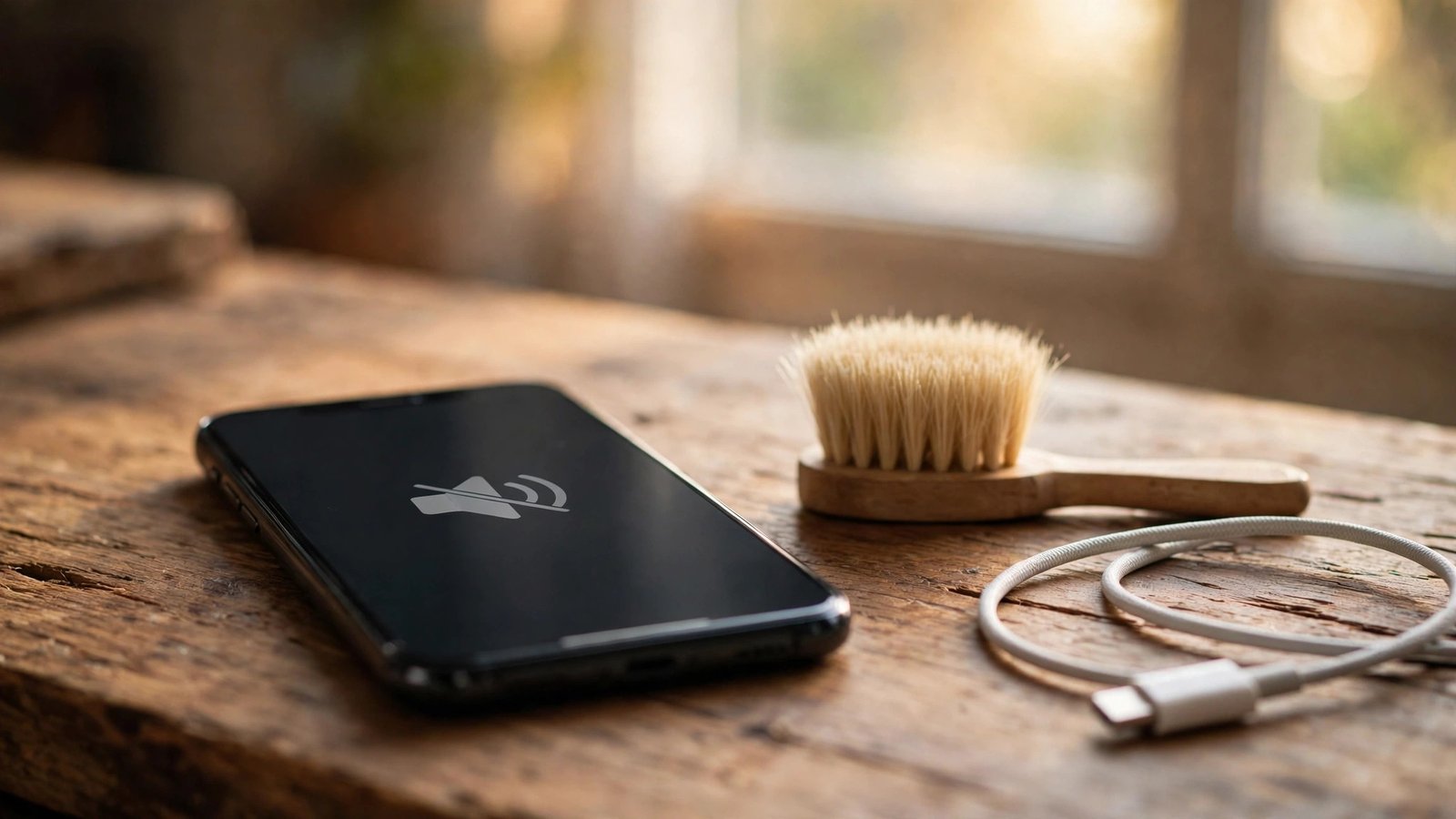
Handy gibt keinen Ton mehr aus? So beheben Sie Lautsprecher- und Tonprobleme auf iPhone und Android
Das Video läuft, aber es kommt kein Ton. Der Wecker hat nicht geklingelt, und Anrufe sind stumm. Wenn ein Handy plötzlich keinen Ton mehr ausgibt, ist das ärgerlich, aber in den meisten Fällen liegt die Ursache in einer Einstellung und nicht in einem Defekt. Diese Anleitung führt Sie durch die häufigsten Ursachen und Lösungen, auf dem iPhone und auf Android.
Gehen Sie die Schritte in der Reihenfolge durch. Prüfen Sie nach jedem Schritt kurz, ob der Ton wieder da ist, etwa indem Sie ein Video abspielen oder einen Klingelton testen.
Schritt 1: Lautstärke und Stumm-Modus prüfen
Der häufigste Grund ist der einfachste. Drücken Sie die Lauter-Taste an der Seite des Handys und schauen Sie auf die Anzeige auf dem Display. Bei vielen Handys gibt es getrennte Lautstärken für Medien, Klingelton und Wecker. Stellen Sie sicher, dass die Medienlautstärke oben ist, wenn Videos keinen Ton haben, und dass der Klingelton laut genug ist, wenn Anrufe stumm bleiben.
Auf dem iPhone gibt es zusätzlich den Stumm-Schalter an der Seite. Wenn der Schalter auf Orange steht, ist das Handy stumm. Schieben Sie ihn zurück, bis kein Orange mehr zu sehen ist. Bei neueren iPhones ohne Schalter prüfen Sie das Kontrollzentrum: Das Glockensymbol darf nicht durchgestrichen sein.
Auf Android-Handys öffnen Sie die Lautstärke-Einstellungen und prüfen Sie, ob Medien, Klingelton und Benachrichtigungen jeweils laut genug sind. Achten Sie auch auf den Modus: Nicht stören, Lautlos oder Vibrieren schalten den Ton ab. Der Modus lässt sich über die Schnelleinstellungen oben im Display ändern.
Schritt 2: Nicht stören und Fokus prüfen
Wenn Anrufe und Benachrichtigungen stumm bleiben, Videos aber Ton haben, ist oft Nicht stören oder ein Fokus-Modus aktiv. Auf dem iPhone heißt der Modus Fokus, etwa Nicht stören, Schlaf oder Arbeit. Öffnen Sie das Kontrollzentrum und tippen Sie den Fokus-Modus an, um ihn auszuschalten. Prüfen Sie auch, ob ein Zeitplan aktiv ist, der den Modus jeden Abend automatisch einschaltet.
Auf Android finden Sie Nicht stören in den Schnelleinstellungen oder unter Einstellungen und dann Ton und Vibration. Schalten Sie den Modus aus und prüfen Sie, ob ein Zeitplan hinterlegt ist. Bei manchen Handys gibt es zusätzlich einen Schlafenszeit-Modus, der den Ton ebenfalls dämpft.
Der Wecker klingelt in den meisten Fällen auch im Nicht-stören-Modus.
Schritt 3: Bluetooth und Kopfhörer prüfen
Manchmal ist der Ton gar nicht weg, er kommt nur woanders an. Wenn das Handy mit einem Bluetooth-Kopfhörer, einem Lautsprecher oder dem Auto verbunden ist, geht der Ton dorthin statt zum Handy-Lautsprecher. Schalten Sie Bluetooth kurz aus und spielen Sie dann ein Video ab. Kommt der Ton jetzt aus dem Handy, war eine Bluetooth-Verbindung die Ursache.
Das gleiche gilt für kabelgebundene Kopfhörer. Steckt ein Stecker im Kopfhöreranschluss oder ist ein Adapter angeschlossen, bleibt der Handy-Lautsprecher stumm. Ziehen Sie den Stecker ab und testen Sie erneut. Bei Handys mit USB-C-Anschluss kann auch ein angeschlossener Adapter den Ton umleiten.
Prüfen Sie auch, ob eine App wie Spotify oder ein Videoplayer den Ton an ein anderes Gerät sendet. In vielen Apps gibt es ein Symbol zum Übertragen, etwa auf einen Fernseher oder einen Lautsprecher. Tippen Sie es an und wählen Sie Dieses Gerät, damit der Ton wieder aus dem Handy kommt.
Schritt 4: Handy neu starten
Ein Neustart behebt viele vorübergehende Tonprobleme. Dabei werden Hintergrundprozesse beendet und der Ton-Dienst neu geladen. Halten Sie beim iPhone die Seitentaste und eine Lautstärketaste gedrückt und schieben Sie den Ausschalten-Regler. Warten Sie kurz und schalten Sie das Handy wieder ein. Bei den meisten Android-Handys halten Sie die Ein-Aus-Taste gedrückt und tippen auf Neu starten.
Testen Sie nach dem Neustart zuerst ein Video und dann einen Klingelton. Fehlt der Ton nur in einer App, schließen Sie die App vollständig und öffnen Sie sie neu. Hilft das nicht, löschen Sie in den App-Einstellungen den Cache.
Schritt 5: Lautsprecher reinigen
Staub, Fusseln und Schmutz setzen sich mit der Zeit im Lautsprecher fest und dämpfen den Ton. Halten Sie den Lautsprecher gegen das Licht und schauen Sie, ob die Öffnung verstopft aussieht. Pusten Sie vorsichtig mit dem Mund oder mit Druckluft aus einiger Entfernung in die Öffnung. Nutzen Sie keine spitzen Gegenstände, um den Schmutz herauszukratzen, denn dabei können Sie den Lautsprecher beschädigen.
Ein weicher Pinsel, etwa ein sauberer Malpinsel oder eine Zahnbürste mit weichen Borsten, hilft ebenfalls. Streichen Sie vorsichtig über die Öffnung, ohne zu drücken. Wenn das Handy in einer Hülle steckt, prüfen Sie, ob die Hülle den Lautsprecher verdeckt. Einige Hüllen sitzen nicht genau und dämpfen den Ton deutlich.
Schritt 6: Einstellungen zurücksetzen
Wenn alle bisherigen Schritte nichts gebracht haben, setzen Sie die Toneinstellungen zurück. Auf dem iPhone geht das unter Einstellungen, Allgemein, iPhone übertragen oder zurücksetzen und dann Alle Einstellungen zurücksetzen. Dabei werden keine Fotos oder Daten gelöscht, nur Einstellungen wie WLAN-Passwörter und Tonprofile werden zurückgesetzt.
Auf Android finden Sie die Funktion unter Einstellungen, System und dann Optionen zum Zurücksetzen. Wählen Sie WLAN, mobile Daten und Bluetooth zurücksetzen oder Alle Einstellungen zurücksetzen, je nach Hersteller. Auch hier bleiben Ihre Daten erhalten, aber Sie müssen WLAN-Passwörter und gekoppelte Bluetooth-Geräte neu einrichten.
Wann ist es ein Hardware-Defekt?
Wenn der Ton nach allen Schritten weiterhin fehlt, ist wahrscheinlich der Lautsprecher selbst defekt. Hinweise darauf sind ein kratzender oder knisternder Ton, ein Ton, der nur manchmal ausfällt, oder ein Ton, der nach einem Sturz oder nach Wasserkontakt verschwunden ist. In dem Fall hilft kein Einstellungs-Trick mehr.
Bevor Sie das Handy zur Reparatur bringen, sichern Sie Ihre Daten. Prüfen Sie, ob noch Garantie besteht oder ob der Händler eine Reparatur anbietet. Bei einem Wasserschaden sollten Sie das Handy ausschalten und nicht mehr laden, bis es geprüft wurde. Die Reparatur des Lautsprechers ist in den meisten Fällen deutlich günstiger als ein neues Handy, lohnt sich aber nur, wenn der Rest des Geräts in Ordnung ist.
Häufig gestellte Fragen
Warum hat mein Handy Ton bei Videos, aber nicht bei Anrufen?
Dann ist meist der Klingelton leise oder der Nicht-stören-Modus aktiv. Prüfen Sie die Klingelton-Lautstärke und schalten Sie Nicht stören aus. Auch eine stumm geschaltete Nummer kann die Ursache sein.
Warum ist der Ton nach einem Update weg?
Nach einem System-Update werden manchmal Toneinstellungen zurückgesetzt oder ein Ton-Dienst startet nicht richtig. Ein Neustart behebt das in den meisten Fällen. Prüfen Sie danach die Lautstärke und den Nicht-stören-Modus, wie in Schritt 1 und 2 beschrieben.
Hilft es, das Handy auf Werkseinstellungen zurückzusetzen?
Das ist der letzte Schritt vor einer Reparatur. Ein Zurücksetzen auf Werkseinstellungen löscht alle Daten, also sichern Sie vorher alles. Wenn der Ton danach immer noch fehlt, ist der Lautsprecher oder ein anderes Bauteil defekt und das Handy muss repariert werden.



Post Comment