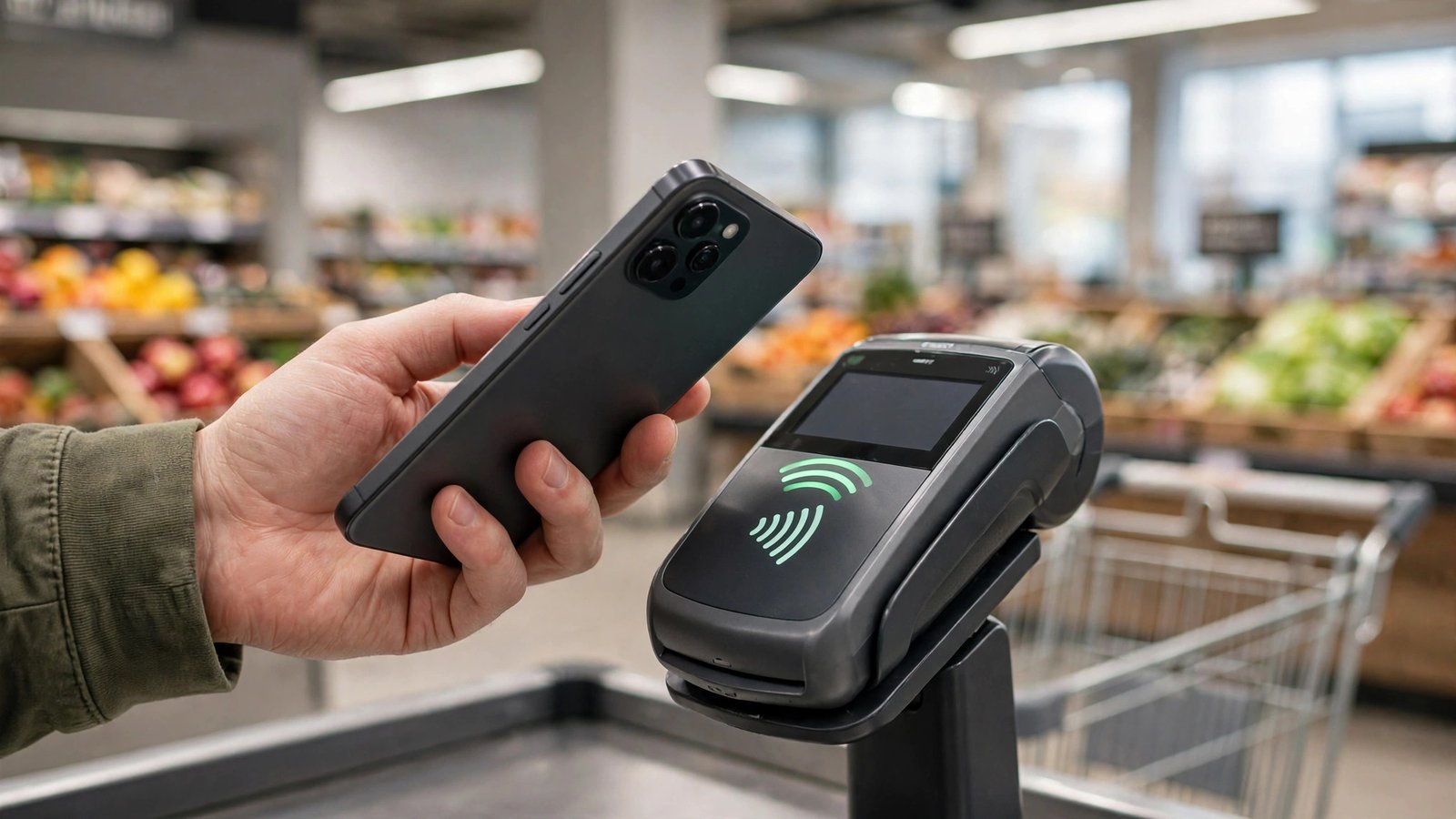
Apple Pay und Google Pay einrichten: So bezahlen Sie kontaktlos mit dem Handy in Deutschland
An der Kasse das Handy ans Terminal halten, kurz warten, fertig: Kontaktloses Bezahlen mit Apple Pay oder Google Pay ist in Deutschland längst Alltag. Die Einrichtung dauert nur wenige Minuten, und die echte Kartennummer wird dabei nicht auf dem Handy gespeichert. Diese Anleitung zeigt, wie Sie Apple Pay auf dem iPhone und Google Pay auf einem Android-Handy einrichten, sicher nutzen und bei Problemen wieder zum Laufen bringen.
Beide Dienste funktionieren nach dem gleichen Prinzip: Sie hinterlegen eine Karte in der Wallet-App, und beim Bezahlen überträgt das Handy eine verschlüsselte Gerätenummer statt der echten Kartennummer. In den meisten Geschäften in Deutschland funktioniert das genauso wie mit einer kontaktlosen Karte.
Voraussetzungen prüfen
Prüfen Sie vor dem Start drei Dinge. Erstens braucht Ihr Handy NFC, die Funktechnik für kontaktloses Bezahlen. Bei iPhones ab dem iPhone 6 ist NFC eingebaut, bei den meisten Android-Handys der letzten Jahre ebenfalls. Zweitens muss Ihre Bank Apple Pay oder Google Pay unterstützen. Das tun in Deutschland inzwischen fast alle großen Banken und Sparkassen sowie viele Direktbanken, mit Ausnahmen bei kleineren Instituten. Drittens brauchen Sie die Banking-App Ihrer Bank oder ein Verfahren zur Bestätigung, etwa eine SMS mit einem Code.
Auf dem iPhone finden Sie NFC unter Einstellungen, Wallet und Apple Pay. Auf Android steht NFC unter Verbundene Geräte oder Verbindungen. Für Google Pay muss NFC eingeschaltet sein, sonst funktioniert das Bezahlen nicht.
Schritt 1: Apple Pay auf dem iPhone einrichten
Öffnen Sie die Wallet-App auf Ihrem iPhone. Tippen Sie oben rechts auf das Pluszeichen und wählen Sie Debitkarte oder Kreditkarte. Halten Sie Ihre Karte vor die Kamera, damit die Nummer automatisch erkannt wird, oder tippen Sie die Daten von Hand ein.
Die Bank verlangt fast immer eine Bestätigung, meist über die Banking-App oder per SMS mit einem Einmalcode. Folgen Sie den Anweisungen, bis die Karte in der Wallet als bereit angezeigt wird. Bei mehreren Karten legen Sie eine als Standard fest, indem Sie sie in der Wallet an die erste Stelle ziehen.
Bezahlen geht so: Mit Face ID das iPhone zweimal auf die Seitentaste drücken und aufs Display schauen, mit Touch ID den Finger auf den Home-Button legen und das Handy ans Terminal halten. Das Handy vibriert kurz und zeigt ein Häkchen, wenn die Zahlung geklappt hat. Online funktioniert Apple Pay in Apps und im Safari-Browser, wo der Button angeboten wird.
Schritt 2: Google Pay auf Android einrichten
Auf Android heißt der Dienst Google Wallet, das Bezahlen selbst läuft über Google Pay. Öffnen Sie die Google Wallet App. Falls sie nicht vorinstalliert ist, laden Sie sie aus dem Play Store. Tippen Sie auf Zahlung hinzufügen und dann auf Neue Kredit- oder Debitkarte. Scannen Sie die Karte mit der Kamera oder geben Sie die Daten von Hand ein.
Auch hier folgt eine Bestätigung durch Ihre Bank, meist über die Banking-App oder per SMS. Sobald die Karte als bereit angezeigt wird, ist Google Pay einsatzbereit. Stellen Sie in den Einstellungen unter NFC und kontaktlose Zahlungen Google Pay als Standard ein.
Zum Bezahlen entsperren Sie das Handy und halten es an das Terminal. Bei größeren Beträgen fragt das Terminal manchmal zusätzlich nach der PIN Ihrer Karte. Online zahlen Sie mit Google Pay in Apps und im Chrome-Browser, wo der Button angeboten wird.
Sicher bezahlen und das Handy verlieren
Ein großer Vorteil ist die Sicherheit: Die echte Kartennummer wird weder auf dem Handy gespeichert noch an das Geschäft übertragen. Stattdessen nutzt das Handy eine eigene Gerätenummer und einen Code, der nur für eine Zahlung gilt.
Geht das Handy verloren, sperren Sie die Karten in der Wallet, ohne die echten Karten sperren zu müssen. Auf dem iPhone geht das über die Wo ist? App oder icloud.com, auf Android über die Mein Gerät finden Funktion von Google. Die echten Bankkarten bleiben nutzbar, weil nur die digitale Kopie auf dem Handy gesperrt wird.
Schützen Sie das Handy außerdem mit einer Displaysperre, also PIN, Fingerabdruck oder Gesichtserkennung, denn ohne Entsperren lässt sich in der Regel nicht bezahlen.
Häufige Probleme und Lösungen
Die Karte lässt sich nicht hinzufügen: Prüfen Sie zuerst, ob Ihre Bank Apple Pay oder Google Pay unterstützt. Eine Liste dazu finden Sie auf den Internetseiten von Apple und Google oder direkt bei Ihrer Bank. Manchmal hilft es, die Karte zu entfernen und neu hinzuzufügen.
Das Terminal reagiert nicht: Stellen Sie sicher, dass NFC eingeschaltet ist und das Handy entsperrt ist. Halten Sie das Handy ruhig an die markierte Stelle des Terminals. Eine dicke Hülle, besonders mit Metall, kann das Signal stören.
Die Zahlung wird abgelehnt, obwohl die Karte gültig ist: Prüfen Sie, ob das Konto gedeckt ist und ob die Karte in der Wallet als aktiv angezeigt wird. Manchmal hilft ein Neustart. Wenn das Problem bleibt, fragen Sie bei Ihrer Bank nach, ob die digitale Karte gesperrt wurde.
Eine alte Karte ist noch in der Wallet: Nach einem Kartentausch müssen Sie die alte digitale Karte entfernen und die neue hinzufügen, das geschieht nicht automatisch. Öffnen Sie die Wallet, tippen Sie die alte Karte an und entfernen Sie sie.
Lohnt sich das Bezahlen mit dem Handy?
Für die meisten Menschen ja. Das Handy ist fast immer dabei, die Zahlung dauert nur wenige Sekunden, und die echte Kartennummer bleibt geschützt. Praktisch ist auch, dass Bonuskarten und Tickets in der Wallet gesammelt werden können.
Es gibt aber auch Grenzen. Nicht jede Bank unterstützt beide Dienste, und nicht jedes Terminal akzeptiert das Handy. In dem Fall hilft die echte Karte weiter. Wer sein Handy oft ausleiht oder ohne Displaysperre nutzt, sollte die Wallet lieber nicht einrichten. Für alle anderen ist das Bezahlen mit dem Handy eine bequeme und sichere Ergänzung zur klassischen Karte.
Häufig gestellte Fragen
Kostet Apple Pay oder Google Pay etwas?
Nein, beide Dienste sind für Nutzer kostenlos. Es fallen keine Gebühren für das Einrichten oder Bezahlen an. Ihre Bank berechnet die gleichen Konditionen wie für Zahlungen mit der echten Karte.
Kann ich mit dem Handy bezahlen, wenn der Akku fast leer ist?
Solange das Handy eingeschaltet und entsperrt werden kann, funktioniert das Bezahlen. Bei einigen neueren iPhones ist eine Zahlung noch wenige Stunden nach dem Abschalten möglich, weil eine kleine Reserve für NFC vorgesehen ist. Verlassen Sie sich darauf aber nicht.
Was passiert mit Apple Pay oder Google Pay bei einem neuen Handy?
Beim Wechsel auf ein neues Handy müssen Sie die Karten neu in der Wallet hinterlegen, sie werden nicht automatisch mit übertragen. Richten Sie Apple Pay oder Google Pay auf dem neuen Gerät wieder ein und entfernen Sie die Karten danach vom alten Handy.


Post Comment