Google Übersetzer auf dem Handy nutzen: Texte, Fotos und Gespräche übersetzen
Ob im Urlaub, bei einer fremdsprachigen E-Mail oder beim Lesen einer Speisekarte im Ausland: Der Google Übersetzer auf dem Handy hilft in vielen Situationen weiter. Die App ist kostenlos, übersetzt in den meisten aktuellen Versionen über 100 Sprachen und kann nicht nur getippten Text, sondern auch Fotos, gesprochene Sprache und sogar ganze Gespräche übersetzen.
Viele nutzen nur die einfache Textübersetzung und wissen gar nicht, was die App sonst noch kann. Diese Anleitung zeigt die wichtigsten Funktionen Schritt für Schritt, auf iPhone und Android, und erklärt, wie Sie den Übersetzer auch ohne Internetverbindung nutzen.
Schritt 1: App installieren und Sprachen wählen
Laden Sie zuerst die App „Google Übersetzer” aus dem App Store auf Ihrem iPhone oder aus dem Google Play Store auf Ihrem Android-Handy herunter. Die App ist kostenlos und braucht nur wenig Speicherplatz. Öffnen Sie sie nach der Installation und erlauben Sie bei Bedarf den Zugriff auf Mikrofon und Kamera, denn einige Funktionen brauchen diese Berechtigungen.
Oben in der App sehen Sie zwei Sprachen, zum Beispiel Deutsch und Englisch. Tippen Sie auf eine Sprache, um sie zu ändern. Die linke Sprache ist die Ausgangssprache, also die Sprache, aus der übersetzt wird. Die rechte Sprache ist die Zielsprache, also die Sprache, in die übersetzt wird. Wenn Sie nicht sicher sind, welche Sprache ein Text hat, wählen Sie links „Sprache erkennen” aus. Die App erkennt die Sprache dann automatisch.
Schritt 2: Text tippen und übersetzen
Tippen Sie Ihren Text in das Eingabefeld und tippen Sie auf den Pfeil oder die Eingabetaste. Die Übersetzung erscheint sofort darunter. Lange Texte können Sie auch aus einer anderen App kopieren und direkt in das Feld einfügen. Die App übersetzt in den meisten Fällen auch längere Absätze zuverlässig.
Praktisch ist die Verlauf-Funktion: Übersetzungen, die Sie schon einmal gemacht haben, finden Sie unter dem Stichwort „Verlauf” wieder. Wenn Sie eine Übersetzung öfter brauchen, etwa eine höfliche Standardformulierung für den Urlaub, tippen Sie auf den Stern daneben und speichern Sie sie in Ihren Favoriten. So haben Sie sie beim nächsten Mal mit einem Tipp parat.
Schritt 3: Fotos und Schilder mit der Kamera übersetzen
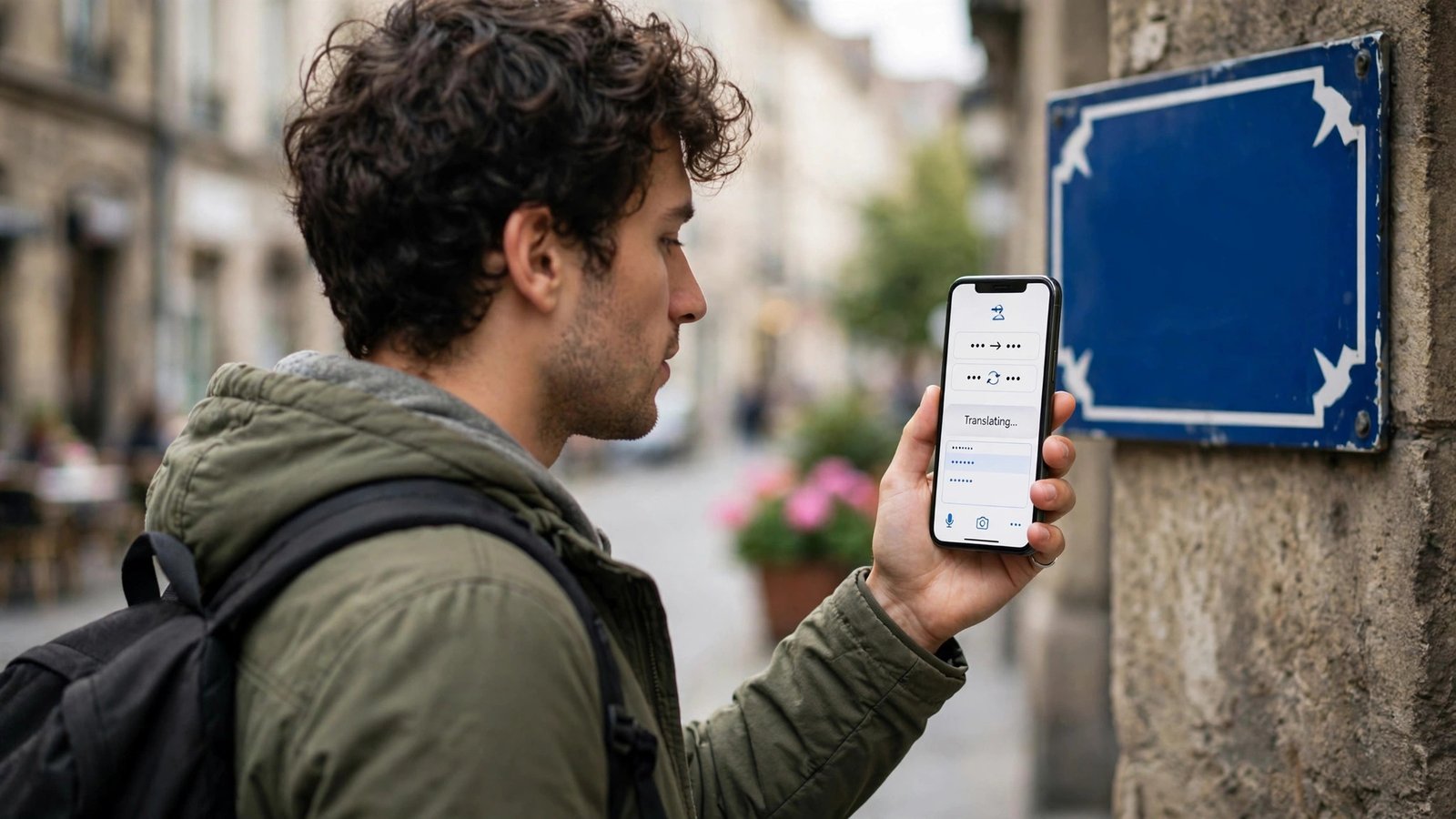
Eine der nützlichsten Funktionen ist die Kameraübersetzung. Tippen Sie in der App auf das Kamerasymbol und richten Sie Ihr Handy auf ein Schild, eine Speisekarte, ein Straßenschild oder ein Dokument. Die App erkennt den Text im Bild und blendet die Übersetzung direkt darüber ein, als stünde sie schon in Ihrer Sprache dort.
Diese Funktion funktioniert am besten bei gutem Licht und klarem, gedrucktem Text. Handschrift oder sehr kleine Schrift kann die App manchmal nicht sauber erkennen. Wenn die Live-Ansicht unruhig wirkt, machen Sie ein Foto: Tippen Sie auf den Auslöser und lassen Sie die App den Text im Bild in Ruhe erkennen. Danach können Sie einzelne Wörter antippen, um die Übersetzung zu sehen.
Schritt 4: Gespräche live dolmetschen lassen
Für ein Gespräch mit jemandem, der eine andere Sprache spricht, gibt es den Konversationsmodus. Tippen Sie unten in der App auf „Unterhaltung” oder auf das Mikrofonsymbol mit den zwei Sprechblasen. Wählen Sie die beiden Sprachen aus und halten Sie das Handy zwischen sich und Ihren Gesprächspartner.
Jeder spricht in seiner eigenen Sprache, und die App übersetzt das Gesagte laut vor. Auf dem Bildschirm sehen Sie zusätzlich den Text in beiden Sprachen. Das funktioniert am besten in einer ruhigen Umgebung und wenn beide Seiten deutlich und in kurzen Sätzen sprechen. Für einen schnellen Austausch im Hotel, im Restaurant oder an der Rezeption reicht das in den meisten Fällen völlig aus.
Schritt 5: Sprache per Stimme eingeben
Wenn Tippen zu langsam ist, können Sie den Text auch einfach sprechen. Tippen Sie auf das Mikrofonsymbol und sprechen Sie deutlich in Ihr Handy. Die App wandelt Ihre Sprache in Text um und übersetzt ihn sofort. Das ist praktisch, wenn Sie die Hände voll haben oder eine längere Frage stellen wollen.
Achten Sie darauf, dass die erkannte Ausgangssprache stimmt, denn wenn die App Ihre Sprache falsch erkennt, wird auch die Übersetzung falsch. In lauten Umgebungen kann die Spracherkennung Schwierigkeiten haben. Sprechen Sie dann lieber näher ans Mikrofon oder tippen Sie den Text doch von Hand ein.
Schritt 6: Sprachen für die Offline-Nutzung herunterladen
Im Ausland haben Sie nicht immer Internet, und genau dann ist der Offline-Modus Gold wert. Laden Sie vorher die Sprachen herunter, die Sie brauchen. Tippen Sie dazu auf Ihr Profilbild oder das Zahnradsymbol, dann auf „Heruntergeladene Sprachen” und wählen Sie die gewünschte Sprache aus. Tippen Sie auf den Download-Pfeil daneben.
Eine heruntergeladene Sprache braucht in den meisten Fällen zwischen 40 und 50 Megabyte Speicherplatz, bei manchen Sprachen etwas mehr. Laden Sie die Sprachen am besten zu Hause über WLAN herunter, nicht erst im Urlaub über mobile Daten. Danach funktionieren Text- und Kameraübersetzung auch ohne Internet, nur die Gesprächsübersetzung braucht in den meisten Fällen eine Verbindung.
Tipps für bessere Übersetzungen
Schreiben Sie kurze, einfache Sätze. Lange Schachtelsätze mit vielen Nebensätzen übersetzt die App oft ungenau, weil sie den Bezug zwischen den Satzteilen falsch einschätzen kann. Teilen Sie komplizierte Gedanken lieber in zwei oder drei kurze Sätze auf.
Vermeiden Sie Umgangssprache, Wortspiele und Redewendungen, wenn es um wichtige Informationen geht. Ein Satz wie „Da bin ich ganz bei Ihnen” kann wörtlich übersetzt seltsam klingen. Sagen Sie stattdessen schlicht „Ich stimme Ihnen zu”. Bei Adressen, Namen und Zahlen prüfen Sie das Ergebnis immer kurz, denn hier darf kein Fehler passieren.
Frequently Asked Questions
Ist der Google Übersetzer kostenlos?
Ja, die App ist kostenlos. Sie brauchen lediglich ein Google-Konto für einige Zusatzfunktionen, aber die Kernfunktionen wie Text-, Kamera- und Gesprächsübersetzung funktionieren auch ohne Anmeldung. Für die Offline-Nutzung müssen Sie die Sprachen einmalig herunterladen, das ist ebenfalls kostenlos.
Kann ich den Google Übersetzer ohne Internet nutzen?
Ja, wenn Sie die benötigten Sprachen vorher heruntergeladen haben. Text- und Kameraübersetzung funktionieren dann auch offline. Die Gesprächsübersetzung und einige neuere Funktionen brauchen in den meisten aktuellen Versionen eine Internetverbindung, um gut zu arbeiten.
Wie genau ist die Übersetzung mit der Kamera?
Bei gutem Licht und klarem Druck ist die Kameraübersetzung in den meisten Fällen sehr brauchbar, etwa für Speisekarten, Schilder oder einfache Dokumente. Handschrift, verschnörkelte Schriften oder sehr kleine Texte erkennt die App dagegen oft nur ungenau. Prüfen Sie wichtige Details lieber noch einmal mit der Textübersetzung.


Post Comment