
Google検索を使いこなす方法:音声検索や画像検索、履歴管理までスマホでできる便利な使い方
分からないことがあると、まずスマホでGoogle検索をする。そんな習慣がすっかり定着しました。ただ、検索ボックスに言葉を入れるだけの使い方では、Google検索の便利な機能の多くを見逃しています。音声で話しかけて検索する方法や、写真から似たものを探す方法、検索結果を絞り込むコツを知るだけで、毎日の調べものはぐっと速くなります。
この記事では、Google検索をスマホで使うときの基本から、知っておくと便利な機能、履歴の管理までを、iPhoneとAndroidの両方に対応して解説します。特別なアプリは必要ありません。いつものGoogleアプリやブラウザを使いながら、順番に試してみてください。
まずは基本:検索の入力方法を変えてみる
Google検索は、GoogleアプリやChromeなどのブラウザから使えます。iPhoneでもAndroidでも、まずはGoogleアプリを入れておくのがおすすめです。検索ボックスをタップして文字を入力するのが基本ですが、入力方法にはいくつか選択肢があります。
一つ目は、音声検索です。検索ボックスの横にあるマイクのアイコンをタップして、調べたいことを話しかけるだけです。両手がふさがっているときや、長い言葉を入力するのが面倒なときに便利です。たとえば「近くのコンビニの営業時間」や「明日の東京の天気」といった質問は、話しかけるだけで答えが表示されます。周囲が静かな場所では、音声検索のほうが文字入力より速いこともあります。
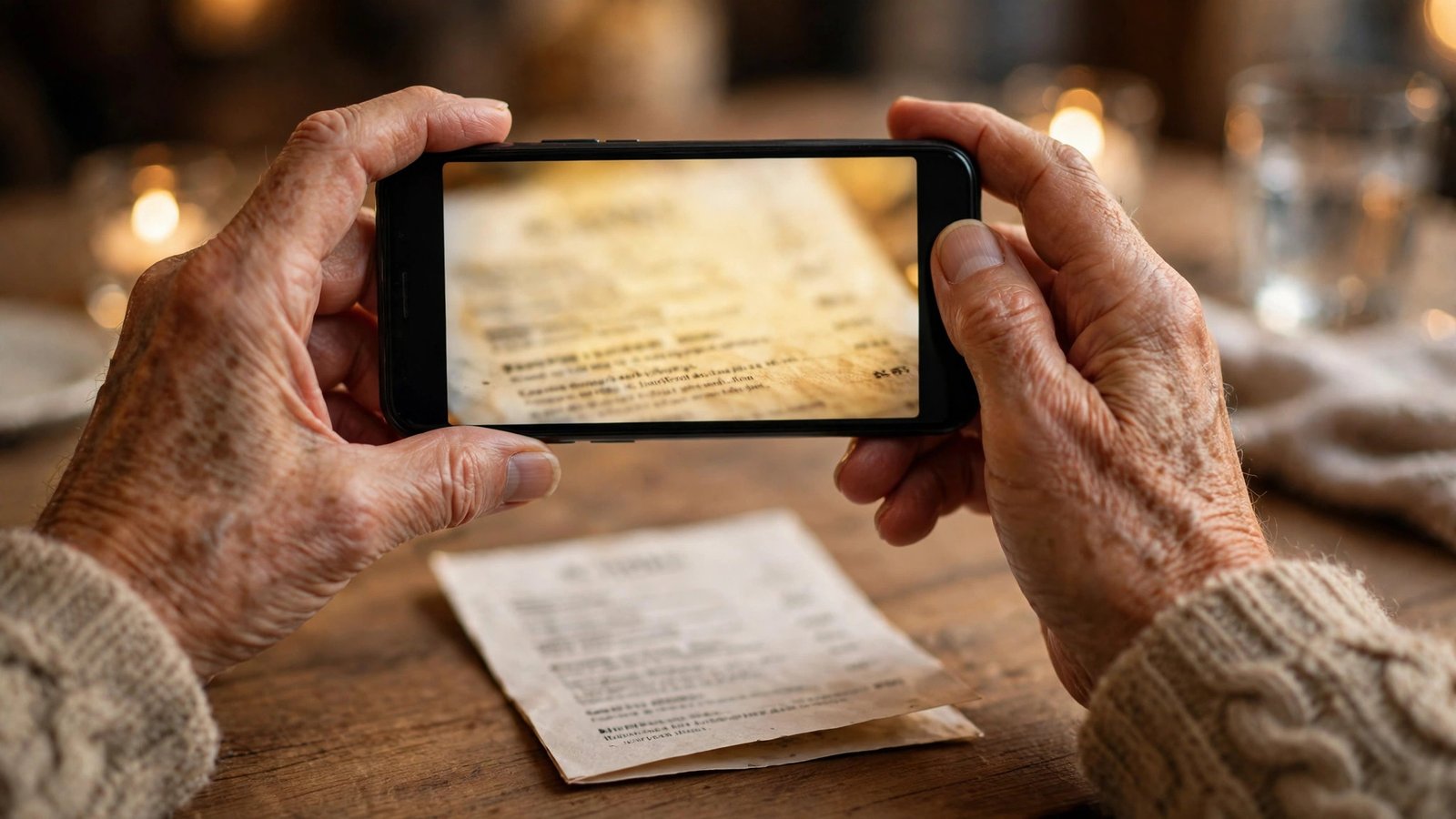
二つ目は、画像検索です。カメラのアイコンをタップすると、写真を撮ったり、保存した画像を選んだりして検索できます。たとえば、街で見かけた花の名前を知りたいときや、気になる商品の名前が分からないときに役立ちます。画像から似た商品や関連情報を探せるので、言葉で説明しにくいものを調べるときに重宝します。
検索結果を絞り込むコツ
検索しても、ほしい答えがなかなか見つからない。そんなときは、検索する言葉を少し工夫してみましょう。まず試したいのが、言葉を具体的にすることです。「スマホ 充電」だけでは情報が多すぎますが、「iPhone 充電できない 対処法」と絞れば、ほしい答えに近づきます。自分の機種名や状況を加えるのがコツです。
言葉を正確に指定したいときは、引用符を使います。たとえば「"Wi-Fiがつながらない"」のように言葉を引用符で囲むと、その言葉がそのまま含まれるページだけが表示されやすくなります。逆に、含めたくない言葉があるときは、言葉の前にマイナス記号を付けます。「スマホ 充電 -ケーブル」と検索すれば、ケーブルに関するページを外して探せます。
特定のサイトの中だけを検索したいときは、サイト名を指定する方法もあります。たとえば、あるニュースサイトの中から記事を探したいときに便利です。検索ボックスに「サイト名 調べたい言葉」と入れるだけでも、ある程度絞り込めます。こうした絞り込みを覚えておくと、検索結果の山からほしい情報を探す時間が短くなります。
画像検索とカメラ検索を使いこなす
画像検索は、言葉では表しにくいものを調べるときに力を発揮します。Googleアプリのカメラアイコンから使える機能では、写真を撮るだけで、写っているものの名前や関連情報を調べられます。植物や建物、商品の名前を調べるのに便利です。撮った写真は検索に使われるだけで、保存されるわけではない、と説明されていますが、気になる人は利用規約を確認しておきましょう。
バーコードやQRコードの読み取りも、同じカメラ機能からできる場合があります。商品のバーコードを読み取ると、その商品の価格やレビューを調べられることもあります。買い物のときに、店頭の商品とネットの価格を比べたいときなどに役立ちます。
スクリーンショットから検索することもできます。画面に表示された文字や画像をスクリーンショットで撮り、その画像から検索すれば、言葉を入力しなくても関連情報を探せます。SNSで見かけた気になる画像を、あとから調べたいときにも便利な方法です。
検索履歴の確認と管理
Google検索では、過去の検索履歴が保存されます。履歴があると、同じことを調べるときに便利ですが、他の人にスマホを貸したときに見られたくない場合もあります。検索履歴を確認するには、Googleアプリのプロフィールアイコンから「検索履歴」を開きます。ここでは過去の検索内容の一覧が見られ、不要な項目を一つずつ削除できます。
履歴を自動で削除する設定もあります。設定の「ウェブとアプリのアクティビティ」から、履歴の自動削除をオンにすると、一定の期間が過ぎた履歴が自動的に消えていきます。3か月、18か月、36か月といった期間を選べます。家族でスマホを共有している場合は、自動削除を設定しておくと安心です。
履歴を残したくないときだけ、シークレットモードを使う方法もあります。Chromeなどのブラウザでは、シークレットモードで検索すると、その検索は履歴に残りません。ただし、シークレットモードでも、通信事業者や利用しているネットワークの管理者には検索内容が見える場合があります。完全に匿名になるわけではない点は、覚えておきましょう。
便利な検索機能:天気や計算、翻訳まで
Google検索は、調べものだけでなく、ちょっとした道具としても使えます。たとえば「明日の天気」や「東京の天気」と検索すれば、天気予報がすぐに表示されます。為替や単位の変換も、検索ボックスに「100ドル 円」や「1マイル キロ」と入れるだけで結果が出ます。計算も同じで、「1200割る3」のように入力すれば、電卓を開かなくても答えが分かります。
翻訳も検索からできます。「ありがとう 英語」や「おはよう フランス語」と検索すると、翻訳結果が表示されます。海外旅行のときに、簡単な言葉を調べるのに便利です。もっと詳しく翻訳したい場合は、Google翻訳アプリを使うのがおすすめです。
お店や施設の情報も、検索から確認できます。店名を検索すると、営業時間や地図、口コミがまとめて表示されます。電話番号も表示されるので、そのまま電話をかけることもできます。出かける前に、営業時間を確認する習慣をつけておくと、無駄足を防げます。
検索結果の信頼性を見分けるポイント
検索結果の上位に表示される情報が、必ずしも正しいとは限りません。調べものをするときは、情報の出どころを確認する習慣を持ちましょう。公式サイトや公的機関の発表、信頼できるニュースサイトの記事は、比較的確かな情報源です。一方で、誰が書いたか分からないページや、広告のように見えるページは、内容をうのみにせず、他の情報と比べるのがおすすめです。
健康やお金に関する情報は、特に注意が必要です。検索結果に出てきた情報をもとに、大切な判断をするときは、専門家の意見や公式の案内もあわせて確認しましょう。複数の情報源で同じ内容が確認できれば、信頼性は高まります。一つのページだけを見て判断するのは避けたほうが安心です。
検索結果には、広告が表示されることもあります。広告には「広告」や「スポンサー」といった表示が付いています。広告の内容が自分の探している答えと違っても、広告だからといって内容が間違っているとは限りませんが、広告であることを意識して読むのが大切です。
Frequently Asked Questions
音声検索は、周りがうるさい場所でも使えますか
周囲の雑音が大きいと、音声が正しく認識されないことがあります。静かな場所での利用がおすすめです。うまく認識されないときは、ゆっくりはっきりと話すか、文字入力に切り替えると確実です。
画像検索で使った写真は、どこかに保存されますか
画像検索に使った写真は、検索のために処理されると説明されています。心配な場合は、Googleのヘルプページで最新の扱いを確認しておくと安心です。個人が特定できる写真の検索は避けたほうがよいでしょう。
検索履歴を消すと、おすすめや入力候補はどうなりますか
検索履歴を消すと、過去の検索をもとにした入力候補やおすすめの精度が下がることがあります。便利さとプライバシーのバランスを考えて、自動削除の期間を選ぶのがおすすめです。履歴を消しても、検索そのものはこれまでどおり使えます。


Post Comment