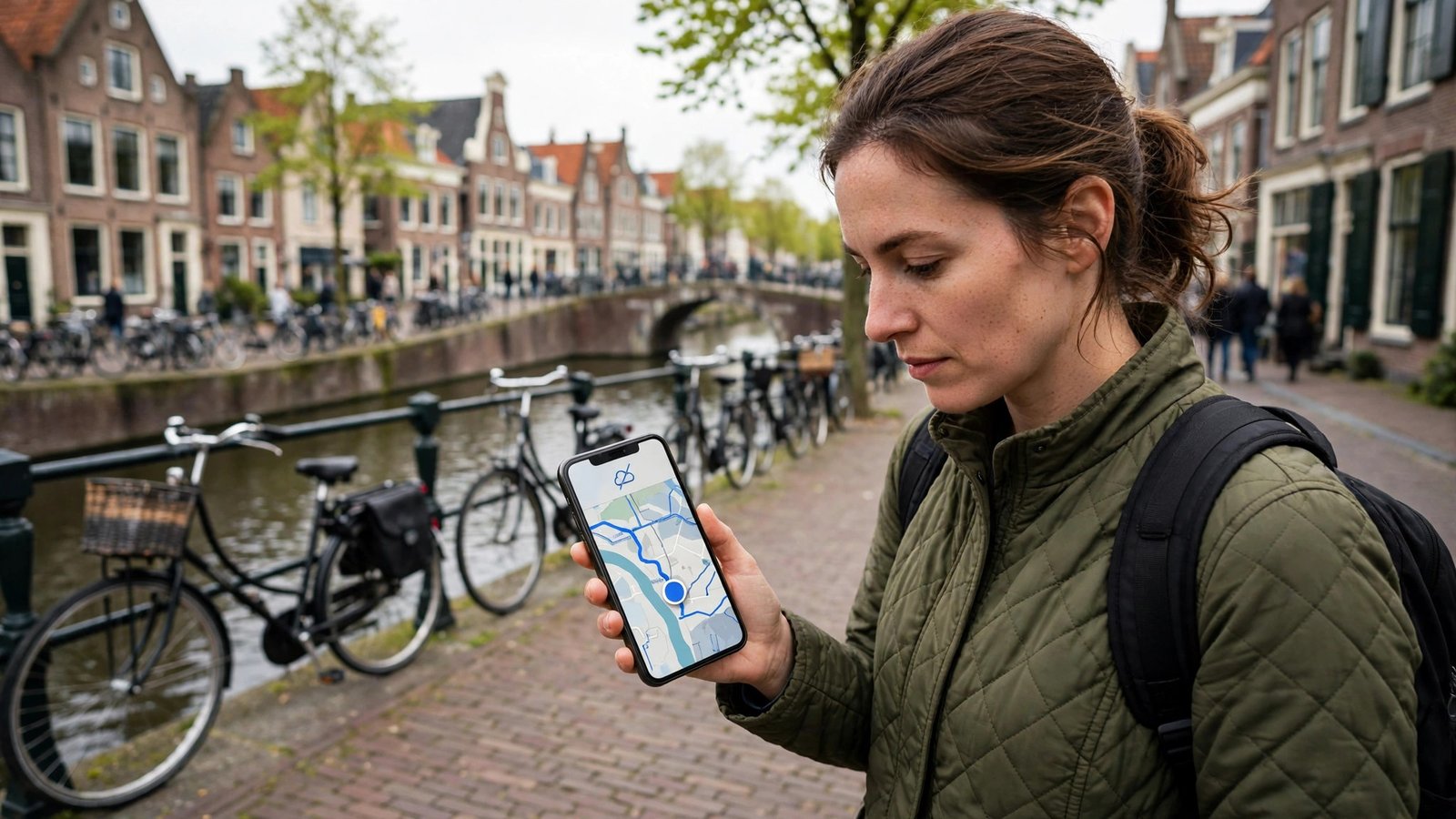
Google Maps offline gebruiken in Nederland: zo download je kaarten en navigeer je zonder internet
Je staat op een station in een onbekende stad, je databundel is op of het bereik valt weg, en precies dan heb je een route nodig. Met een offline kaart in Google Maps voorkom je dat probleem. Je downloadt de kaart van een gebied terwijl je nog wifi hebt, en daarna kun je navigeren zonder mobiele data. Het werkt op iPhone en Android, en het is gratis. In deze gids lees je hoe je het instelt, waar je op moet letten en wat offline niet kan.
Stap 1: Zorg dat je app en je wifi klaar zijn
Open Google Maps op je telefoon en controleer of je bent ingelogd met je Google-account. Inloggen is handig omdat je gedownloade kaarten dan gekoppeld blijven aan je account, maar het is geen harde eis voor het downloaden zelf. Belangrijker is je verbinding: download kaarten altijd via wifi. Een kaart van een hele provincie kan honderden megabytes groot zijn, en via mobiele data is dat zonde van je bundel.
Zorg ook dat je voldoende vrije opslag hebt. Ga op iPhone naar Instellingen, Algemeen en dan iPhone-opslag. Op Android ga je naar Instellingen en dan Opslag. Zie je dat je telefoon bijna vol zit, verwijder dan eerst een paar grote video's of ongebruikte apps. Een offline kaart die halverwege stopt met downloaden omdat de opslag vol is, heb je niets aan.
Stap 2: Zoek het gebied dat je wilt downloaden
Tik in Google Maps op je profielfoto of je initialen rechtsboven en kies Offline kaarten. Tik daarna op Selecteer je eigen kaart of op een voorgesteld gebied, afhankelijk van de versie van de app die je hebt. Je krijgt nu een rechthoek te zien die je over de kaart kunt schuiven en groter of kleiner kunt maken.
Zoom in op het gebied dat je echt nodig hebt. Een kaart van heel Nederland is mogelijk, maar hij neemt veel opslag in en is vaak onnodig groot. Voor een weekendje weg is de stad plus de route ernaartoe meestal genoeg. Voor een vakantie in een regio kies je die regio ruim, inclusief de plaatsen waar je waarschijnlijk overnacht. Denk iets groter dan je denkt nodig te hebben, want onderweg een extra stukje kaart downloaden zonder internet lukt niet.
Stap 3: Download de kaart en geef hem een herkenbare naam
Tik op Downloaden als de rechthoek goed staat. Google Maps toont een schatting van de grootte, zodat je weet wat je binnenhaalt. Geef de kaart daarna een naam die je later herkent, bijvoorbeeld Amsterdam weekend of Friesland vakantie. Dat scheelt zoeken als je meerdere kaarten hebt staan.
Je ziet de voortgang in het overzicht van offline kaarten. Is de download klaar, dan staat de kaart als beschikbaar in de lijst. Test hem meteen even: zet je telefoon kort in vliegtuigmodus, open Google Maps en zoek een adres binnen het gedownloade gebied. Werkt de route, dan ben je klaar voor vertrek.
Stap 4: Navigeer offline, maar ken de grenzen
Offline navigeren werkt goed voor autoroutes en wandelroutes. Je krijgt gesproken aanwijzingen en een route op de kaart, net als online. Wat je mist, is actuele verkeersinformatie. Files, wegwerkzaamheden en omleidingen die pas net zijn ontstaan, zie je offline niet. Daarom is het verstandig om voor vertrek, als je nog wel internet hebt, even te checken of er grote vertragingen op je route zijn.
Ook het zoeken naar bedrijven en openingstijden werkt offline beperkt. Adressen en plaatsnamen vind je meestal wel, maar actuele informatie zoals drukte, openingstijden en recensies kan verouderd zijn of ontbreken. Sla belangrijke adressen daarom vooraf op als favoriet of maak een screenshot van de gegevens die je onderweg nodig hebt. Voor openbaar vervoer is offline navigeren minder betrouwbaar, omdat dienstregelingen kunnen wijzigen. Voor de trein of bus check je de actuele tijden het best zodra je weer verbinding hebt.
Stap 5: Beheer je kaarten en houd ze actueel
Offline kaarten verlopen na een tijdje. Google Maps probeert ze automatisch bij te werken als je wifi hebt, maar dat lukt alleen als er nog voldoende opslag is en de automatische update aanstaat. Controleer in het overzicht van offline kaarten of de instelling voor automatisch bijwerken aan staat. Staat hij uit, dan krijg je op een gegeven moment een melding dat een kaart verloopt.
Verwijder kaarten die je niet meer nodig hebt. Dat geeft opslag vrij en houdt het overzicht netjes. Tik op de kaart in de lijst en kies Verwijderen. Voor een volgende reis download je hem gewoon opnieuw via wifi. Het is een kleine moeite die voorkomt dat je telefoon volloopt met kaarten van vakanties van jaren geleden.
Let ook op je privacy. Een offline kaart bevat geen live locatiegegevens, maar Google Maps kan nog steeds je locatie gebruiken als je de app opent. Wil je dat niet, zet dan de locatietoegang voor de app uit in de instellingen van je telefoon, of kies Alleen tijdens gebruik van de app. Zo bepaal je zelf wanneer de app je positie mag zien.
Veelgemaakte fouten die je makkelijk voorkomt
De grootste fout is te laat downloaden. Wacht niet tot je al onderweg bent. Download de kaart de avond voor vertrek via wifi en test hem kort in vliegtuigmodus. De tweede fout is een te klein gebied kiezen. Als je route net buiten de rechthoek valt, stopt de navigatie daar. Kies het gebied daarom iets ruimer dan strikt nodig.
De derde fout is vergeten dat offline kaarten verlopen. Een kaart van vorig jaar kan ontbreken of verouderd zijn, vooral als er nieuwe wegen of rotondes zijn aangelegd. Werk je kaarten bij voor vertrek of download ze opnieuw. De vierde fout is rekenen op actuele verkeersinfo. Plan je vertrektijd met internet, en gebruik de offline kaart daarna voor de route zelf. Zo combineer je het beste van beide.
Frequently Asked Questions
Kost Google Maps offline gebruiken mobiele data?
Nee, als de kaart eenmaal is gedownload, heb je voor de navigatie binnen dat gebied geen mobiele data nodig. Het downloaden zelf doe je het best via wifi, omdat een kaart veel data kan verbruiken.
Hoe lang blijft een offline kaart geldig?
Een offline kaart blijft een beperkte tijd geldig en wordt bij wifi meestal automatisch bijgewerkt. Controleer voor vertrek of de kaart nog actueel is, en download hem opnieuw als hij bijna verloopt of als er veel is veranderd in het gebied.
Kan ik offline ook zoeken naar adressen en bedrijven?
Adressen en plaatsnamen binnen het gedownloade gebied vind je meestal wel. Actuele gegevens zoals openingstijden, drukte en recensies kunnen ontbreken of verouderd zijn. Sla belangrijke adressen vooraf op als favoriet.





Post Comment