Googleレンズの使い方完全ガイド:写真で調べる、翻訳する、買い物を比べる方法
街で見かけた花の名前が知りたい、外国語のメニューを読みたい、気になる服と同じものを探したい。そんなときに役立つのがGoogleレンズです。写真を撮るだけで、写っているものを調べたり、文字を読み取ったり、似た商品を探したりできます。iPhoneでもAndroidでも無料で使えます。この記事では、Googleレンズの基本的な使い方から、買い物や旅行で役立つ応用まで、手順つきで解説します。
Googleレンズとは何か
Googleレンズは、カメラや写真を使って情報を調べるGoogleの機能です。文字通り「レンズを通して調べる」仕組みで、写っているものの名前や関連情報を検索できます。花や動物の名前を調べる、看板の文字を読み取る、商品の値段を比べる、料理のレシピを探すなど、使い道は幅広いです。
Googleレンズは単体のアプリとしても、GoogleアプリやGoogleフォトの中の機能としても使えます。Androidのスマートフォンでは、Googleアプリやカメラアプリから直接呼び出せる機種も多くあります。iPhoneではGoogleアプリを入れることで使えます。いずれの場合も、Googleアカウントがあれば無料で利用できます。
まずGoogleレンズを開く
Androidで開く方法
Androidでは、Googleアプリを開き、検索バーの右側にあるカメラのアイコンをタップします。するとGoogleレンズが起動します。機種によっては、ホーム画面にGoogleレンズのアイコンがある場合や、カメラアプリの中からレンズを呼び出せる場合もあります。
iPhoneで開く方法
iPhoneでは、まずGoogleアプリをインストールします。アプリを開き、検索バーの右側にあるカメラのアイコンをタップすると、Googleレンズが起動します。Googleフォトを使っている場合は、写真を開いて下部にあるレンズのアイコンをタップすることでも使えます。
初めて使うときは、カメラの利用許可を求められます。許可しないとカメラで撮影できませんが、フォトライブラリにある写真を使うだけなら、写真へのアクセス許可だけで十分です。
写真で調べる基本の使い方
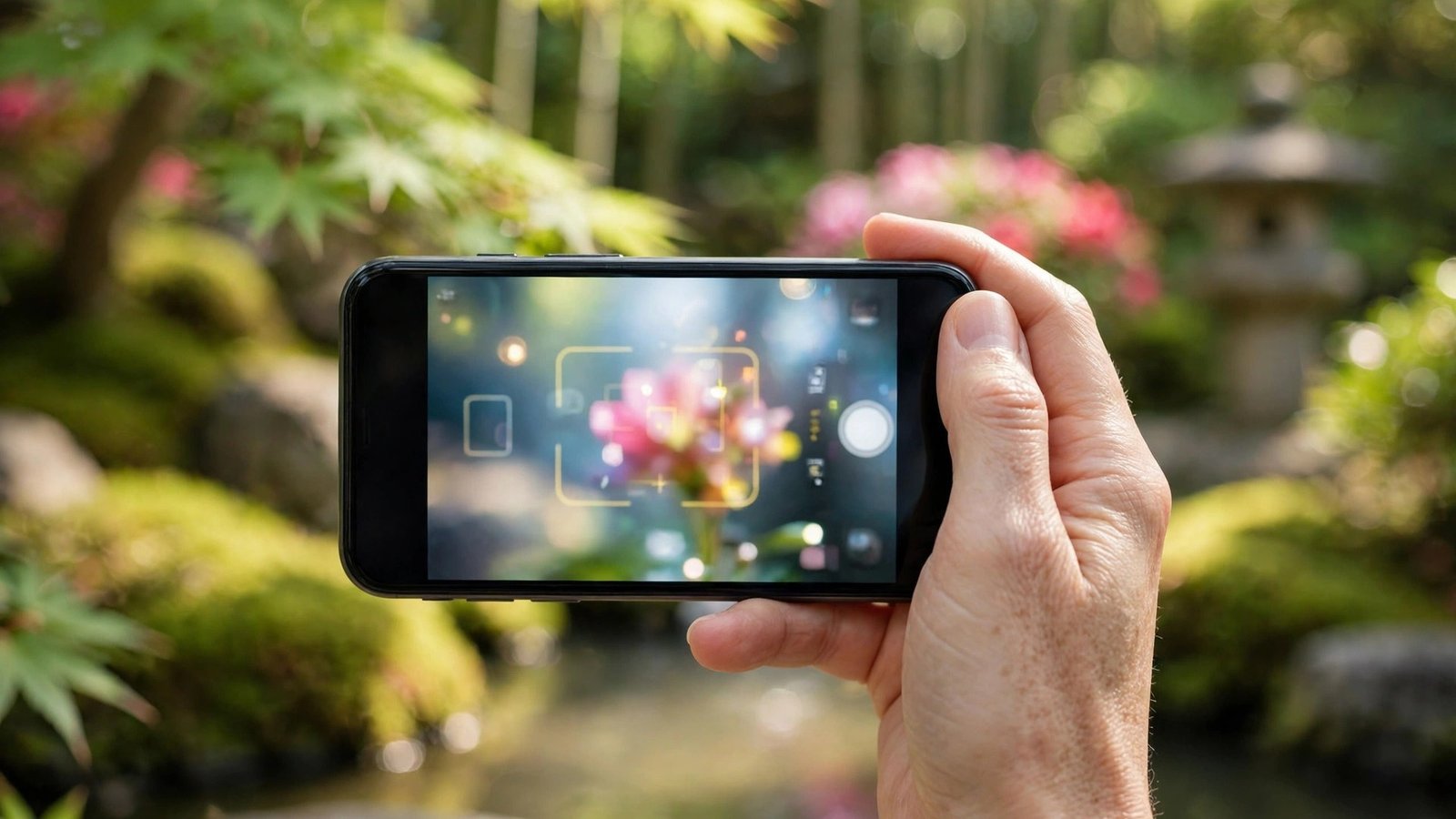
使い方はとてもシンプルです。Googleレンズを開いたら、調べたいものにカメラを向けてシャッターボタンをタップします。すると、写っているものに関する検索結果が表示されます。シャッターを押さずに、画面に表示されたものをタップして調べることもできます。
すでに撮ってある写真を調べたい場合は、画面下の写真アイコンをタップして、フォトライブラリから写真を選びます。選んだ写真の中で、調べたい部分をタップしたり、範囲をドラッグして囲んだりすると、その部分についての結果が出ます。
たとえば、街で見かけた花を撮影すると、花の名前や育て方が表示されます。犬や猫の種類を調べることもできます。建物やランドマークを撮影すれば、その場所の名前や歴史、営業時間などが分かることもあります。
文字を読み取って翻訳する
Googleレンズの便利な使い方の一つが、文字の読み取りと翻訳です。外国語の看板やメニュー、説明書などをカメラで写すと、その文字を日本語に翻訳して画面に表示してくれます。旅行先での利用に特に役立ちます。
使い方は、レンズを開いて下部のメニューから「翻訳」を選び、翻訳したい文字にカメラを向けるだけです。画面に翻訳結果が重ねて表示されます。言語は自動で判別されることが多いですが、手動で選ぶこともできます。
文字を読み取るだけなら「テキスト」を選びます。写した文字をコピーして、メモや検索に貼り付けることができます。紙の資料の文字をスマホに取り込みたいときや、長いURLや電話番号を手入力せずに使いたいときに便利です。
買い物で値段や似た商品を比べる
気になる商品を写真で調べることもできます。服や家具、雑貨などを撮影すると、同じ商品や似た商品を販売しているサイトが表示されます。値段を比べたり、ほかの色やサイズを探したりするのに役立ちます。
店舗で商品を見かけたときに、その場でネットの値段を確かめる使い方もできます。バーコードを読み取るのではなく、商品そのものを写すので、パッケージのデザインが似ている商品も見つけやすくなります。ただし、表示される値段は検索時点のもので、実際の販売価格と異なる場合もあります。購入前には販売サイト側の表示を確認しましょう。
料理の写真を撮影すると、レシピが表示されることもあります。レストランで食べた料理を家で再現したいときや、冷蔵庫にある食材から作れる料理を探したいときに試してみてください。
宿題や勉強にも使える
Googleレンズは勉強にも役立ちます。数学の問題を撮影すると、解き方や答えの考え方が表示されることがあります。教科書や参考書の図表を調べれば、関連する説明や別の解説を見つけることもできます。
ただし、答えをそのまま写すのではなく、考え方を確認するための道具として使うのがおすすめです。試験中に使うことはもちろんできません。家庭学習での調べものとして活用しましょう。
うまく調べるためのコツ
Googleレンズの結果は、写真の撮り方で大きく変わります。調べたいものが画面の中心に大きく写るように撮りましょう。暗い場所では明るさを確保し、ぶれないように両手で持って撮影します。
背景にほかのものが多く写っていると、調べたいものが分かりにくくなります。できるだけ背景をシンプルにして、対象だけが目立つように撮るのがコツです。写真を選んで調べる場合は、範囲をドラッグして対象だけを囲むと、より正確な結果が出やすくなります。
結果が思ったものと違う場合は、角度を変えて撮り直してみましょう。花や商品は、正面からだけでなく、横や斜めから撮ると判別しやすくなることがあります。
プライバシーと注意点
Googleレンズで撮影した写真や検索内容は、Googleのサービスに送信されて処理されます。個人情報が写り込んだ写真や、ほかの人の顔がはっきり写った写真を調べる場合は注意しましょう。特に、住所や電話番号、車のナンバープレートなどが写った写真は、むやみに調べないようにします。
また、レンズの結果はあくまで検索結果の一つです。花の名前や商品の情報が間違っていることもあります。大切な判断をするときは、ほかの情報源でも確かめるようにしましょう。
Frequently Asked Questions
Googleレンズは無料で使えますか
はい、無料で使えます。AndroidではGoogleアプリやカメラアプリから、iPhoneではGoogleアプリをインストールして利用できます。Googleアカウントがあれば、追加の料金はかかりません。
Googleレンズで調べた写真は保存されますか
Googleレンズで撮影した写真や検索履歴は、Googleアカウントに保存される場合があります。履歴を残したくない場合は、Googleアプリの設定から検索履歴を削除できます。詳しくはGoogleアカウントのアクティビティ管理の画面を確認してください。
オフラインでもGoogleレンズは使えますか
基本的な調べものにはインターネット接続が必要です。翻訳機能の一部は、言語データを事前にダウンロードしておくことでオフラインでも使える場合があります。外出先で使う場合は、通信環境を確認しておきましょう。


Post Comment