eSIMに切り替える方法:iPhoneとAndroidで物理SIMから乗り換える完全ガイド
eSIMは、スマホに内蔵されたチップに通信契約の情報を書き込む仕組みです。物理的なSIMカードを差し替える必要がなく、乗り換えや機種変更の手続きがオンラインで完結するのが特徴です。最近では多くのキャリアがeSIMに対応し、申し込みも手軽になっています。ここでは、物理SIMからeSIMに切り替える手順を、iPhoneとAndroidに分けて解説します。
eSIMに切り替える前に確認すること
切り替えを始める前に、次の3つを確認しておきましょう。準備が整っていれば、作業は10分ほどで終わります。
スマホがeSIMに対応しているか
iPhoneでは、iPhone XS以降の機種がeSIMに対応しています。Androidでは、Google Pixel 3以降や、Galaxy、Xperiaなどの最近の機種が対応しています。設定アプリのモバイル通信やSIMの項目に、eSIMを追加するという表示があれば対応しています。古い機種では対応していないこともあるため、まず確認しましょう。
安定したWi-Fiにつながっているか
eSIMの情報をダウンロードするには、インターネット接続が必要です。切り替えの作業中は物理SIMが使えなくなることもあるため、Wi-Fiにつないだ状態で作業を始めるのが安心です。自宅のWi-Fiなど、安定した回線を使いましょう。
キャリアの手続き方法を確認する
eSIMへの切り替えは、キャリアのオンライン手続きか店舗で行います。多くのキャリアでは、会員ページやアプリから申し込めます。申し込みが終わると、QRコードが発行されるか、アプリから直接eSIMの情報がダウンロードできるようになります。手数料がかかる場合もあるため、申し込む前にキャリアの案内を確認しておきましょう。
iPhoneでeSIMに切り替える手順
iPhoneの場合は、設定アプリから進めます。
手順1:キャリアでeSIMの申し込みをする
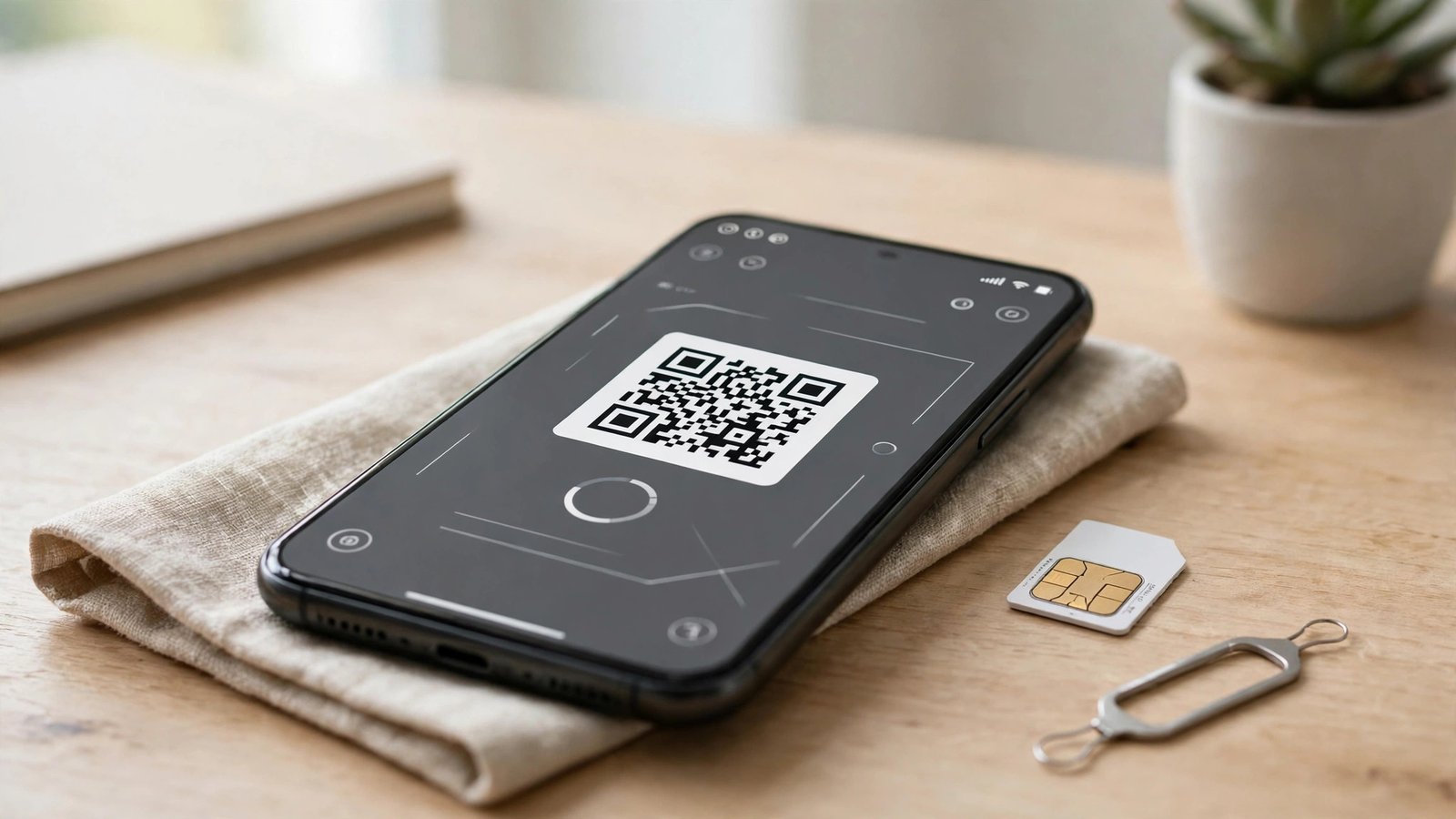
まず、利用中のキャリアの会員ページやアプリで、eSIMへの切り替えを申し込みます。申し込みが完了すると、QRコードが表示されるか、eSIMの情報が届きます。QRコードは紙に印刷するか、別の画面で表示できるようにしておきましょう。
手順2:設定アプリからeSIMを追加する
設定アプリを開き、モバイル通信をタップします。eSIMを追加、またはモバイル通信プランを追加をタップします。QRコードを読み取る画面が表示されるので、キャリアから発行されたQRコードをカメラで読み取ります。QRコードが使えない場合は、手動で情報を入力することもできます。
手順3:eSIMを有効にして動作を確認する
QRコードを読み取ると、eSIMの情報がダウンロードされます。ダウンロードが終わったら、eSIMをオンにして、モバイル通信の回線として選択します。画面上部に電波の表示が出て、インターネットにつながるか確認しましょう。通話も一度試してみると安心です。
手順4:古い物理SIMの扱いを確認する
eSIMが使えるようになったら、物理SIMは不要になります。ただ、すぐに抜く必要はありません。eSIMで問題なく使えることを確認してから、物理SIMを取り出しましょう。機種変更のときに物理SIMを別のスマホで使う予定がある場合は、そのまま保管しておきます。
AndroidでeSIMに切り替える手順
Androidも基本の流れは同じですが、画面の名前が機種によって少し異なります。
手順1:キャリアでeSIMの申し込みをする
iPhoneと同じく、まずキャリアの会員ページやアプリでeSIMへの切り替えを申し込みます。QRコードが発行されたら、読み取れるように準備しておきます。
手順2:設定アプリからeSIMを追加する
設定アプリを開き、ネットワークとインターネット、または接続の項目をタップします。SIM、またはモバイルネットワークを選び、eSIMを追加、またはSIMをダウンロードという項目をタップします。QRコードを読み取る画面が表示されます。
手順3:QRコードを読み取って有効にする
キャリアから発行されたQRコードをカメラで読み取ります。読み取りが終わると、eSIMの情報がダウンロードされます。ダウンロードが完了したら、eSIMをオンにして、モバイル通信の回線として選択します。電波の表示が出て、インターネットにつながるか確認しましょう。
手順4:物理SIMを取り出す
eSIMで通話とデータ通信が使えることを確認したら、物理SIMを取り出しても問題ありません。すぐに抜く必要はないため、動作確認が終わってから取り出すのがおすすめです。
eSIMの便利な使い方
eSIMの大きな利点は、物理SIMとeSIMを同時に使えることです。多くのスマホはデュアルSIMに対応しており、2つの回線を1台で使い分けられます。
仕事用と個人用で回線を使い分ける
仕事用の回線と個人用の回線を1台のスマホに入れて、使い分けることができます。設定で、通話は仕事用、データ通信は個人用というように、それぞれの回線の役割を決められます。2台持ち歩く必要がなくなります。
海外旅行で現地のeSIMを使う
海外旅行では、現地のeSIMをオンラインで購入して追加できます。空港でSIMカードを買う手間がなく、到着してすぐに現地の回線を使えます。日本の回線はeSIMのまま残しておけるため、帰国後も設定を戻す手間がかかりません。
機種変更がオンラインで完結する
機種変更のとき、eSIMなら物理SIMの差し替えが不要です。新しいスマホでeSIMの情報をダウンロードするだけで、回線が使えるようになります。iPhone同士であれば、設定アプリのモバイル通信からeSIMを転送できる機能もあります。
切り替えのときの注意点
eSIMへの切り替えは便利ですが、いくつか注意したい点があります。
切り替えの前にバックアップを取る
切り替え作業の前に、連絡先や写真などの大切なデータをバックアップしておきましょう。eSIMの切り替え自体がデータを消すことはありませんが、念のため準備しておくと安心です。
機種変更のときはeSIMの移行手続きが必要
eSIMはスマホに内蔵されたチップに書き込まれるため、物理SIMのように差し替えて移すことはできません。機種変更のときは、新しいスマホでeSIMを再発行するか、転送機能を使う必要があります。キャリアによって手続きが異なるため、事前に確認しておきましょう。
対応していない機種や回線がある
古い機種や一部の格安SIMでは、eSIMに対応していないことがあります。また、キャリアによってはeSIMの発行に手数料がかかる場合もあります。申し込む前に、自分の機種とキャリアの対応状況を確認しましょう。
QRコードの有効期限に注意する
キャリアから発行されるQRコードには、有効期限がある場合があります。申し込んだら、できるだけ早く読み取り作業を済ませましょう。期限を過ぎた場合は、キャリアに連絡して再発行してもらう必要があります。
Frequently Asked Questions
eSIMに切り替えると物理SIMは使えなくなりますか
切り替えが完了すると、eSIMが回線として使われるようになります。物理SIMは取り出しても問題ありませんが、eSIMで問題なく使えることを確認してから取り出すのが安心です。
eSIMへの切り替えに料金はかかりますか
キャリアによって異なります。無料で切り替えられる場合もあれば、手数料がかかる場合もあります。申し込む前に、利用中のキャリアの案内で確認しておきましょう。
機種変更のとき、eSIMはどうすればいいですか
eSIMは物理SIMのように差し替えられないため、新しいスマホで再発行するか、転送機能を使う必要があります。iPhone同士では設定アプリからeSIMを転送できる場合があります。詳しい手続きはキャリアの案内で確認しましょう。



Post Comment