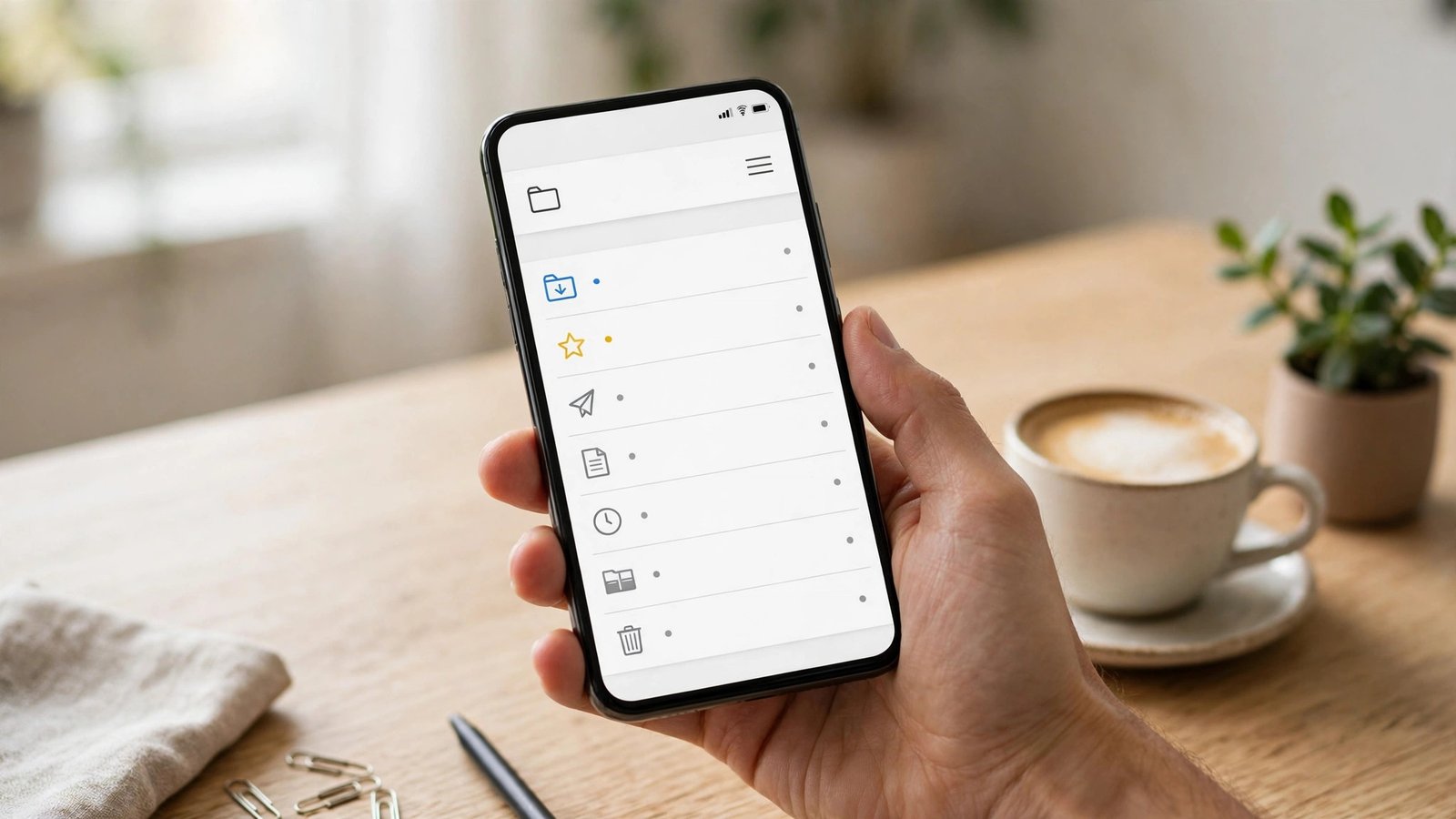
E-Mails auf dem Handy organisieren: So bleibt Ihr Posteingang auf iPhone und Android übersichtlich
Ein voller Posteingang macht keinen Spaß. Ungelesene Newsletter, Bestellbestätigungen und alte Benachrichtigungen stapeln sich, und die wichtige Nachricht geht dazwischen unter. Dabei braucht es keine komplizierte Methode, um Ordnung zu schaffen. Mit ein paar Einstellungen in der Mail App auf dem iPhone oder in Gmail auf Android wird der Posteingang wieder übersichtlich, und er bleibt es auch.
Schritt 1: Erst einmal aufräumen
Bevor Sie neue Regeln einrichten, lohnt sich ein ehrlicher Rundgang durch den Posteingang. Sortieren Sie nach Absender oder Betreff und löschen Sie in Blöcken, was Sie sicher nicht mehr brauchen. Alte Newsletter, abgelaufene Angebote und doppelte Benachrichtigungen können weg. Alles, was Sie vielleicht noch brauchen, wandert ins Archiv statt in den Papierkorb. Archivierte Mails sind weiterhin über die Suche auffindbar, stören aber nicht mehr im Posteingang.
Ein praktischer Trick: Arbeiten Sie sich in kleinen Portionen vor, etwa zehn Minuten am Tag. Wer versucht, tausende Mails auf einmal zu sortieren, gibt meist schnell auf. Nach ein paar Tagen ist der Posteingang deutlich leerer, ohne dass es sich wie eine große Aufgabe anfühlt.
Schritt 2: Ordner und Labels sinnvoll nutzen
Auf dem iPhone legen Sie in der Mail App Ordner an, zum Beispiel für Arbeit, Familie, Reisen, Rechnungen und Newsletter. Tippen Sie dazu in der Postfachübersicht auf „Bearbeiten" und dann auf „Neues Postfach". Auf Android in Gmail heißen die Ordner Labels. Sie erstellen sie über das Menü unter „Labels erstellen" und können ihnen auch Farben geben, damit wichtige Kategorien sofort ins Auge fallen.
Wichtig ist, dass Sie es nicht übertreiben. Fünf bis sieben Ordner reichen für die meisten Menschen völlig aus. Zu viele Ordner führen nur dazu, dass Sie ständig überlegen müssen, wohin eine Mail gehört. Ein einfacher Grundsatz hilft: Eine Mail bekommt genau einen Platz. Rechnungen wandern in den Rechnungsordner, alles andere bleibt im Posteingang, bis es bearbeitet ist.
Schritt 3: Filter und Regeln einrichten
Filter sind die eigentliche Arbeitserleichterung. In Gmail tippen Sie in der Suche auf das Filter-Symbol und legen fest, dass Mails eines bestimmten Absenders automatisch ein Label bekommen oder den Posteingang überspringen. So landen Newsletter direkt in ihrem Ordner, ohne dass Sie sie je im Posteingang sehen. In der Mail App auf dem iPhone gibt es keine klassischen Filter, aber Sie können mit VIP-Absendern arbeiten: Markieren Sie wichtige Personen als VIP, dann erscheinen deren Mails in einem eigenen Postfach.
Für Newsletter gilt eine einfache Regel: Was Sie seit Wochen nicht mehr geöffnet haben, können Sie abbestellen. Fast jede seriöse Mail enthält unten einen Abmelde-Link. Das dauert wenige Sekunden und verhindert, dass der Posteingang immer wieder vollläuft.
Schritt 4: Ein System für den Alltag
Ordnung hält nur, wenn sie im Alltag wenig Aufwand kostet. Eine bewährte Routine ist das Prinzip „Anfassen, entscheiden, ablegen". Jede Mail, die Sie öffnen, bekommt sofort eine Entscheidung: Antworten, wenn es unter zwei Minuten dauert, sonst als Aufgabe markieren oder in den passenden Ordner verschieben. Mails, die keine Handlung brauchen, werden archiviert.
Auf dem iPhone hilft die Funktion „Markieren" mit farbigen Flaggen für Mails, die Sie später bearbeiten wollen. In Gmail können Sie Mails mit einem Stern versehen oder die Schlummerfunktion nutzen, um eine Mail zu einem späteren Zeitpunkt wieder oben im Posteingang erscheinen zu lassen. Beides ist in den meisten aktuellen Versionen verfügbar und funktioniert ähnlich.
Schritt 5: Suche und Anhänge im Griff behalten
Eine gute Suche ersetzt viele Ordner. Suchen Sie gezielt nach Absender, Betreff oder Stichworten, statt lange zu blättern. In Gmail funktioniert das besonders gut, weil auch Anhänge und ältere Mails schnell gefunden werden. In der iPhone Mail App hilft die Suche über alle Postfächer hinweg.
Auch Anhänge verdienen Aufmerksamkeit. Große Dateien füllen den Speicher und machen Backups langsamer. Laden Sie wichtige Anhänge herunter und speichern Sie sie in einer Cloud oder auf dem Rechner, dann können Sie die Mail selbst archivieren oder löschen. So bleibt das Postfach schlank, ohne dass etwas verloren geht.
Häufige Fehler, die Sie vermeiden können
Der häufigste Fehler ist, alles im Posteingang zu lassen und auf später zu vertrauen. Später kommt selten, und der Posteingang wächst weiter. Der zweite Fehler ist das Gegenteil: zu viele Ordner und Regeln, die niemand mehr pflegt. Halten Sie das System einfach und prüfen Sie es alle paar Monate einmal kurz. Wenn ein Ordner kaum genutzt wird, können Sie ihn wieder löschen.
Ein dritter Punkt betrifft mehrere Konten. Viele Menschen haben ein privates und ein berufliches Konto auf dem Handy. Nutzen Sie in beiden Apps die Möglichkeit, alle Posteingänge gemeinsam anzuzeigen, aber trennen Sie die Ablage sauber. So sehen Sie alles auf einen Blick, ohne dass Berufliches und Privates durcheinandergerät.
Frequently Asked Questions
Soll ich Mails löschen oder archivieren?
Archivieren ist in den meisten Fällen die bessere Wahl. Archivierte Mails bleiben über die Suche auffindbar, verschwinden aber aus dem Posteingang. Löschen Sie nur, was eindeutig keinen Wert mehr hat, etwa alte Werbung oder doppelte Benachrichtigungen.
Wie viele Ordner brauche ich wirklich?
Für die meisten Menschen reichen fünf bis sieben Ordner, zum Beispiel Arbeit, Familie, Reisen, Rechnungen und Newsletter. Weniger ist oft mehr, denn zu viele Ordner machen das Einsortieren nur umständlicher.
Wie verhindere ich, dass der Posteingang wieder vollläuft?
Bestellen Sie Newsletter ab, die Sie nicht lesen, und richten Sie Filter ein, die wiederkehrende Mails automatisch in Ordner sortieren. Dazu hilft eine kurze tägliche Routine: Jede geöffnete Mail wird sofort beantwortet, markiert oder archiviert.




Post Comment