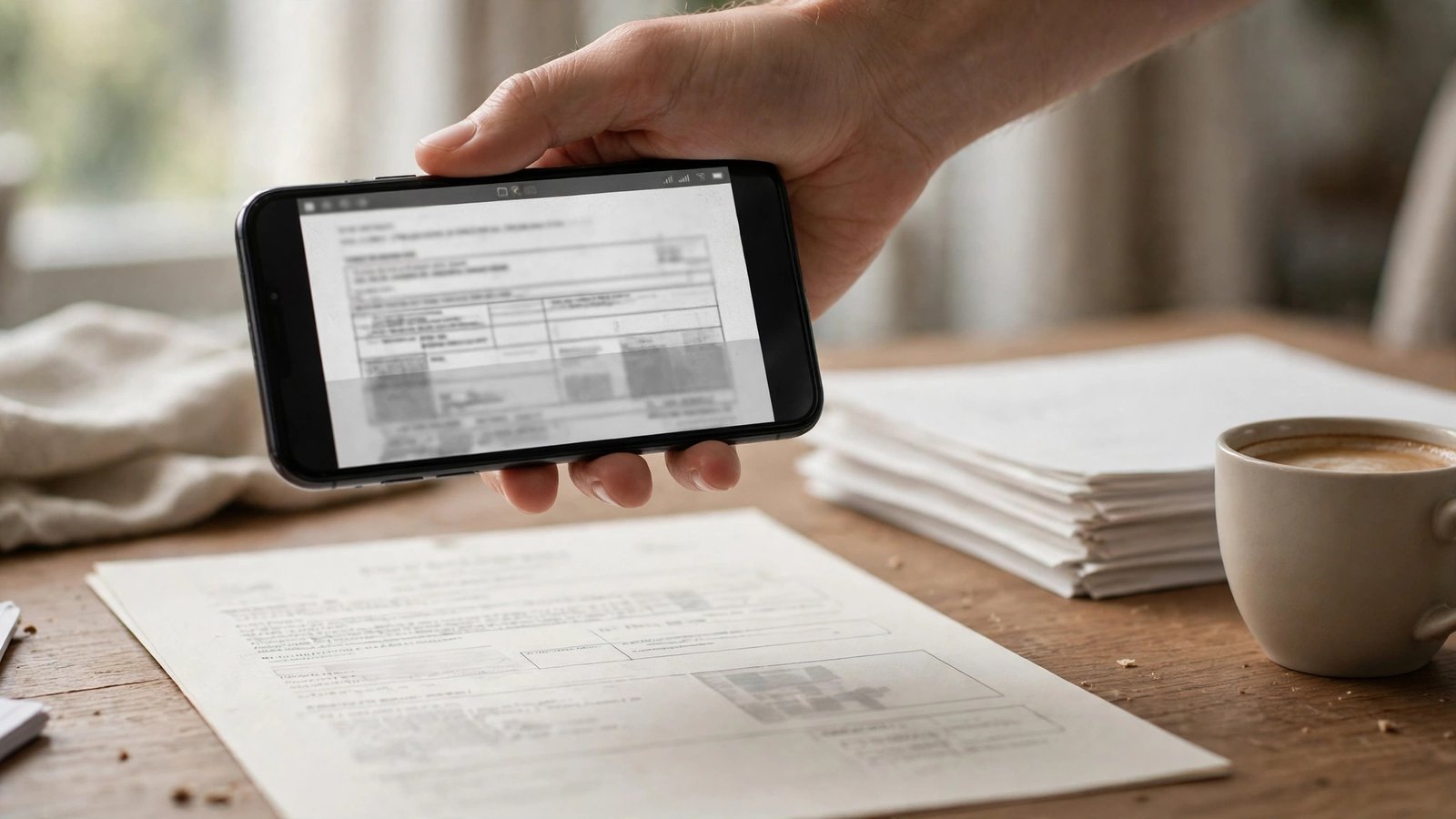
Zo scan je documenten met je telefoon: papierloos archiveren op iPhone en Android
Een contract, een bonnetje voor de garantie of een brief die je eigenlijk moet bewaren: je telefoon kan het allemaal vastleggen zonder dat je een scanner nodig hebt. De camera in combinatie met de juiste app maakt er een nette, leesbare pdf van die je kunt doorzoeken, delen en veilig bewaren. In deze gids lees je hoe je documenten scant op een iPhone en op een Androidtelefoon, en hoe je voorkomt dat je scans later onvindbaar blijken.
Het mooie van scannen met je telefoon is dat het snel gaat en dat je het overal kunt doen: aan de keukentafel, op kantoor of bij een klant.
Stap 1: Kies de juiste scanmethode voor je telefoon
Op een iPhone is scannen ingebouwd in de Notities app. Open Notities, maak een nieuwe notitie aan, tik op de camera en kies voor het scannen van documenten. De camera herkent het document automatisch, legt de randen vast en maakt er een scan van. Je kunt daarna nog pagina's toevoegen, zodat een contract van meerdere pagina's in één document belandt.
Op veel Androidtelefoons zit een scanfunctie in Google Drive. Open Drive, tik op het plusteken of op de cameraknop en kies voor scannen. De app maakt een foto, snijdt het document netjes bij en slaat het op als pdf. Heb je een Samsungtelefoon, dan kun je ook de Camera app gebruiken of de ingebouwde scanner in de Galerij of Bestanden app, afhankelijk van je model. In de meeste recente versies werken deze functies op een vergelijkbare manier, dus raak niet in paniek als een knop net anders heet.
Voor wie vaak scant, kan een losse scanapp de moeite waard zijn, bijvoorbeeld Adobe Scan of Microsoft Lens. Die apps herkennen tekst automatisch, zodat je later op woorden in de scan kunt zoeken. Voor een enkel bonnetje is de ingebouwde functie ruim voldoende.
Stap 2: Maak een scherpe scan met goed licht
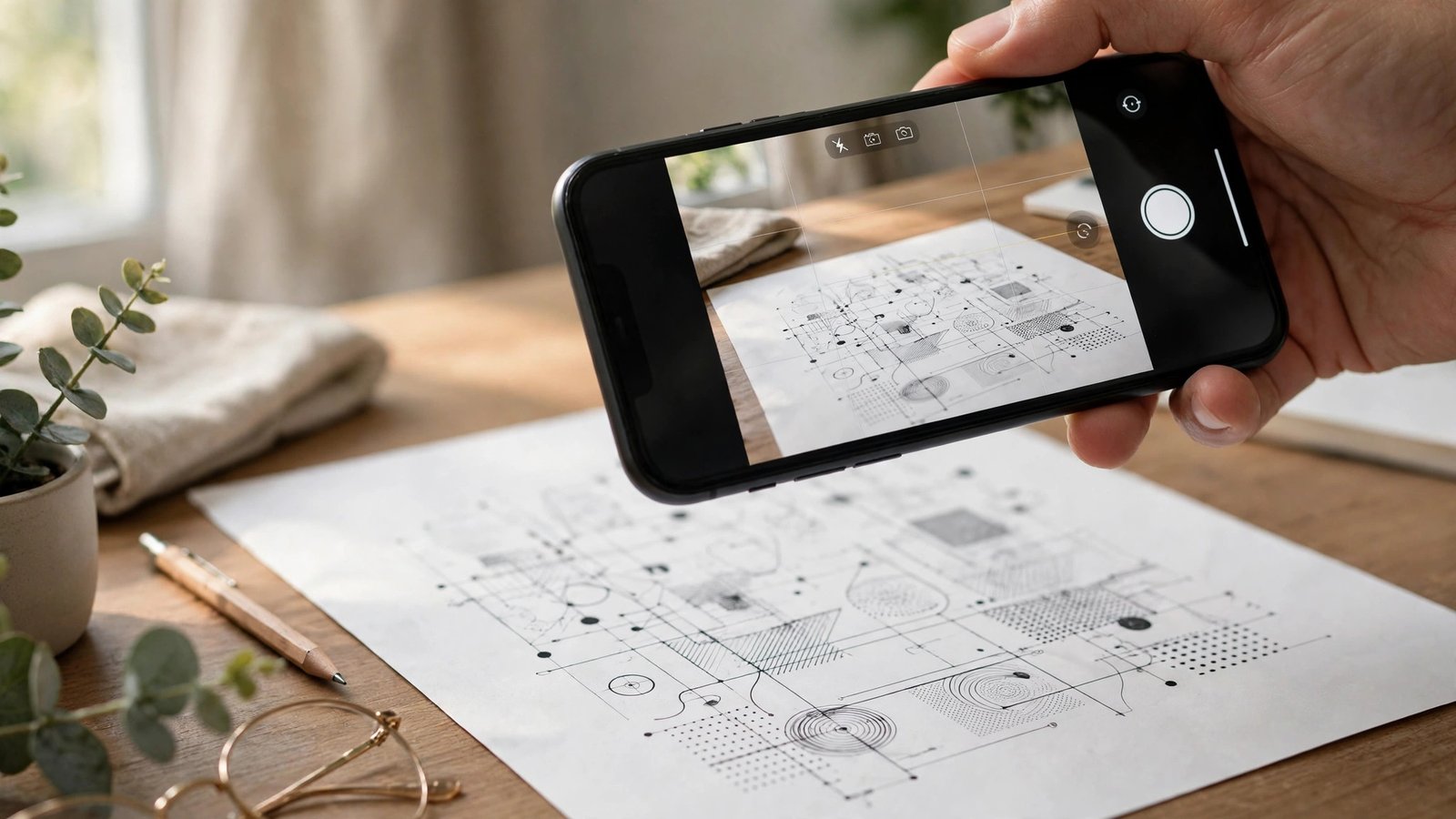
Leg het document plat op een egale ondergrond, bij voorkeur een tafel in een andere kleur dan het papier. Zorg voor voldoende licht, het liefst daglicht of een lamp die van bovenaf schijnt, zodat er geen schaduw van je eigen hand of telefoon op het papier valt. Houd de telefoon recht boven het document en wacht tot de app de randen heeft herkend voordat je de foto maakt.
Controleer de scan direct. Is de tekst scherp en is het hele document zichtbaar, inclusief handtekeningen en kleine lettertjes onderaan? Zo niet, maak de scan dan opnieuw. Een onscherpe scan is later niet meer te repareren, en een ontbrekende alinea kan bij een contract of garantiebewijs vervelend uitpakken. Bij documenten met meerdere pagina's is het slim om de pagina's in de juiste volgorde te scannen en tussendoor even te controleren of je geen pagina hebt overgeslagen.
Stap 3: Bewerk de scan tot een nette pdf
Na het scannen kun je de randen nog bijstellen als de app een hoekje heeft gemist. Kies daarna voor een weergave in zwart wit of grijstinten als het om tekst gaat; dat leest prettiger en houdt het bestand klein. Voor documenten met kleur, zoals een certificaat of een getekende plattegrond, kies je juist voor kleur.
Geef het bestand meteen een duidelijke naam, bijvoorbeeld met de datum en het onderwerp, zoals 2026-11-01 contract energieleverancier. Een scan met de naam scan001 is later nauwelijks terug te vinden. Sla het bestand op als pdf, want dat formaat is op vrijwel elk apparaat te openen en ziet er overal hetzelfde uit.
Stap 4: Bewaar je scans op een vaste plek
Kies één vaste plek voor je scans, bijvoorbeeld een map Documenten in Google Drive, iCloud of een andere clouddienst die je al gebruikt. Maak daar submappen voor onderwerpen die bij jou passen, zoals Woning, Verzekeringen, Belastingen en Werk. Zo hoef je nooit te zoeken in een lange lijst met losse bestanden.
Zet voor belangrijke documenten, zoals een paspoort, een contract of een polis, een extra kopie op een tweede plek, bijvoorbeeld een externe harde schijf of een usb stick die je op een veilige plaats bewaart. Een cloudaccount is handig, maar als je ooit geen toegang meer hebt tot dat account, ben je alsnog alles kwijt. Twee kopieën op verschillende plekken is een simpele verzekering tegen dat scenario.
Stap 5: Deel en beveilig gevoelige documenten verstandig
Moet je een scan naar iemand sturen, bijvoorbeeld naar je verzekeraar of werkgever, deel hem dan bij voorkeur via een beveiligde link of een e-mail naar een adres dat je vertrouwt. Stuur scans van identiteitsbewijzen of bankgegevens nooit zomaar via een openbaar wifi netwerk of een chatgroep waar ze niet thuishoren. Op de meeste telefoons kun je een pdf met een wachtwoord beveiligen of de link zo instellen dat alleen de ontvanger hem kan openen.
Vraag jezelf bij elke scan af of je hem echt moet bewaren. Een bonnetje van de supermarkt kan na een maand weg, een garantiebewijs bewaar je tot de garantie verloopt. Ruim je scanmap een paar keer per jaar op, zodat je archief overzichtelijk blijft.
Veelgemaakte fouten en hoe je ze voorkomt
De meest voorkomende fout is scannen in het donker, waardoor de tekst grijs en vlekkerig wordt. De tweede fout is het document scheef fotograferen, waardoor de app de randen verkeerd inschat. De derde fout is alles opslaan onder een vage naam in de algemene downloadmap, waardoor je het later niet meer vindt. Alle drie zijn eenvoudig te voorkomen door rustig te werken, goed licht te zoeken en direct een duidelijke naam en map te kiezen.
Let ook op de privacy van anderen. Scan geen documenten met persoonsgegevens van iemand anders zonder dat daar een goede reden voor is, en bewaar zulke scans niet langer dan nodig. Dat geldt zeker voor medische brieven en financiële documenten.
Frequently Asked Questions
Is een scan met mijn telefoon rechtsgeldig?
In de meeste gevallen wel, zolang de scan volledig en leesbaar is. Voor sommige officiële zaken kan een origineel of een gewaarmerkte kopie nodig zijn, dus bewaar belangrijke originelen ook op papier.
Welke app is het beste om mee te scannen?
Voor af en toe scannen volstaan de ingebouwde functies van Notities op de iPhone en Google Drive op Android. Voor een groter archief met doorzoekbare tekst zijn Adobe Scan en Microsoft Lens goede keuzes.
Hoe maak ik een scan doorzoekbaar?
Kies een app met tekstherkenning, zodat de tekst in de scan wordt herkend en je later op woorden kunt zoeken. Sla het resultaat op als pdf, dan blijft de opmaak behouden op elk apparaat.



Post Comment