Dateien zwischen Handy und PC übertragen: USB, WLAN und Cloud im Vergleich
Fotos, Videos und Dokumente landen zuerst auf dem Handy, werden aber oft am PC gebraucht. Umgekehrt will man manchmal Musik, PDFs oder Arbeitsdateien vom Computer aufs Handy bringen. Zum Glück gibt es dafür mehrere einfache Wege. Welcher am besten passt, hängt von Ihrem Handy, Ihrem PC und der Dateigröße ab. Diese Anleitung stellt die drei gängigsten Wege vor und hilft Ihnen, den richtigen zu wählen.
Die schnellste Faustregel lautet: Für große Dateien und viele Fotos nehmen Sie ein Kabel. Für einzelne Dateien zwischendurch reicht oft die Cloud oder eine WLAN-Lösung. Und wenn etwas nicht funktioniert, liegt es meist an einer Einstellung, nicht an einem defekten Gerät. Gehen Sie die Schritte in Ruhe durch, dann klappt der Transfer in der Regel beim ersten oder zweiten Versuch.
Schritt 1: Per USB-Kabel übertragen
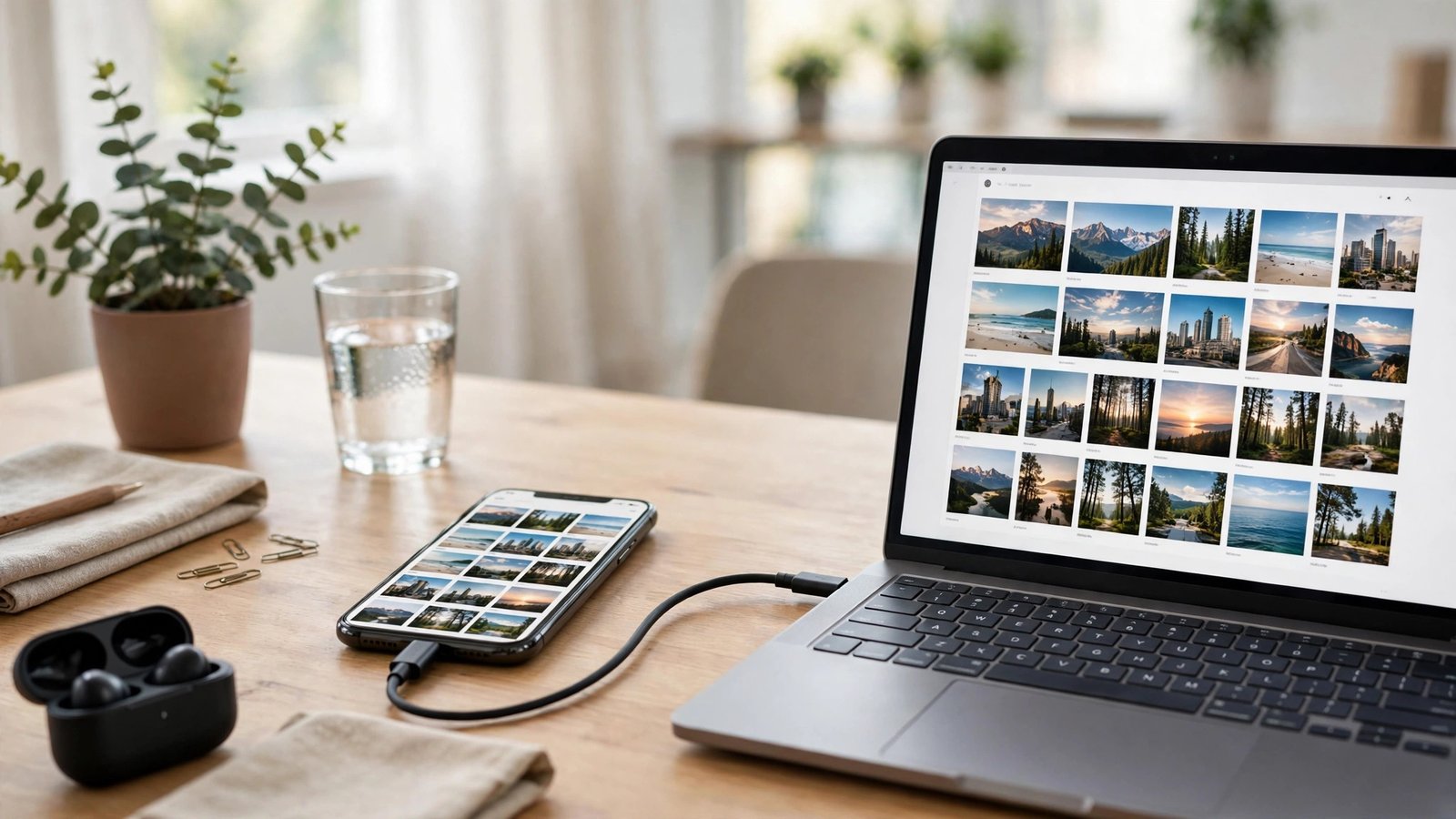
Das USB-Kabel ist der zuverlässigste Weg, besonders bei großen Videos. Verbinden Sie Handy und PC mit einem passenden Kabel und entsperren Sie das Handy. Auf Android erscheint meist eine Benachrichtigung mit der Frage, wie die USB-Verbindung genutzt werden soll. Wählen Sie Dateiübertragung oder Datenübertragung. Erst dann zeigt der PC das Handy als Laufwerk oder Gerät an. Öffnen Sie es im Datei-Explorer und kopieren Sie Fotos, Videos oder Dokumente per Drag and Drop in einen Ordner auf dem PC.
Auf dem iPhone ist der Weg etwas anders. Nach dem Anschließen fragt das iPhone, ob Sie diesem Computer vertrauen. Tippen Sie auf Vertrauen und geben Sie Ihren Code ein. Danach können Sie Fotos und Videos über den Datei-Explorer oder über die Fotos-App auf dem PC importieren. Für andere Dateitypen hilft oft die Dateien-App oder ein Cloud-Dienst, weil das iPhone nicht wie ein einfaches USB-Laufwerk arbeitet.
Wenn der PC das Handy gar nicht erkennt, prüfen Sie drei Dinge. Erstens: Ist das Kabel ein Datenkabel und nicht nur ein Ladekabel? Manche günstigen Kabel laden nur. Zweitens: Ist das Handy entsperrt und die Dateiübertragung gewählt? Drittens: Hängt das Handy an einem anderen USB-Anschluss oder einem anderen Kabel? Ein Wechsel löst viele Probleme, ohne dass Sie etwas installieren müssen.
Schritt 2: Per WLAN übertragen
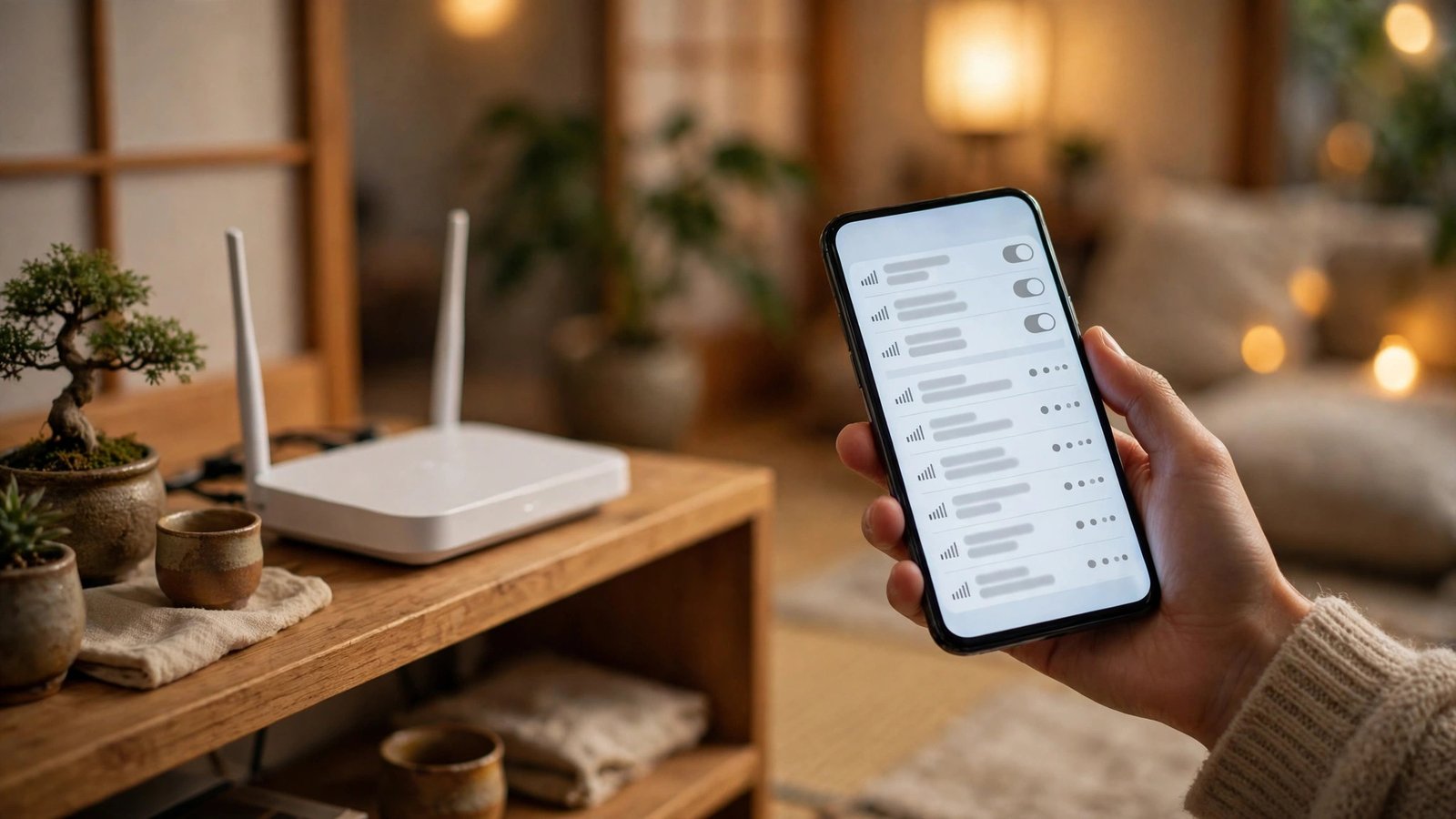
Ohne Kabel geht es per WLAN. Auf Android gibt es dafür je nach Hersteller eine eigene Funktion, etwa Nearby Share oder Quick Share. Aktivieren Sie WLAN und Bluetooth, wählen Sie die Dateien aus, tippen Sie auf Teilen und dann auf die entsprechende Option. Auf dem PC muss die passende Empfangsfunktion aktiviert sein. In den meisten aktuellen Windows-Versionen finden Sie sie in den Einstellungen unter Bluetooth und Geräte. Ist kein PC in der Nähe sichtbar, prüfen Sie, ob beide Geräte im selben WLAN sind und ob die Sichtbarkeit aktiviert ist.
Für Apple-Nutzer ist AirDrop die bequemste WLAN-Lösung, allerdings nur zwischen Apple-Geräten. Auf dem iPhone wählen Sie die Datei, tippen auf Teilen und dann auf AirDrop. Auf dem Mac erscheint die Datei dann in der AirDrop-Ansicht. Für einen Windows-PC funktioniert AirDrop nicht. Dort greifen Sie besser zu USB, Cloud oder einer browserbasierten Lösung.
Schritt 3: Per Cloud übertragen
Die Cloud ist ideal, wenn Handy und PC nicht am selben Ort sind. Laden Sie die Datei auf dem Handy in einen Cloud-Dienst hoch, etwa iCloud, Google Drive, OneDrive oder Dropbox. Öffnen Sie denselben Dienst am PC im Browser oder in der App und laden Sie die Datei herunter. Das funktioniert auch umgekehrt: Datei am PC hochladen, am Handy herunterladen.
Der Vorteil ist die Unabhängigkeit vom Standort. Der Nachteil ist die Geschwindigkeit bei großen Dateien und der Speicherplatz. Videos in hoher Auflösung können schnell mehrere Gigabyte groß sein. Prüfen Sie vorher, ob Ihr Cloud-Speicher ausreicht und ob Sie eine stabile Internetverbindung haben. Für sehr große Dateien ist das Kabel fast immer schneller und spart zudem mobiles Datenvolumen, wenn Sie unterwegs sind.
Ein praktischer Tipp: Legen Sie in der Cloud einen Ordner mit einem klaren Namen an, etwa Handy-Transfer oder Fotos-Export. So finden Sie die Dateien später wieder, statt sie in einem überfüllten Hauptverzeichnis zu suchen. Löschen Sie die Dateien aus der Cloud, sobald Sie sie sicher auf dem PC gespeichert haben, wenn Sie Speicherplatz freihalten wollen.
Schritt 4: Den richtigen Weg für Ihre Dateien wählen
Nicht jeder Weg passt zu jeder Datei. Fotos und Videos in großer Zahl übertragen Sie am besten per Kabel oder per Cloud mit automatischem Upload. Einzelne PDFs oder Dokumente schicken Sie schnell per E-Mail an sich selbst oder über einen Messenger, solange die Datei nicht zu groß ist. Das ist kein eleganter Weg, aber er funktioniert fast immer und braucht keine Einrichtung.
Für den regelmäßigen Austausch lohnt sich eine feste Routine. Wer oft Fotos sichert, stellt den automatischen Upload ein. Wer oft Dokumente bearbeitet, arbeitet in einem Cloud-Ordner, der auf Handy und PC synchronisiert wird.
Achten Sie bei sensiblen Dateien auf den Weg. Private Dokumente oder Fotos sollten nicht über öffentliche WLAN-Netze oder unbekannte Dienste übertragen werden. Nutzen Sie zu Hause Ihr eigenes WLAN oder ein Kabel. Wenn Sie unterwegs sind, ist die Cloud über eine verschlüsselte Verbindung in der Regel sicherer als ein offenes WLAN in einem Cafe oder am Bahnhof.
Häufige Probleme und Lösungen
Wenn die Übertragung abbricht, ist oft der Speicher auf dem Zielgerät voll. Prüfen Sie vorher, wie viel Platz auf dem PC oder dem Handy frei ist. Wenn eine Datei nicht angezeigt wird, prüfen Sie das Format. Manche älteren Programme können neue Foto- oder Videoformate nicht öffnen. Dann hilft es, die Datei am Handy in ein gängiges Format zu exportieren oder am PC eine aktuelle App zu nutzen.
Wenn das Handy am PC zwar lädt, aber nicht als Gerät erscheint, liegt es fast immer am Kabel oder an der USB-Einstellung. Wechseln Sie das Kabel, wählen Sie erneut Dateiübertragung und entsperren Sie das Handy. Auf dem iPhone hilft es manchmal, den Computer zu entfernen und erneut zu vertrauen. Gehen Sie dazu in den Einstellungen unter Allgemein zu den vertrauten Computern, falls diese Option in Ihrer Version vorhanden ist, und starten Sie den Vorgang neu.
Frequently Asked Questions
Was ist der schnellste Weg für viele Fotos und Videos?
Das USB-Kabel. Es überträgt große Dateien zuverlässig und ohne Begrenzung durch Cloud-Speicher oder Internetgeschwindigkeit. Wählen Sie auf Android Dateiübertragung und auf dem iPhone Vertrauen für diesen Computer.
Kann ich Dateien auch ohne Kabel und ohne Cloud übertragen?
Ja, per WLAN. Auf Android funktioniert das über Nearby Share oder Quick Share, zwischen Apple-Geräten über AirDrop. Alternativ gibt es browserbasierte Dienste für das lokale WLAN, die auf beiden Systemen laufen.
Warum erkennt mein PC das Handy nicht?
Meist liegt es am Kabel, an einer fehlenden Freigabe oder an einem gesperrten Handy. Nutzen Sie ein Datenkabel, entsperren Sie das Handy, wählen Sie Dateiübertragung und versuchen Sie einen anderen USB-Anschluss.



Post Comment