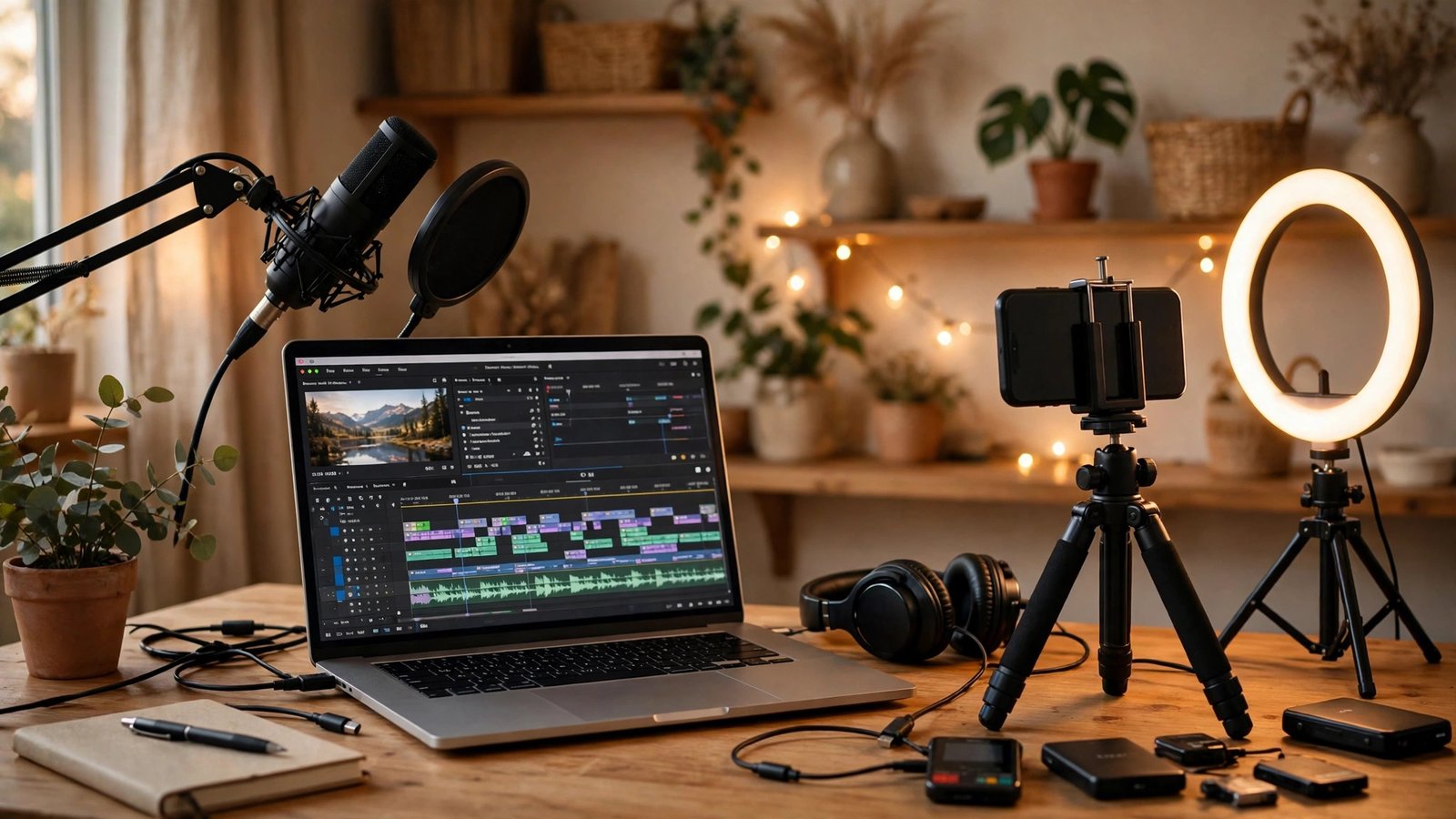
Cómo crear un canal de YouTube desde el móvil y el ordenador en España
Crear un canal de YouTube es gratis y no necesitas ningún equipo especial para empezar. Solo hace falta una cuenta de Google, un nombre para el canal y unos minutos para completar los primeros ajustes. En esta guía verás cómo crear el canal desde el móvil y desde el ordenador, y qué hacer después para subir tu primer vídeo sin tropezar con los errores más comunes.
Paso 1: Entra en YouTube con tu cuenta de Google
Lo primero es entrar en YouTube con la cuenta de Google que quieres usar para el canal. Si ya tienes una cuenta de Gmail, esa misma cuenta te sirve: YouTube pertenece a Google y no necesitas registrarte de nuevo. Abre la aplicación de YouTube en el móvil o entra en youtube.com desde el ordenador y comprueba que has iniciado sesión con la cuenta correcta, tocando tu foto de perfil.
Si quieres separar tu canal de tu correo personal, puedes crear una cuenta de Google nueva solo para YouTube. No es obligatorio, pero es una buena idea si planeas publicar con regularidad, porque así tendrás el correo y las notificaciones del canal separados de tu correo personal.
Paso 2: Crea el canal y elige el nombre
En el móvil, toca tu foto de perfil y busca la opción de crear un canal. En el ordenador, haz clic en tu foto de perfil y elige la opción para crear un canal. YouTube te pedirá un nombre y te mostrará una vista previa de cómo se verá. Ese nombre es lo que verán los espectadores, así que elige uno fácil de recordar y de escribir.
Puedes usar tu nombre real o un nombre inventado para tu proyecto. Si tu canal va a tratar de un tema concreto, como cocina, videojuegos o viajes por España, un nombre relacionado con ese tema ayuda a que la gente entienda de qué va el canal. Evita nombres muy largos y caracteres difíciles de teclear, porque tus espectadores tendrán que buscarte por ese nombre.
Paso 3: Elige un identificador y una foto de perfil
Al crear el canal, YouTube te asignará un identificador, que es el nombre con arroba que aparece como @tucanal. Ese identificador sirve para mencionar tu canal en comentarios y para que la gente te encuentre en el buscador. YouTube propondrá uno basado en tu nombre, pero puedes cambiarlo por otro que esté libre, siempre que respete las normas de la plataforma.
Después, sube una foto de perfil. Puede ser una foto tuya o un logotipo sencillo, pero conviene que se vea bien en pequeño, porque aparecerá junto a tus vídeos y comentarios en un círculo diminuto. Una imagen clara, con buen contraste y sin mucho texto, funciona mejor que una foto con muchos detalles.
Paso 4: Escribe la descripción del canal
La descripción es el texto que explica de qué trata tu canal. Aparece en la pestaña de información y ayuda a los nuevos visitantes a decidir si suscribirse. Escribe en dos o tres frases qué tipo de vídeos vas a publicar, con qué frecuencia y para quién. Si tu canal es en español, dilo claramente, porque eso ayuda a YouTube a mostrar tus vídeos a las personas adecuadas.
No hace falta escribir un texto largo. Una descripción breve y honesta funciona mejor que un texto lleno de promesas. Puedes mencionar los temas que vas a tratar y el día en que planeas publicar, y actualizarla cuando tu canal crezca. Evita copiar la descripción de otros canales y no incluyas datos personales como tu teléfono o tu dirección.
Paso 5: Verifica tu cuenta para desbloquear funciones
YouTube permite subir vídeos sin verificar la cuenta, pero con límites: los vídeos no pueden durar más de 15 minutos y no puedes usar miniaturas personalizadas ni emitir en directo. Para quitar esos límites, verifica tu cuenta con un número de teléfono móvil. YouTube enviará un código por SMS o por llamada, y tendrás que escribirlo para completar la verificación.
La verificación es gratis y solo lleva un minuto. Hazla desde el principio, aunque tu primer vídeo sea corto. El número de teléfono que uses no se muestra en público y solo sirve para comprobar que eres una persona real.
Paso 6: Personaliza el canal y sube tu primer vídeo
Antes de publicar, dedica unos minutos a la personalización. Desde YouTube Studio, la herramienta de gestión del canal, puedes añadir una imagen de portada, organizar tus vídeos en secciones y elegir qué vídeo se muestra a los nuevos visitantes. No necesitas hacerlo todo el primer día, pero una portada sencilla y una descripción clara hacen que el canal parezca cuidado.
Para subir tu primer vídeo, pulsa el botón de crear y elige el archivo desde tu móvil o tu ordenador. Mientras se sube, escribe un título claro, una descripción con las palabras que usaría alguien que busca ese tema y una miniatura atractiva. Elige la visibilidad: público si quieres que todo el mundo lo vea, o no listado si prefieres compartirlo solo con quien tenga el enlace.
Paso 7: Cuida los primeros vídeos y aprende de las estadísticas
Los primeros vídeos no tienen que ser perfectos. Lo importante es publicar con regularidad y aprender de cada uno. YouTube Studio muestra cuántas personas ven tus vídeos, cuánto tiempo se quedan y desde dónde llegan. Esos datos te dicen qué funciona y qué puedes mejorar, sin necesidad de adivinar.
Responde a los comentarios de tus primeros espectadores, aunque sean pocos. Esos comentarios son la mejor pista sobre lo que tu audiencia quiere ver a continuación. Evita comprar suscriptores o visitas, porque YouTube detecta ese tipo de actividad y puede penalizar el canal. Un canal crece despacio al principio, y eso es normal.
Frequently Asked Questions
¿Crear un canal de YouTube cuesta dinero?
No, crear un canal de YouTube es gratis. Solo necesitas una cuenta de Google, y no hay que pagar nada para subir vídeos ni para usar las herramientas básicas de YouTube Studio.
¿Puedo crear un canal de YouTube desde el móvil?
Sí, puedes crear el canal desde la aplicación de YouTube en tu móvil, tocando tu foto de perfil y eligiendo la opción de crear un canal. Los ajustes más detallados se hacen desde YouTube Studio, que también tiene aplicación móvil.
¿Cuánto tarda YouTube en verificar un canal nuevo?
La verificación con el número de teléfono es inmediata: recibes el código por SMS o por llamada y, al escribirlo, tu cuenta queda verificada en el mismo momento. Después podrás subir vídeos de más de 15 minutos y usar miniaturas personalizadas.


Post Comment