Contactloos betalen met je telefoon in Nederland: Google Pay, Apple Pay en je bank-app
Je telefoon is in Nederland inmiddels een volwaardige portemonnee. In de supermarkt, bij de bakker en in de trein tik je je telefoon tegen de betaalterminal en ben je klaar. Toch betalen veel mensen nog steeds met hun pinpas, omdat ze niet weten hoe ze mobiel betalen moeten instellen of omdat ze zich zorgen maken over de veiligheid. In deze gids lees je stap voor stap hoe je contactloos betalen instelt met Google Pay, Apple Pay of de app van je eigen bank.
Het principe is overal hetzelfde. Je voegt je betaalpas toe aan een app op je telefoon. Die app maakt een digitale versie van je pas, zodat je echte pasnummer nooit naar de winkel gaat. Bij het afrekenen houd je je telefoon bij de terminal en bevestig je met je vingerafdruk, je gezicht of je pincode.
Stap 1: Controleer of je telefoon het kan
Bijna elke moderne telefoon kan contactloos betalen, maar er zijn twee voorwaarden. Je telefoon moet een NFC-chip hebben, en je moet een betaalpas hebben van een bank die mobiel betalen ondersteunt. Op een iPhone werkt Apple Pay vanaf de iPhone 6 en nieuwer. Op Android werkt Google Pay op de meeste telefoons met Android 9 of nieuwer, zolang NFC is ingeschakeld.
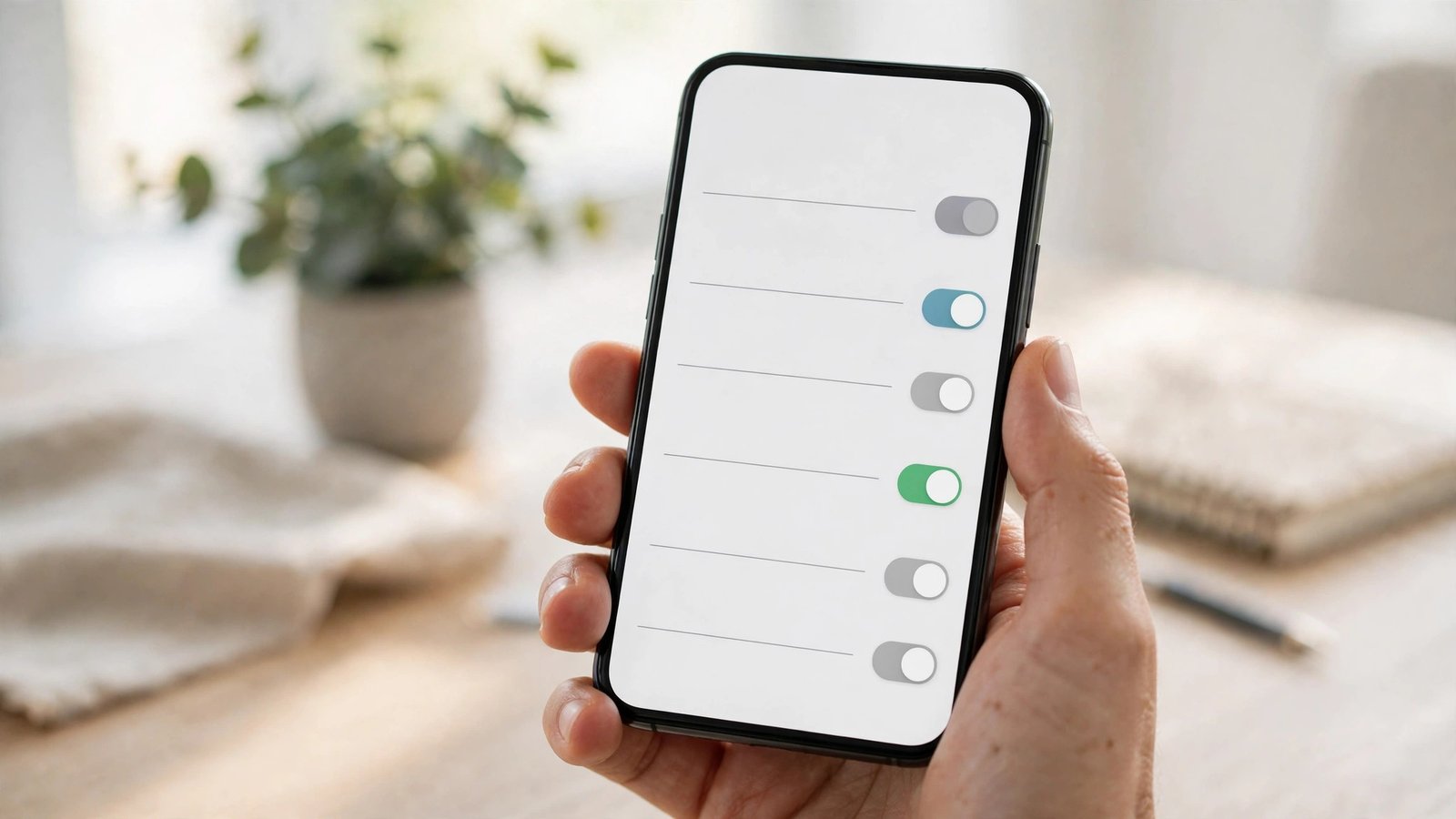
Controleer NFC op Android via Instellingen en dan Verbindingen of Verbonden apparaten. Daar staat een schakelaar voor NFC. Op een iPhone staat NFC altijd aan en hoef je niets in te stellen. Bijna alle grote Nederlandse banken ondersteunen Apple Pay en Google Pay, net als veel kleinere banken.
Stap 2: Google Pay instellen op Android
Open de Google Wallet app op je Android-telefoon. Die staat op de meeste telefoons al geïnstalleerd, en anders download je hem gratis uit de Play Store. Tik op de knop om een betaalkaart toe te voegen en kies Betaalpas.
Je bank stuurt daarna een verificatiecode per sms of via de bank-app. Vul die code in om te bevestigen dat de pas echt van jou is. Zodra de pas is toegevoegd, staat hij in Google Wallet en kun je ermee betalen. Stel in dezelfde app een standaardpas in als je meerdere passen toevoegt. Zo weet je telefoon altijd welke pas hij moet gebruiken.
Stap 3: Apple Pay instellen op iPhone
Open de Wallet app op je iPhone en tik op het plusje rechtsboven. Kies Betaalpas of creditcard en volg de stappen op het scherm. Je kunt de pas scannen met de camera of de gegevens zelf invoeren. Je bank vraagt daarna om een verificatie, meestal via een sms-code of via de app van je bank.
Na de verificatie is je pas klaar voor gebruik. Op een iPhone met Face ID betaal je door twee keer op de zijknop te drukken en naar je telefoon te kijken. Op een iPhone met Touch ID houd je je vinger op de thuisknop terwijl je de telefoon bij de terminal houdt. Je kunt in de Wallet app ook meerdere passen toevoegen en een standaardpas kiezen.
Stap 4: Betalen via de app van je bank
Wil je liever geen Google Pay of Apple Pay gebruiken, dan bieden veel Nederlandse banken mobiel betalen aan in hun eigen app. Open de app van je bank en zoek naar mobiel betalen of contactloos betalen. Daar kun je je betaalpas activeren voor betalen met je telefoon.
Het werkt in de winkel hetzelfde: ontgrendel je telefoon en houd hem bij de betaalterminal. Het voordeel van de bank-app is dat je vaak direct je saldo en je transacties ziet. Het nadeel is dat je per bank een andere app nodig hebt, terwijl Google Pay en Apple Pay met passen van verschillende banken werken.
Stap 5: Afrekenen in de winkel
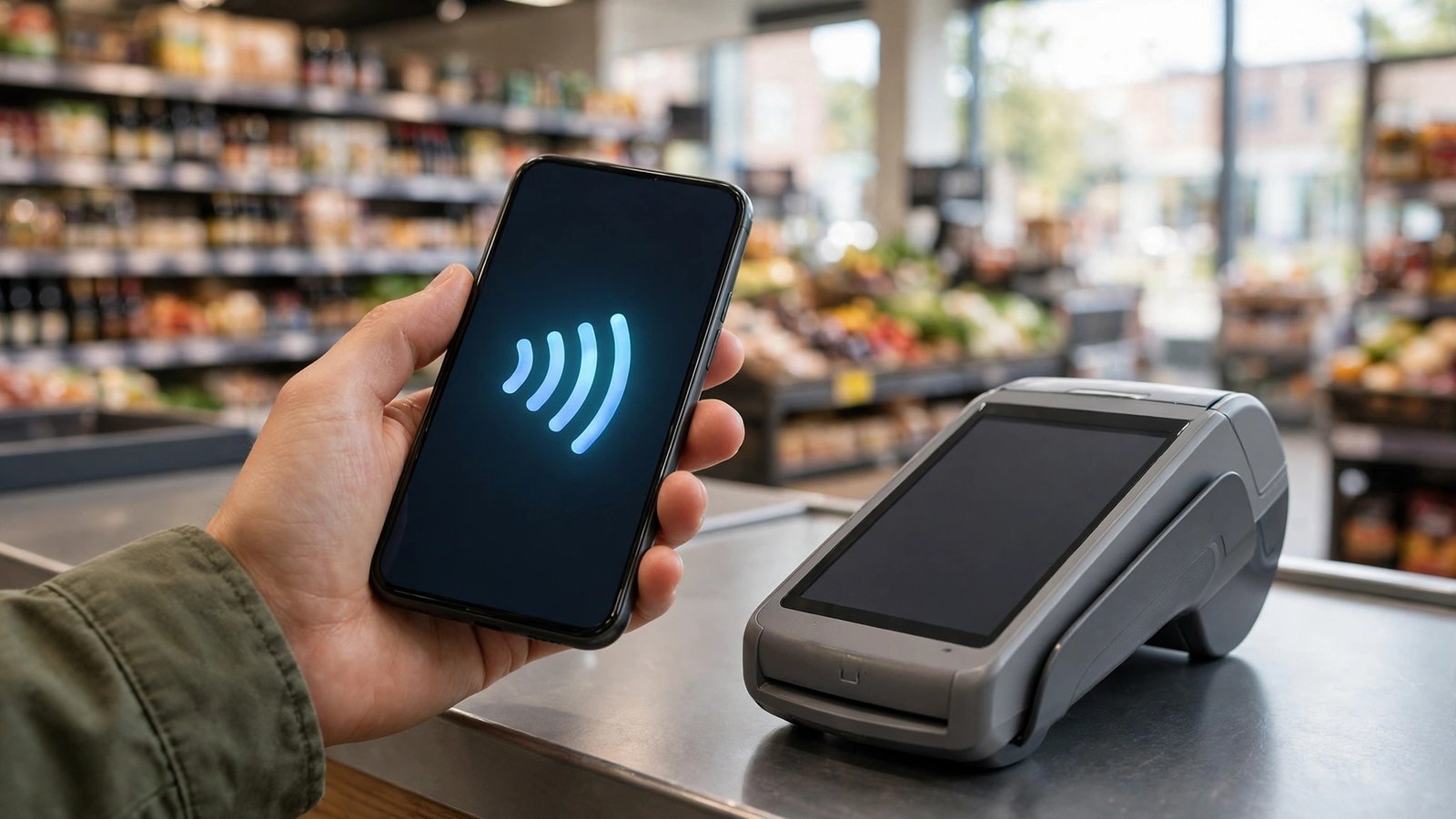
Bij het afrekenen hoef je geen app te openen. Ontgrendel je telefoon en houd de achterkant bij de betaalterminal, op een paar centimeter afstand. Je voelt een trilling of hoort een piepje als de betaling is gelukt. Bij kleine bedragen is dat alles wat er nodig is.
Bij grotere bedragen vraagt de terminal of je telefoon om een extra bevestiging, zoals je vingerafdruk, je gezicht of je pincode. Dat is een bewuste beveiliging. In Nederland geldt voor contactloos betalen met een pas een limiet per betaling, maar met je telefoon en een biometrische bevestiging ligt die grens meestal hoger.
Stap 6: Veilig betalen en problemen oplossen
Mobiel betalen is in de praktijk veiliger dan betalen met een fysieke pas. Je echte pasnummer wordt nooit gedeeld met de winkel, en een dief kan zonder je vingerafdruk of gezichtsherkenning niets met je telefoon betalen.
Verlies je je telefoon, blokkeer je passen dan meteen via de app van je bank of via de klantenservice. Je kunt een gestolen iPhone ook op afstand wissen via Zoek mijn iPhone, en een Android-telefoon via Zoek mijn apparaat van Google. Doe je dat, dan verdwijnen ook je digitale passen.
Werkt een betaling niet, controleer dan eerst of NFC aanstaat en of je telefoon ontgrendeld is. Een dik hoesje met metaal kan het signaal soms blokkeren, dus haal het hoesje er even af als het niet lukt. Lukt het daarna nog steeds niet, verwijder de pas dan uit de Wallet app en voeg hem opnieuw toe.
Wat je verder moet weten
Je kunt met je telefoon ook online betalen in apps en webshops die Apple Pay of Google Pay aanbieden. Dat scheelt het intypen van je pasgegevens. En in het openbaar vervoer kun je in Nederland in- en uitchecken met je telefoon, net als met een OV-chipkaart. Houd je telefoon up-to-date met de nieuwste software, want updates dichten beveiligingslekken.
Veelgestelde vragen
Is contactloos betalen met je telefoon veilig?
Ja, in de praktijk is het veiliger dan betalen met een fysieke pas. Je echte pasnummer wordt nooit met de winkel gedeeld, en er is altijd een vingerafdruk, gezichtsherkenning of pincode nodig om te betalen. Verlies je je telefoon, blokkeer je passen dan direct via je bank.
Welke banken in Nederland ondersteunen Google Pay en Apple Pay?
Bijna alle grote Nederlandse banken ondersteunen Apple Pay en Google Pay, net als veel kleinere banken. Kijk in de app van je bank of op de website van je bank om te controleren of jouw bank en jouw pas worden ondersteund.
Waarom werkt mijn betaling soms niet bij de terminal?
Controleer eerst of NFC is ingeschakeld en of je telefoon ontgrendeld is. Een dik hoesje met metaal kan het signaal blokkeren. Lukt het nog steeds niet, verwijder je pas dan uit de Wallet app en voeg hem opnieuw toe, of neem contact op met je bank.


Post Comment