Cómo usar WhatsApp Web en el ordenador en España: vincular el móvil, chatear y llamar paso a paso
Escribir en el teclado del ordenador es mucho más cómodo que teclear en el móvil, sobre todo cuando trabajas o estudias delante de la pantalla. WhatsApp Web te permite seguir tus conversaciones desde el navegador, sin instalar nada, y con los chats sincronizados con tu teléfono.
En esta guía verás cómo abrir WhatsApp Web, vincular tu móvil con el código QR, qué puedes hacer desde el ordenador y cómo resolver los problemas más comunes.
Qué es WhatsApp Web y qué necesitas
WhatsApp Web es la versión de WhatsApp que funciona en el navegador del ordenador. No es una cuenta distinta: es la misma cuenta de tu móvil, con los mismos chats, contactos y grupos.
Para usarlo necesitas tres cosas: un ordenador con conexión a internet, un navegador actualizado como Chrome, Edge, Firefox o Safari, y tu móvil con WhatsApp instalado y con la sesión iniciada. La primera vez tendrás que escanear un código QR con el móvil, pero después podrás entrar directamente mientras la sesión siga activa.
Paso 1: abrir WhatsApp Web y vincular el móvil
El proceso tarda menos de un minuto. Sigue estos pasos en orden.
Primero, abre el navegador del ordenador y entra en web.whatsapp.com. Verás un código QR grande en el centro de la pantalla y unas instrucciones al lado. Deja esa ventana abierta.
Ahora coge el móvil y abre WhatsApp. En Android, toca el icono de los tres puntos de la esquina superior y elige Dispositivos vinculados. En iPhone, ve a Ajustes y toca Dispositivos vinculados.
Toca Vincular un dispositivo y apunta la cámara del móvil al código QR de la pantalla del ordenador. La aplicación reconoce el código sola en cuanto lo enfoca.
En segundos, tus chats aparecerán en el ordenador. Si el código QR caduca antes de que lo escanees, pulsa sobre él en el ordenador para generar uno nuevo.
Paso 2: chatear, enviar archivos y notas de voz
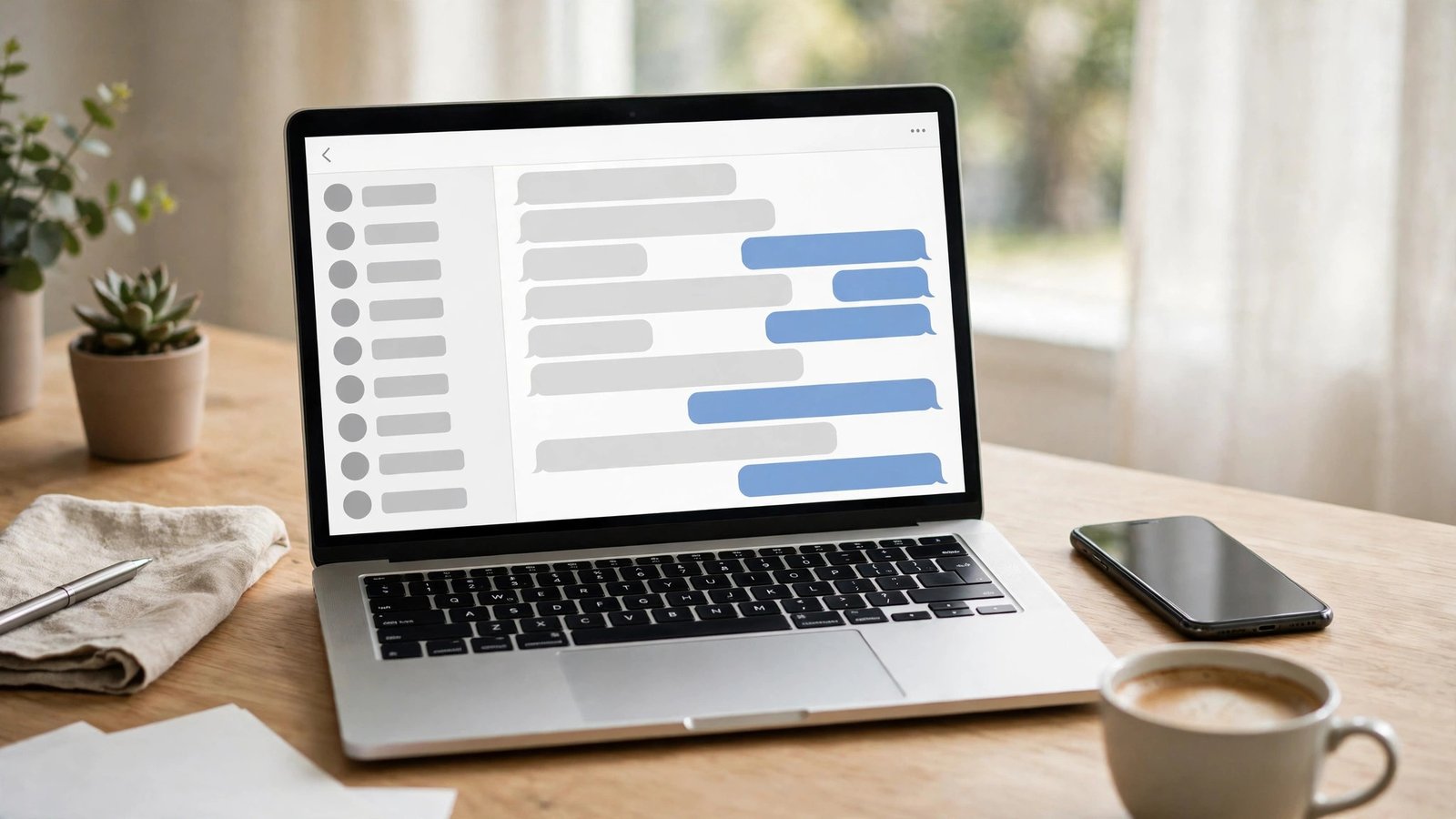
La pantalla de WhatsApp Web se parece mucho a la del móvil. A la izquierda tienes la lista de chats, con el buscador arriba para encontrar una conversación. A la derecha está la conversación abierta, con el cuadro para escribir abajo.
Para enviar un mensaje, haz clic en un chat y escribe en el cuadro de texto. Puedes pulsar Enter para enviar, o Mayúsculas más Enter para saltar de línea sin enviar. Los emojis están en el icono de la cara sonriente, junto al cuadro de texto.
Para enviar archivos, pulsa el icono del clip. Desde ahí puedes elegir fotos, vídeos, documentos y hasta tu ubicación. En las versiones recientes se pueden enviar documentos de hasta 2 GB. Las fotos se envían comprimidas por defecto, pero puedes marcar la opción de calidad HD o enviarlas como documento si quieres conservar la calidad original.
Las notas de voz también funcionan desde el ordenador, si tienes micrófono. Pulsa el icono del micrófono y habla. Si el navegador te pide permiso para usar el micrófono, acéptalo: sin ese permiso no podrás grabar.
Llamadas y videollamadas desde el ordenador
Para llamar, la mejor opción es la aplicación de escritorio de WhatsApp, que se descarga gratis desde la Microsoft Store en Windows o desde la Mac App Store en Mac. La aplicación de escritorio permite hacer llamadas de voz y videollamadas, con la cámara y el micrófono del ordenador.
En la versión web del navegador, las llamadas no siempre están disponibles, así que para llamar usa la aplicación de escritorio.
Qué puedes hacer sin el móvil cerca
Gracias al modo multidispositivo, puedes vincular hasta cuatro dispositivos además del móvil, y usarlos sin que el móvil esté conectado.
Hay algunas funciones que no están disponibles en la versión web. No se puede compartir la ubicación en directo desde el ordenador, y algunas opciones de los estados y de los canales están limitadas. Para esas funciones, usa el móvil directamente.
Los mensajes siguen cifrados de extremo a extremo, también en la versión web. Eso significa que solo tú y la persona con la que hablas podéis leerlos.
Seguridad: revisa tus dispositivos vinculados
Como WhatsApp Web deja la sesión abierta en el ordenador, conviene revisar de vez en cuando qué dispositivos tienen acceso a tu cuenta, sobre todo si alguna vez has usado un ordenador compartido.
En el móvil, ve a Dispositivos vinculados, en el mismo menú que usaste para vincular. Ahí verás la lista de sesiones activas, con el tipo de dispositivo y la última vez que se usó. Si ves un dispositivo que no reconoces, tócalo y elige Cerrar sesión. Esa sesión dejará de tener acceso de inmediato.
En el ordenador, también puedes cerrar la sesión desde el menú de los tres puntos, en la opción Cerrar sesión. Hazlo siempre que uses WhatsApp Web en un ordenador público o compartido. Y activa la verificación en dos pasos en el móvil: es una capa extra de seguridad que protege tu cuenta.
Problemas comunes y cómo resolverlos
Si el código QR no se escanea, limpia la cámara del móvil y comprueba que la pantalla del ordenador no tenga reflejos. Acerca el móvil o aleja el zoom del navegador con Control y el signo menos, para que el código se vea más grande. Si el código ha caducado, pulsa sobre él para generar uno nuevo.
Si WhatsApp Web no carga o se queda en blanco, actualiza la página con F5 o prueba con otro navegador. Borrar las cookies de web.whatsapp.com también suele resolverlo. Comprueba además que el ordenador tenga conexión a internet, porque sin ella la página no puede sincronizar los chats.
Si los mensajes no se envían o no llegan, cierra la sesión y vuelve a vincular el dispositivo. En el móvil, ve a Dispositivos vinculados, cierra la sesión del ordenador y repite el proceso del código QR.
Frequently Asked Questions
Necesito el móvil encendido para usar WhatsApp Web
No. Con el modo multidispositivo actual, una vez vinculado, WhatsApp Web funciona aunque el móvil esté apagado o sin conexión. Solo hay que tener en cuenta que si no usas el móvil durante más de 14 días, los dispositivos vinculados se desconectan.
Cuántos dispositivos puedo vincular a mi cuenta de WhatsApp
Puedes vincular hasta cuatro dispositivos además del móvil, como un ordenador, una tablet o la aplicación de escritorio. Todos se gestionan desde el menú Dispositivos vinculados de la aplicación del móvil.
Es seguro usar WhatsApp Web en un ordenador compartido
Puedes usarlo, pero cierra la sesión cuando termines, desde el menú de los tres puntos. Revisa la lista de dispositivos vinculados en el móvil y cierra cualquier sesión que no reconozcas.


Post Comment