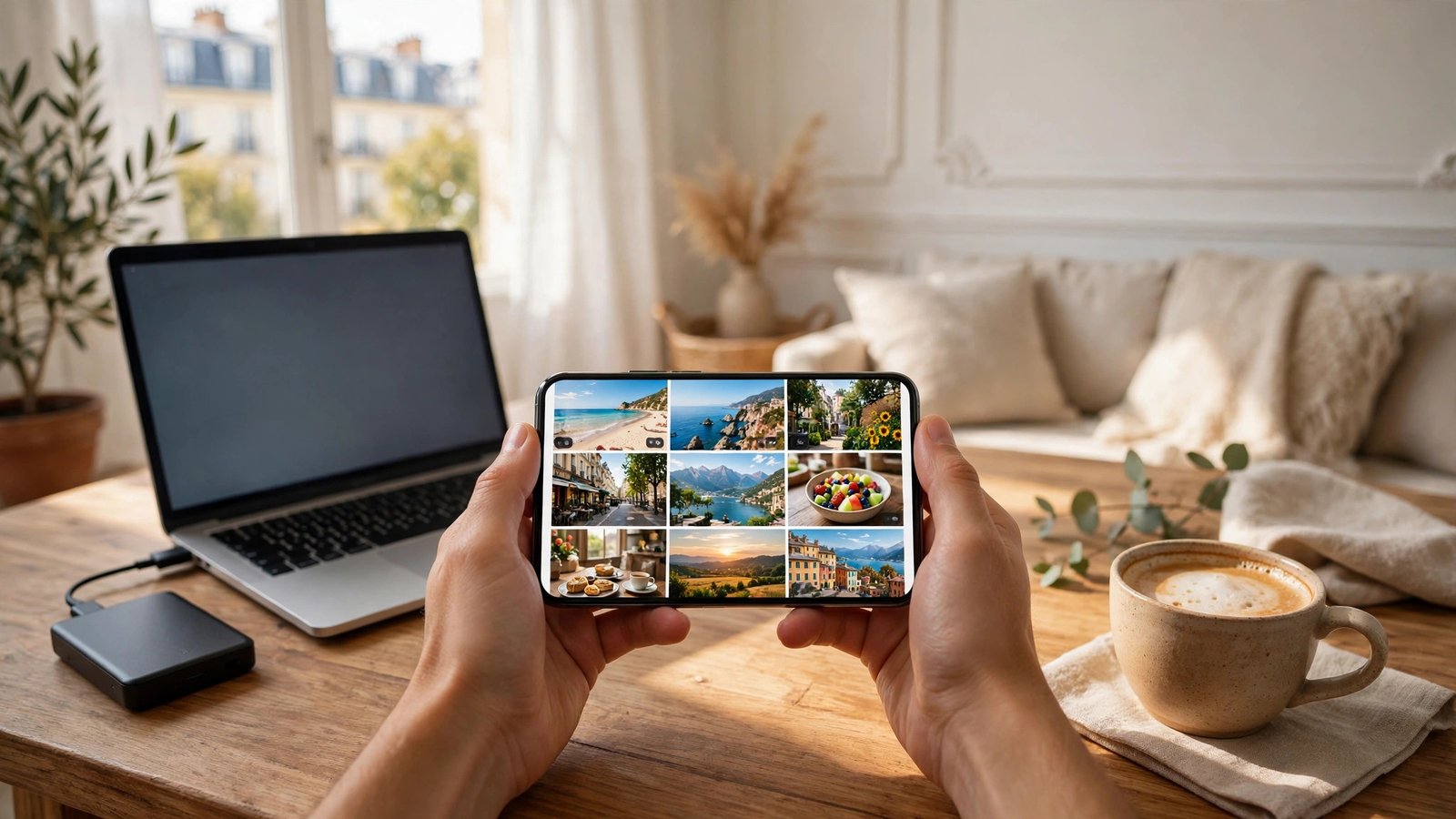
Comment sauvegarder ses photos sur iPhone et Android en France : le guide simple
Nos photos sont devenues nos souvenirs les plus précieux : vacances, enfants qui grandissent, moments en famille. Pourtant, elles vivent souvent sur un seul téléphone, sans aucune copie. Un vol, une chute dans l’eau, un téléphone perdu ou une mauvaise manipulation, et des années de souvenirs disparaissent en quelques secondes. La bonne nouvelle, c’est qu’une sauvegarde correcte se met en place en quelques minutes et qu’elle fonctionne ensuite toute seule. Voici comment faire, sur iPhone comme sur Android.
La règle de base est simple : une photo qui n’existe qu’en un seul endroit n’est pas vraiment sauvegardée. Il faut au moins une deuxième copie, de préférence ailleurs que sur le téléphone lui-même. Les solutions en ligne, comme iCloud ou Google Photos, copient vos photos automatiquement dès que le téléphone est connecté au Wi-Fi. Une copie sur un ordinateur ou un disque dur externe ajoute une sécurité supplémentaire. L’idéal est de combiner les deux.
Sauvegarder ses photos sur iPhone
Sur iPhone, la solution la plus simple s’appelle iCloud Photos. Elle se trouve dans Réglages, puis Photos, en activant Photos iCloud. Une fois activée, chaque photo prise avec l’iPhone est envoyée vers votre compte iCloud dès que le téléphone est connecté au Wi-Fi. Vos photos restent ensuite visibles sur tous vos appareils Apple, et vous pouvez les retrouver depuis le site icloud.com sur n’importe quel ordinateur.
Le point à surveiller, c’est l’espace de stockage. Apple offre 5 Go gratuits avec chaque compte iCloud, ce qui se remplit vite avec des photos et des vidéos. Quand l’espace est plein, la sauvegarde s’arrête sans prévenir clairement. Pour vérifier où vous en êtes, allez dans Réglages, touchez votre nom en haut, puis iCloud. Si besoin, vous pouvez passer à une offre payante, comme 50 Go ou 200 Go. Dans les versions récentes d’iOS, vous pouvez aussi choisir l’option Optimiser le stockage de l’iPhone, qui garde des versions légères sur le téléphone et les originaux dans le cloud.
Google Photos fonctionne aussi très bien sur iPhone. Après avoir installé l’application depuis l’App Store et vous être connecté avec un compte Google, activez la sauvegarde dans les réglages de l’application. Vos photos sont alors copiées vers votre compte Google, en plus d’iCloud si vous gardez les deux.
Sauvegarder ses photos sur Android
Sur Android, Google Photos est généralement déjà installé. Ouvrez l’application, touchez votre photo de profil en haut à droite, puis Paramètres de Google Photos, puis Sauvegarde, et activez-la. Vos photos et vidéos sont alors envoyées vers votre compte Google dès que le téléphone est en Wi-Fi. Vous pouvez choisir de sauvegarder aussi en données mobiles, mais attention à votre forfait, car les vidéos consomment beaucoup de données.
Comme pour iCloud, l’espace gratuit est limité : Google offre 15 Go partagés entre Gmail, Google Drive et Google Photos. Quand cet espace est plein, la sauvegarde s’arrête. Vous pouvez vérifier l’espace restant dans l’application Google Photos, dans les réglages de sauvegarde. Si besoin, vous pouvez passer à une offre Google One avec plus d’espace.
Certains constructeurs proposent leur propre solution. Samsung, par exemple, offre Samsung Cloud et une intégration avec Microsoft OneDrive. Le principe reste le même : une copie automatique dans le cloud, à vérifier de temps en temps.
La sauvegarde locale : ordinateur et disque dur
Le cloud est pratique, mais une copie locale reste une excellente sécurité. Sur iPhone, branchez le téléphone à un ordinateur avec un câble, ouvrez l’application Photos sur Mac ou l’Explorateur de fichiers sur Windows, et copiez les photos dans un dossier. Sur Android, le même branchement en USB permet de copier le dossier DCIM, qui contient les photos prises avec l’appareil photo, vers l’ordinateur.
Un disque dur externe est un bon investissement pour les familles qui ont beaucoup de photos. Branchez-le à l’ordinateur, copiez-y le dossier de photos une fois par mois, puis rangez-le ailleurs que près de l’ordinateur. Les clés USB peuvent dépanner pour quelques photos, mais elles sont fragiles et faciles à perdre : elles ne remplacent pas un vrai disque dur.
Pensez aussi à vérifier vos sauvegardes de temps en temps. Ouvrez Google Photos ou iCloud sur un autre appareil et regardez si vos dernières photos y sont bien. Un rapide contrôle tous les deux ou trois mois suffit.
Les erreurs à éviter
La première erreur est de croire que la synchronisation est une sauvegarde. Si vous supprimez une photo de votre téléphone et que la synchronisation est active, la photo est aussi supprimée dans le cloud. Google Photos garde les photos supprimées dans la corbeille pendant 60 jours, et Apple pendant 30 jours dans l’album Supprimés récemment, mais passé ce délai, elles disparaissent pour de bon.
La deuxième erreur est de ne sauvegarder que sur le téléphone lui-même, par exemple en copiant ses photos sur la carte mémoire du téléphone. Si le téléphone est volé ou cassé, la carte part avec lui. La copie doit toujours se trouver ailleurs.
La troisième erreur est d’attendre. Beaucoup de gens ne pensent à la sauvegarde qu’après avoir perdu des photos. Prenez dix minutes aujourd’hui pour activer la sauvegarde automatique sur votre téléphone : c’est le geste le plus rentable pour protéger vos souvenirs. Et si vous changez de téléphone, ne réinitialisez jamais l’ancien avant d’avoir vérifié que toutes les photos sont bien dans le cloud ou sur votre ordinateur.
Questions fréquentes
La sauvegarde de mes photos est-elle gratuite ?
En partie. Apple offre 5 Go gratuits sur iCloud et Google offre 15 Go gratuits partagés entre ses services. Pour la plupart des gens, cela ne suffit pas très longtemps. Les offres payantes commencent autour de quelques euros par mois pour 50 ou 100 Go. Une copie locale sur un disque dur externe ne coûte qu’une fois et n’a pas d’abonnement.
Mes photos sont-elles privées dans le cloud ?
Vos photos sont protégées par votre mot de passe et, dans la plupart des cas, par la validation en deux étapes si vous l’avez activée. Personne d’autre ne peut les voir sans vos identifiants. Pour plus de sécurité, activez la validation en deux étapes sur votre compte Apple ou Google, et utilisez un mot de passe unique et solide.
Que faire si je change de téléphone ?
Activez la sauvegarde sur l’ancien téléphone, attendez que toutes les photos soient envoyées dans le cloud, puis connectez-vous avec le même compte sur le nouveau téléphone. Vos photos apparaîtront automatiquement. Ne réinitialisez l’ancien téléphone qu’après avoir vérifié, sur un ordinateur ou sur le nouveau téléphone, que rien ne manque.



Post Comment