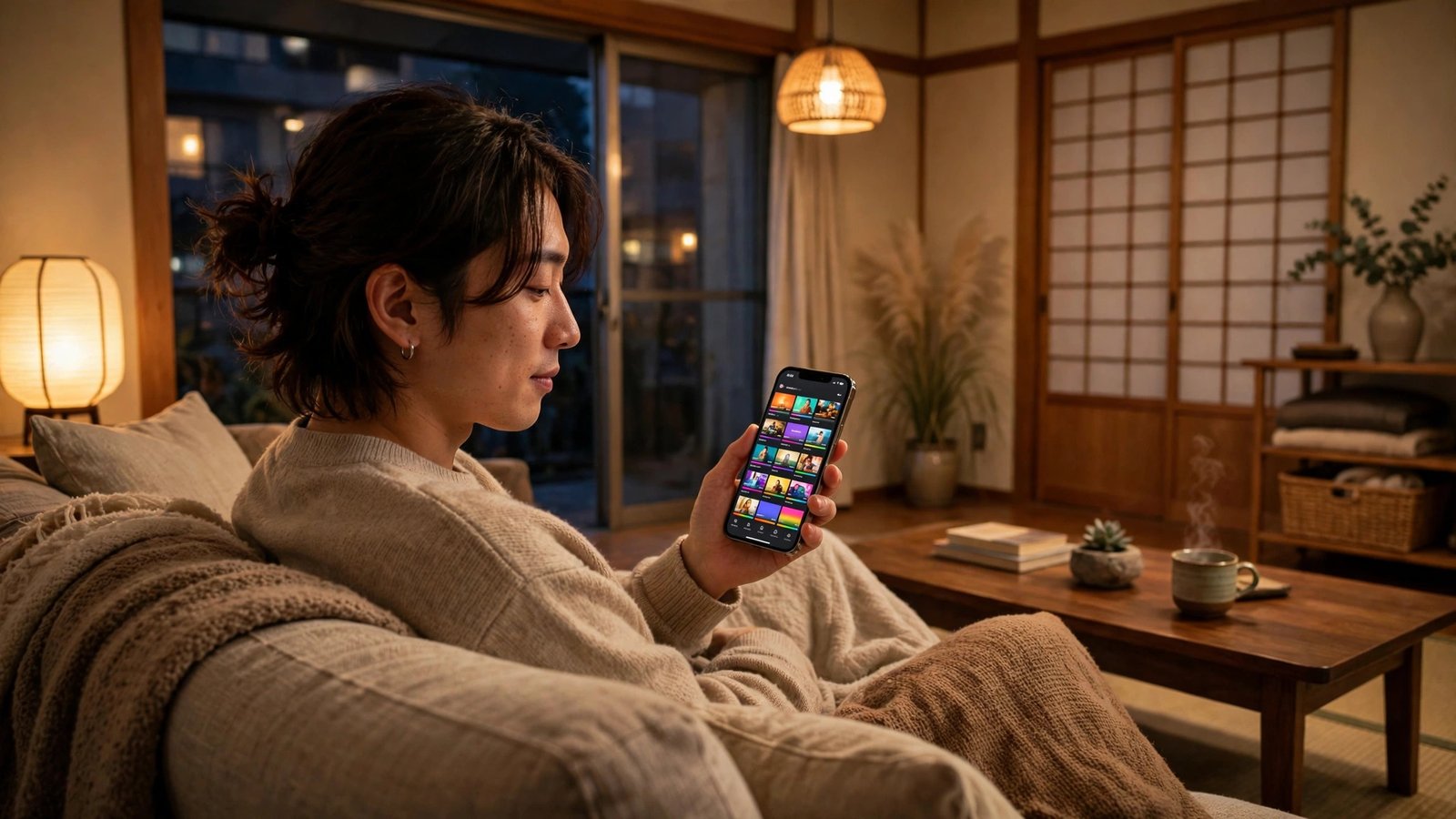
スマホで動画配信サービスを楽しむ方法:NetflixやTVer、オフライン視聴までやさしく解説
スマホがあれば、映画やドラマ、アニメ、バラエティをいつでもどこでも楽しめる。NetflixやAmazonプライム・ビデオ、U-NEXT、TVer、ABEMAなど、動画配信サービスは種類が多く、どれを選べばよいのか迷う人も多い。実は、基本の使い方はどのサービスもよく似ている。この記事では、スマホで動画配信サービスを始める手順から、オフライン視聴や通信量の節約まで、初心者にもわかりやすく解説する。
動画配信サービスにはどんな種類があるのか
まず、サービスの種類を知ると選びやすくなる。大きく分けると、月額料金を払って見放題で楽しむ有料サービスと、無料で見られるサービスがある。
有料サービスの代表例が、NetflixやAmazonプライム・ビデオ、U-NEXT、Disney+などだ。月額料金を払うと、対象の作品を好きなだけ見られる。サービスごとに得意な作品が違う。Netflixはオリジナルドラマや映画が強く、Amazonプライム・ビデオは買い物サービスの特典として使える。U-NEXTは邦画やドラマ、アニメの品ぞろえが多く、雑誌の読み放題が付くプランもある。Disney+はディズニーやマーベル、スター・ウォーズの作品が中心だ。
無料で楽しめるサービスの代表例がTVerとABEMAだ。TVerは民放各局の番組を放送後一定期間、無料で見られる。見逃したドラマやバラエティをチェックするのに便利だ。ABEMAはニュースやアニメ、スポーツなどのチャンネルを無料で見られ、プレミアムプランに入ると見逃し配信やダウンロードも使える。
どのサービスも、スマホのアプリを入れてアカウントを作ればすぐに使える。最初は無料体験のあるサービスから試し、自分の好みに合うものを選ぶのがおすすめだ。
まずはアプリを入れてアカウントを作る
動画配信サービスを使う手順は、どのサービスでもほぼ同じだ。次の手順で進めよう。
手順1:公式アプリをインストールする
iPhoneはApp Store、AndroidはGoogle Playで、使いたいサービスの名前を検索する。NetflixやTVerなど、公式のアプリを入れる。似た名前の偽アプリに注意し、開発者名が公式のものか確認してから入れよう。
手順2:アカウントを作る
アプリを開き、「新規登録」や「アカウント作成」を選ぶ。メールアドレスとパスワードを入力する。多くのサービスでは、GoogleアカウントやApple IDでも登録できる。支払い方法は、クレジットカードやキャリア決済、アプリ内課金から選べることが多い。無料体験がある場合は、体験期間が終わると自動で有料になるサービスが多いので、更新日をカレンダーにメモしておくと安心だ。
手順3:プロフィールを設定する
家族で使う場合は、プロフィールを分けると便利だ。視聴履歴やおすすめが人ごとに分かれる。子ども用のプロフィールを作れば、年齢に合った作品だけが表示される設定にできるサービスもある。
手順4:作品を探して再生する
検索ボックスに作品名やジャンルを入れると、見たい作品が見つかる。気になる作品は「お気に入り」や「マイリスト」に保存しておくと、後からすぐに開ける。再生ボタンを押すだけですぐに見られる。
オフライン視聴で外出先でも安心
電車や飛行機の中など、通信が不安定な場所でも動画を見たいときは、ダウンロード機能が便利だ。NetflixやAmazonプライム・ビデオ、U-NEXT、Disney+などの有料サービスでは、作品をスマホに保存してオフラインで見られる。TVerは一部の作品でダウンロードに対応している。
ダウンロードの手順は簡単だ。作品の画面にあるダウンロードのアイコンを押すだけだ。Wi-Fiにつないでいる間に保存しておけば、外出先で通信量を使わずに見られる。保存した作品はアプリ内の「ダウンロード」や「マイライブラリ」から開ける。視聴期限がある作品もあるので、期限が切れたら再度ダウンロードし直そう。
ダウンロードするときは、画質の設定も確認しよう。高画質にするときれいに見えるが、スマホの容量を多く使う。標準画質にすれば容量を節約できる。容量が少ないときは、見終わった作品を削除して空きを確保するのがおすすめだ。
通信量を節約するコツ
動画は通信量を多く使う。モバイルデータ通信で長時間見ると、月の通信量を使い切ってしまうことがある。次の設定で節約できる。
まず、アプリの設定で「モバイルデータ通信での再生」を制限する。多くのアプリでは、Wi-Fi接続時のみ高画質で再生し、モバイルデータ通信では標準画質や低画質にする設定がある。自動再生の設定も確認しよう。次の話が自動で流れると便利だが、通信量は増える。必要に応じてオフにするとよい。
次に、ダウンロードはWi-Fi環境で行う。外出先で見たい作品は、家や職場のWi-Fiで前もって保存しておく。動画の画質を「自動」ではなく「標準」や「データセーバー」に固定するのも効果的だ。
また、バックグラウンドでの通信にも注意しよう。アプリが裏でデータを更新しないよう、設定でモバイルデータ通信の使用を制限できる。通信量が気になる人は、スマホの設定画面でアプリごとの使用量を定期的に確認するとよい。
テレビや大きな画面で楽しむ方法
スマホの小さな画面では物足りないときは、テレビに映して楽しむ方法もある。ChromecastやFire TV Stickなどの機器を使えば、スマホからテレビに動画を送れる。iPhoneならAirPlay対応のテレビやApple TVに映せる。テレビがWi-Fiに対応していれば、アプリをテレビに直接入れて見ることもできる。
スマホとテレビが同じWi-Fiにつながっていることが条件になることが多い。接続がうまくいかないときは、スマホとテレビの両方を再起動し、Wi-Fiの設定を確認しよう。テレビで見るときは、スマホはリモコン代わりになり、再生や一時停止の操作ができる。
困ったときの対処法
動画が止まったり、画質が落ちたりするときは、まず通信環境を確認しよう。Wi-Fiの電波が弱い場所では、ルーターに近づくか、モバイルデータ通信に切り替えると改善することがある。アプリを一度閉じて開き直すのも効果的だ。
音が出ないときは、スマホの音量や消音モードを確認する。Bluetoothイヤホンにつながったままになっていることもある。アプリのアップデートがたまっていると不具合が出ることもあるので、定期的に最新版にしておこう。
ログインできないときは、パスワードの入力ミスが最も多い。パスワードを忘れた場合は、アプリの「パスワードをお忘れの方」から再設定できる。家族でアカウントを共有している場合、同時に見られる台数に上限があるサービスもある。同時視聴の台数を超えると再生できないので、プランの内容を確認しよう。
よくある質問
無料で見られる動画配信サービスはありますか
TVerやABEMAなど、無料で楽しめるサービスがあります。TVerは民放の番組を放送後一定期間無料で見られ、ABEMAはニュースやアニメなどのチャンネルを無料で視聴できます。有料サービスにも無料体験があるものが多いです。
ダウンロードした動画はいつまで見られますか
サービスや作品によって異なります。多くの場合、ダウンロードから一定期間、または再生開始から48時間などの期限が設定されています。期限が切れたら、Wi-Fi環境で再度ダウンロードし直す必要があります。
家族でアカウントを共有できますか
多くのサービスでは、家族でプロフィールを分けて使えます。ただし、同時に視聴できる台数には上限があるサービスが多く、プランによって異なります。プランの詳細は各サービスの公式ページで確認してください。


Post Comment