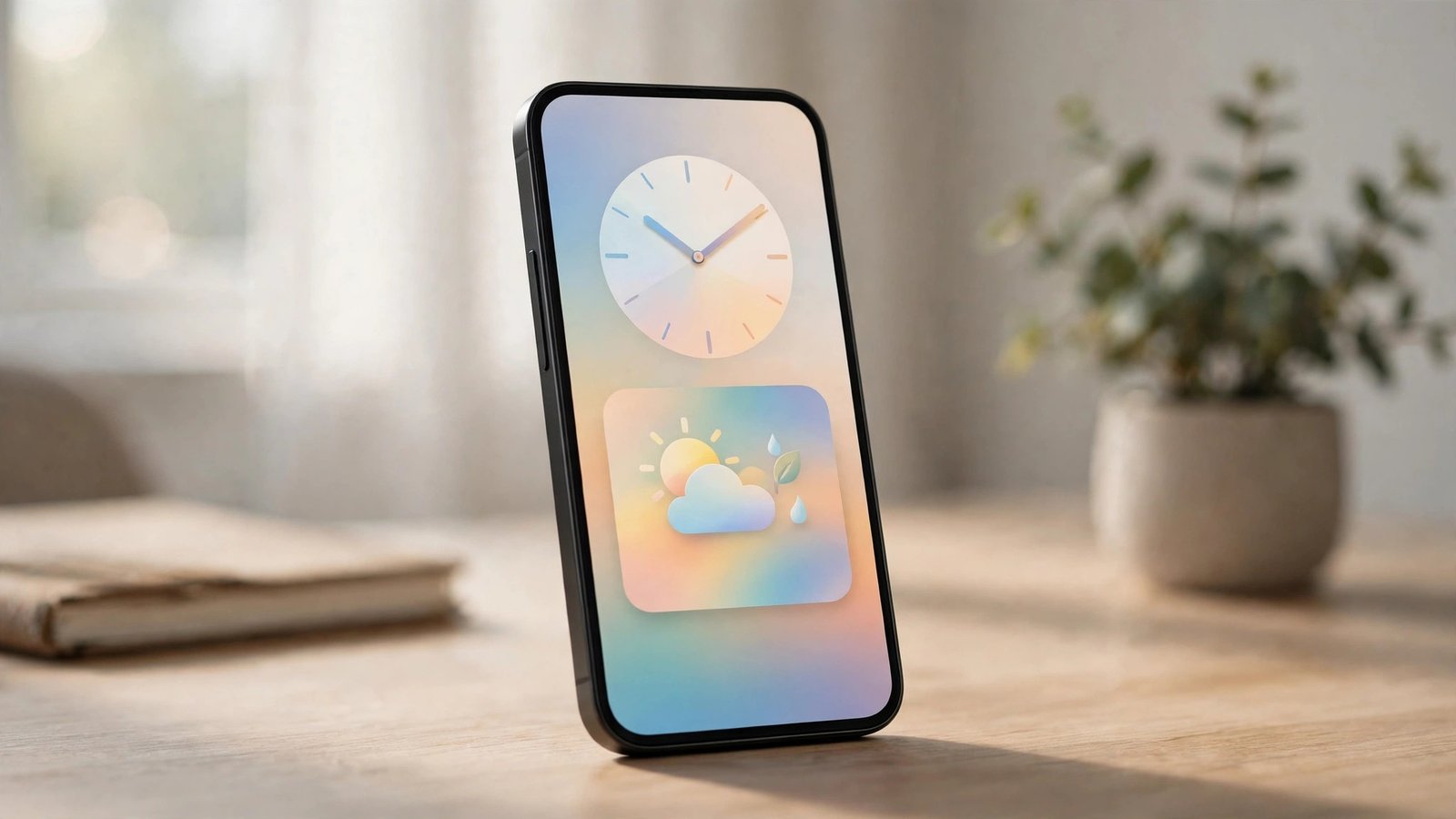
Comment personnaliser l’écran de verrouillage de son téléphone en France
L’écran de verrouillage, c’est l’écran que vous voyez des dizaines de fois par jour, à chaque fois que vous sortez votre téléphone de votre poche. Pourtant, beaucoup de gens le laissent tel quel, avec le fond d’écran d’origine et une horloge jamais choisie. Depuis quelques versions d’iOS et d’Android, il est possible de le transformer : changer le fond d’écran, ajouter des widgets, choisir les notifications affichées et placer des raccourcis utiles. Voici comment faire, sur iPhone comme sur Android.
Personnaliser son écran de verrouillage n’est pas qu’une question de style. Un bon écran de verrouillage vous fait gagner du temps : vous voyez la météo, votre prochain rendez-vous ou le niveau de votre batterie sans déverrouiller le téléphone. Il peut aussi protéger votre vie privée, en cachant le contenu des messages par exemple.
Personnaliser l’écran de verrouillage sur iPhone
Sur iPhone, la personnalisation se fait directement depuis l’écran de verrouillage. Verrouillez votre téléphone, puis restez appuyé quelques secondes sur l’écran. Le mode de personnalisation s’ouvre : vous pouvez alors choisir un fond d’écran existant ou en créer un nouveau en touchant le bouton plus. Apple propose des fonds animés, des photos de votre galerie, des dégradés de couleurs et des fonds astronomiques. Vous pouvez aussi utiliser n’importe quelle photo de vos vacances ou de votre famille.
Une fois le fond choisi, touchez Personnaliser pour régler les détails. Vous pouvez changer la police et la couleur de l’horloge, ajouter des widgets au-dessus de l’heure, comme la météo, le calendrier ou le niveau de batterie, et ajouter des widgets sous l’heure, comme vos prochains rendez-vous ou vos anneaux d’activité. En bas de l’écran, vous pouvez remplacer les deux raccourcis par défaut, la lampe torche et l’appareil photo, par d’autres fonctions, comme le minuteur, la calculatrice ou le mode Ne pas déranger.
Dans les versions récentes d’iOS, vous pouvez créer plusieurs écrans de verrouillage et passer de l’un à l’autre en restant appuyé sur l’écran. C’est pratique pour avoir un écran sobre au travail et un écran plus personnel le week-end, par exemple. Chaque écran peut être associé à un mode de concentration, comme Travail ou Sommeil, qui filtre les notifications en même temps.
Personnaliser l’écran de verrouillage sur Android
Sur Android, le chemin dépend de la marque du téléphone, mais le principe est le même. Sur un Samsung, allez dans Paramètres, puis Écran de verrouillage, ou restez appuyé sur l’écran d’accueil puis touchez Fond d’écran et style. Sur un Google Pixel, restez appuyé sur l’écran d’accueil et touchez Fond d’écran et style, puis Écran de verrouillage. Vous pouvez alors choisir un fond d’écran, une photo ou une couleur.
Les options varient selon les marques, mais on retrouve presque partout les mêmes réglages : le style de l’horloge, sa taille et sa couleur, les raccourcis en bas de l’écran, et les widgets ou les informations affichées, comme la météo ou la musique en cours de lecture. Sur Samsung, la fonction Always On Display permet aussi d’afficher l’heure et les notifications en permanence sur l’écran éteint, avec un style à choisir dans les réglages.
Sur Android, il est aussi possible d’utiliser une application de fond d’écran ou un lanceur tiers pour aller plus loin, mais ce n’est pas nécessaire pour la plupart des gens. Les réglages d’origine suffisent pour un écran propre et utile.
Choisir les notifications affichées
Les notifications sur l’écran de verrouillage sont pratiques, mais elles peuvent aussi exposer votre vie privée. Par défaut, le contenu des messages s’affiche en clair : n’importe qui peut lire vos SMS ou vos messages WhatsApp en regardant votre téléphone posé sur une table. Pour éviter cela, vous pouvez choisir de masquer le contenu sensible.
Sur iPhone, allez dans Réglages, puis Notifications, puis Afficher les aperçus, et choisissez Quand déverrouillé. Les notifications apparaîtront alors sans leur contenu tant que le téléphone n’est pas déverrouillé avec Face ID ou Touch ID. Sur Android, allez dans Paramètres, puis Notifications, puis Notifications sur l’écran de verrouillage, et choisissez Masquer le contenu sensible. Vous pouvez aussi désactiver les notifications de certaines applications, comme les applications bancaires ou de messagerie, pour qu’elles n’apparaissent pas du tout sur l’écran de verrouillage.
Vous pouvez aussi choisir quelles applications ont le droit de vous déranger. Dans les réglages de notifications de chaque application, vous pouvez couper les notifications peu importantes, comme les promotions des applications de shopping, et garder seulement celles qui comptent vraiment. Un écran de verrouillage calme, avec peu de notifications, est souvent plus agréable au quotidien.
Les bons réflexes pour un écran utile et sûr
Un bon écran de verrouillage tient en trois principes : lisible, utile et discret. Lisible, parce que l’heure et les informations doivent se voir d’un coup d’œil, même en plein soleil. Choisissez un fond d’écran pas trop chargé, avec une horloge contrastée. Une photo très détaillée peut rendre l’heure difficile à lire.
Utile, parce que chaque élément affiché doit vous servir. Un widget météo, votre prochain rendez-vous et le niveau de batterie suffisent largement. Trop de widgets rendent l’écran confus et ralentissent la lecture. Mieux vaut trois informations utiles que dix informations ignorées.
Discret, parce que l’écran de verrouillage est visible par tout le monde. Évitez d’y afficher des informations sensibles, comme les codes de validation reçus par SMS ou les messages personnels. Vérifiez aussi que votre téléphone se verrouille rapidement après utilisation, dans les réglages de sécurité. Sur iPhone comme sur Android, le verrouillage automatique après une ou deux minutes est un bon réglage.
Questions fréquentes
Comment changer le fond d’écran de verrouillage sur iPhone ?
Verrouillez votre téléphone, puis restez appuyé quelques secondes sur l’écran de verrouillage. Touchez le bouton plus pour créer un nouvel écran, choisissez un fond dans la galerie ou dans vos photos, puis touchez Ajouter. Vous pouvez ensuite régler l’horloge, les widgets et les raccourcis avant de valider.
Comment changer le fond d’écran de verrouillage sur Android ?
Sur Samsung, allez dans Paramètres, puis Écran de verrouillage, ou restez appuyé sur l’écran d’accueil puis touchez Fond d’écran et style. Sur un Google Pixel, restez appuyé sur l’écran d’accueil, touchez Fond d’écran et style, puis Écran de verrouillage. Choisissez ensuite un fond, une photo ou une couleur, et réglez l’horloge et les raccourcis.
Comment cacher le contenu de mes messages sur l’écran de verrouillage ?
Sur iPhone, allez dans Réglages, puis Notifications, puis Afficher les aperçus, et choisissez Quand déverrouillé. Sur Android, allez dans Paramètres, puis Notifications, puis Notifications sur l’écran de verrouillage, et choisissez Masquer le contenu sensible. Les notifications apparaîtront sans leur texte tant que le téléphone n’est pas déverrouillé.


Post Comment