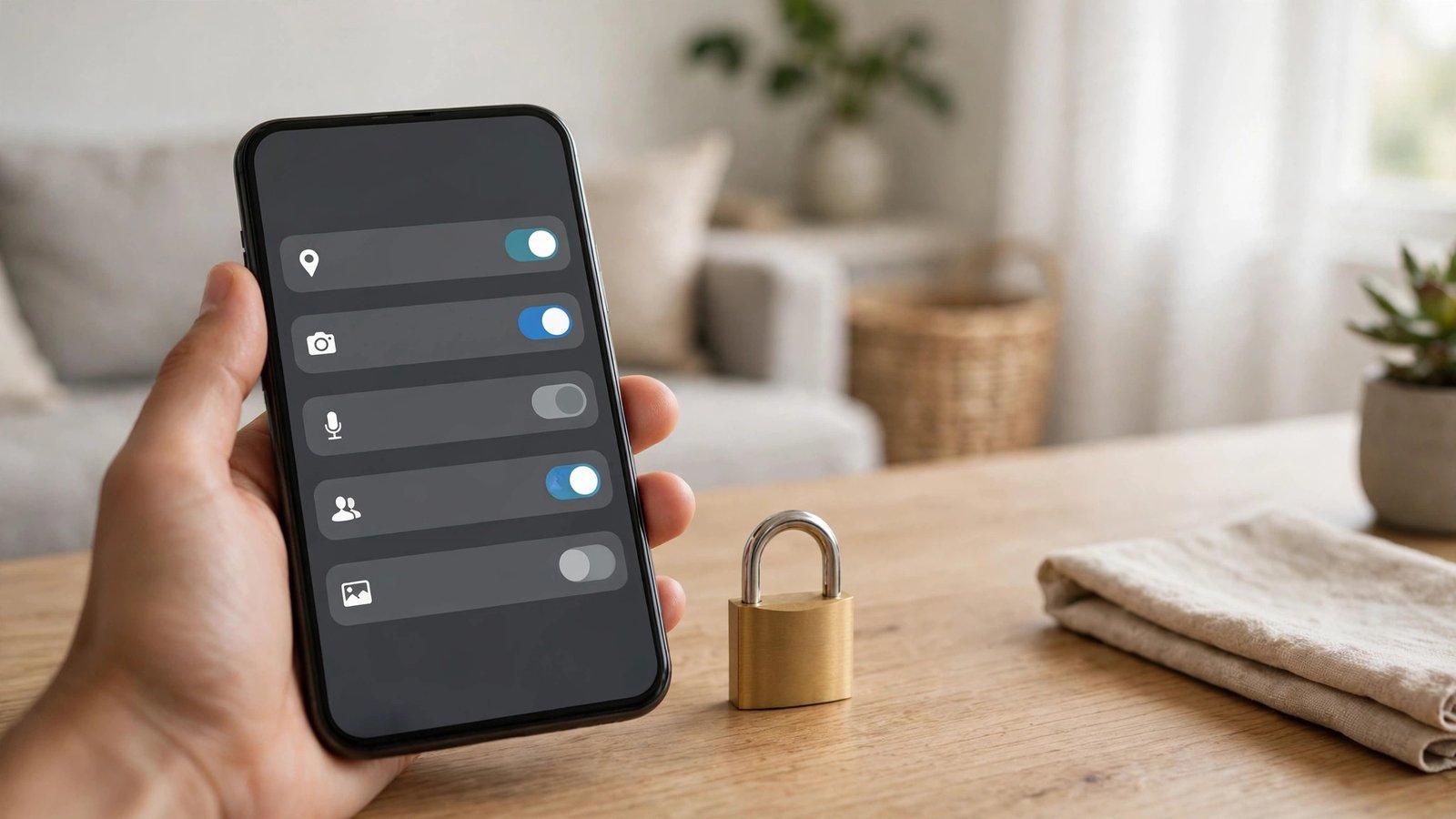
Autorisations des applications sur iPhone et Android : reprendre le contrôle de votre caméra, votre micro et votre position
Chaque application installée sur votre téléphone demande des autorisations : accéder à la caméra, au micro, à vos photos, à votre position. La plupart de ces demandes sont légitimes, mais beaucoup d’applications en demandent plus que nécessaire. Une application de lampe torche n’a pas besoin de vos contacts, et un jeu n’a pas besoin de vous suivre en permanence. Voici comment vérifier et reprendre le contrôle, sur iPhone comme sur Android.
Étape 1 : voir quelles applications ont accès à quoi
Sur iPhone, ouvrez Réglages, puis Confidentialité et sécurité. Vous y trouverez la liste des catégories : Services de localisation, Contacts, Photos, Micro, Appareil photo, Bluetooth, et bien d’autres. Touchez une catégorie pour voir toutes les applications qui y ont accès. Sur Android, ouvrez Paramètres, puis Confidentialité, puis Gestionnaire d’autorisations. Vous obtenez la même vue par catégorie, avec pour chaque autorisation les applications qui l’utilisent.
Prenez cinq minutes pour parcourir les catégories les plus sensibles : position, micro, appareil photo et contacts. C’est souvent là que les surprises se cachent. Une application que vous n’utilisez plus et qui a encore accès à votre position, c’est un accès à révoquer sans hésiter.
Étape 2 : choisir le bon niveau d’accès pour la position
La position est l’autorisation la plus précieuse, et la plus demandée. Sur iPhone, chaque application peut être réglée sur « Jamais », « Lorsque l’app est active » ou « Toujours ». Pour la quasi-totalité des applications, « Lorsque l’app est active » suffit : l’application vous localise quand vous l’utilisez, pas le reste du temps. Réservez « Toujours » aux rares applications qui en ont vraiment besoin, comme une application de suivi de course ou de navigation en arrière-plan.
Sur Android, les choix sont similaires : « Ne pas autoriser », « Uniquement lorsque l’application est utilisée » ou « Toujours autoriser ». Depuis les versions récentes, Android propose aussi la position approximative, moins précise, qui suffit à une application météo ou d’actualités locales. Si une application vous demande la position précise sans raison claire, donnez-lui la position approximative.
Étape 3 : limiter la caméra, le micro et les photos
Une application n’a besoin de la caméra que si elle prend des photos ou scanne des codes. Même logique pour le micro : seules les applications d’appel, d’enregistrement ou de dictée en ont besoin. Si une application de shopping ou de lecture vous demande le micro sans explication, refusez. Vous pourrez toujours autoriser plus tard, au moment où la fonction sera réellement utilisée.
Pour les photos, les deux systèmes proposent désormais un accès limité. Sur iPhone, choisissez « Photos sélectionnées » pour ne partager que quelques images, plutôt que toute votre bibliothèque. Sur Android, l’accès limité aux photos fonctionne de la même façon dans les versions récentes. C’est le réglage idéal pour les applications de retouche ou de messagerie que vous utilisez occasionnellement.
Étape 4 : nettoyer les autorisations des applications oubliées
Les deux systèmes font déjà une partie du travail : si vous n’utilisez pas une application pendant longtemps, ses autorisations sont révoquées automatiquement. Mais un nettoyage manuel reste utile. Une fois par mois, passez en revue les applications installées et supprimez celles que vous n’utilisez plus. Moins d’applications installées, moins de portes ouvertes.
Sur Android, le gestionnaire d’autorisations affiche aussi les applications qui ont accédé récemment à une autorisation sensible. Si une application a utilisé le micro ou la caméra à un moment où vous ne l’utilisiez pas, c’est un signal à prendre au sérieux : vérifiez ses réglages, ou désinstallez-la si son comportement vous semble anormal.
Étape 5 : comprendre les demandes au moment de l’installation
Quand une application demande une autorisation, ne touchez pas « Autoriser » par réflexe. Posez-vous une question simple : cette autorisation est-elle nécessaire à la fonction que je veux utiliser ? Une application de messagerie qui demande l’accès aux contacts, c’est cohérent. Une calculatrice qui demande la position, non.
Si vous refusez une autorisation et que l’application cesse de fonctionner, c’est qu’elle en avait vraiment besoin, et vous pourrez l’autoriser en connaissance de cause depuis les réglages. Refuser d’abord, autoriser ensuite si nécessaire, c’est la démarche la plus sûre. Elle ne casse rien de façon définitive : toutes les autorisations se modifient à tout moment depuis les réglages.
Les réflexes à garder
Vérifiez les autorisations après chaque installation, limitez la position à « pendant l’utilisation », préférez l’accès limité aux photos, et faites le ménage dans les applications oubliées. Ces quatre gestes, répétés de temps en temps, réduisent nettement la quantité de données personnelles qui circulent depuis votre téléphone. La confidentialité ne demande pas d’être un expert : elle demande juste de regarder, de temps en temps, qui a les clés de quoi.
Frequently Asked Questions
Refuser une autorisation peut-il casser une application ?
Non, pas de façon définitive. Si une fonction a vraiment besoin de l’autorisation, l’application vous la redemandera au moment voulu, et vous pourrez l’autoriser depuis les réglages. Commencez par refuser, puis autorisez si nécessaire.
Comment savoir si une application a utilisé mon micro en secret ?
Sur iPhone comme sur Android, un indicateur visuel apparaît quand le micro ou la caméra est en cours d’utilisation. Dans les réglages de confidentialité, vous pouvez aussi consulter l’historique des accès récents par application.
Faut-il révoquer les autorisations des applications qu’on n’utilise plus ?
Oui, c’est même le geste le plus efficace. Désinstallez les applications inutilisées, ou laissez le système révoquer leurs autorisations automatiquement après une longue période sans usage.




Post Comment