Automatische updates aanzetten op iPhone en Android: zo blijf je altijd up-to-date
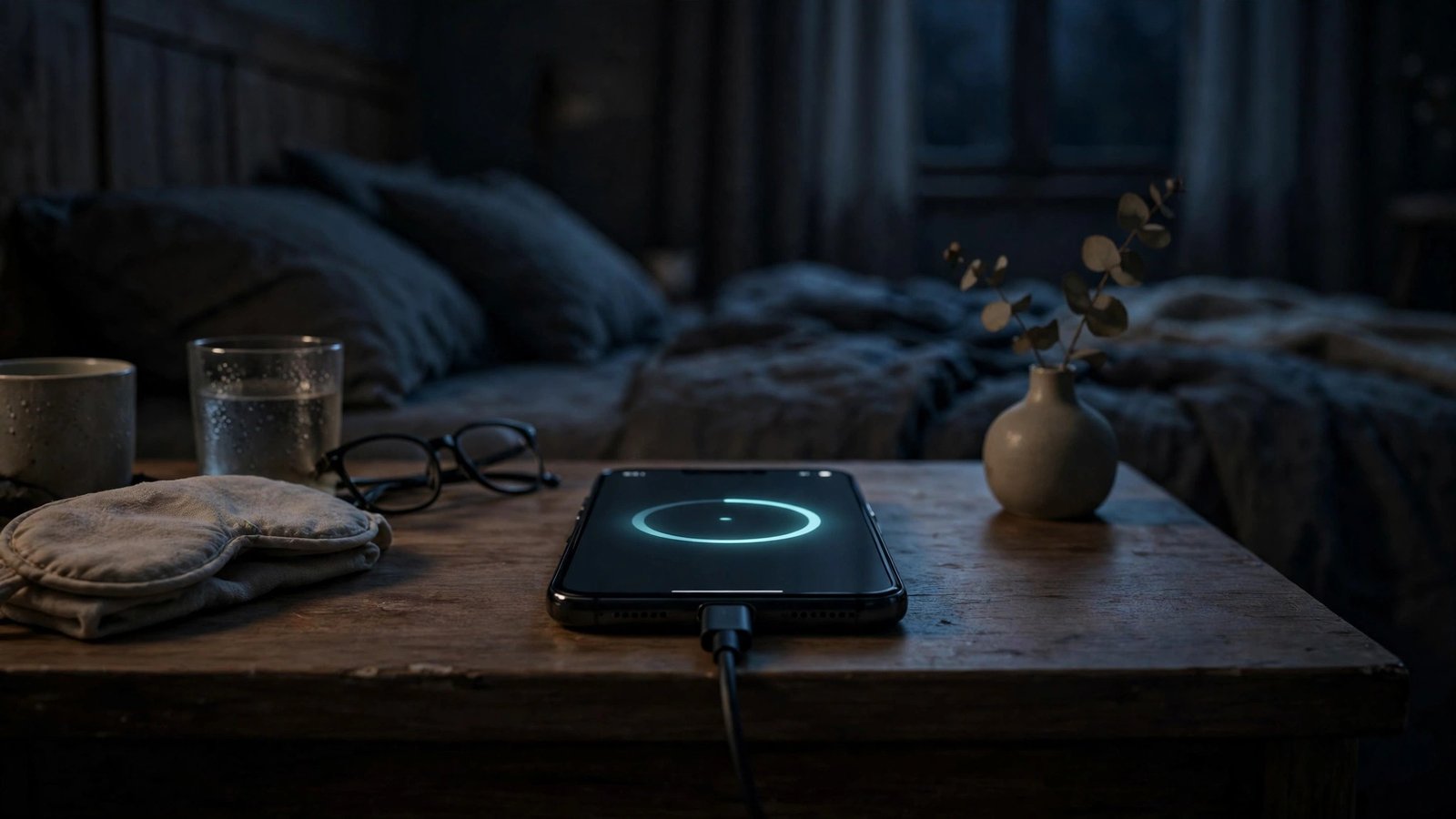
Updates op je telefoon uitstellen is verleidelijk. Je bent net bezig met iets anders, de melding komt ongelegen en dus tik je op Later. Het gevolg is dat veel telefoons weken of maanden achterlopen met beveiligingsfixes en verbeteringen. Automatische updates lossen dat op: je telefoon downloadt en installeert nieuwe versies vanzelf, meestal s nachts als je slaapt en je telefoon aan de oplader ligt. In deze gids lees je hoe je automatische updates aanzet op je iPhone en op je Android-telefoon, zowel voor het besturingssysteem als voor je apps.
Stap 1: Automatische systeemupdates aanzetten op je iPhone
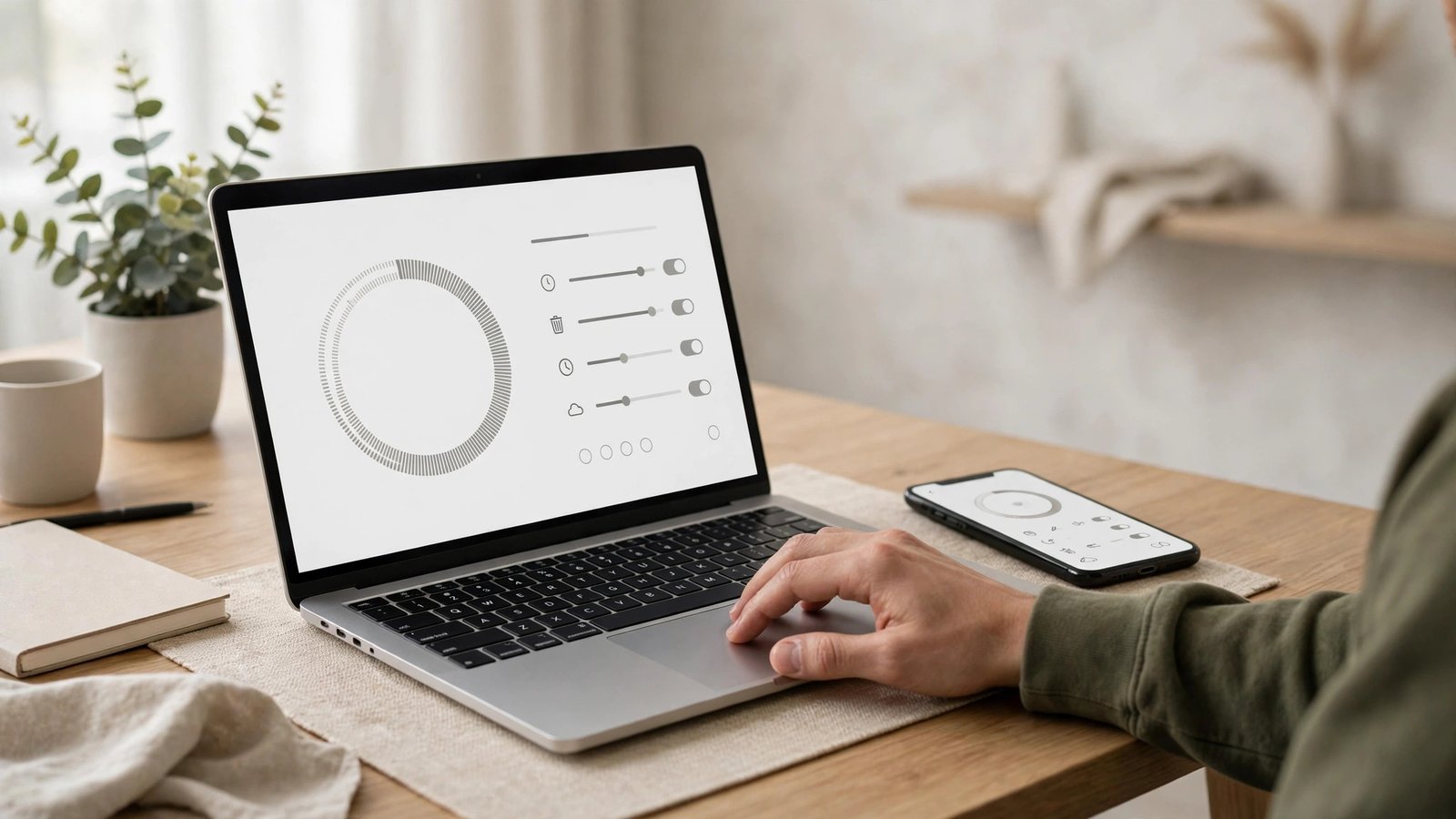
Op een iPhone regel je dit in de app Instellingen. Tik op Algemeen en daarna op Software-update. Tik vervolgens op Automatische updates en zet de schakelaars aan. In de meeste recente versies zie je drie opties: iOS-updates downloaden, iOS-updates installeren en beveiligingsmaatregelen en systeembestanden. Zet ze alle drie aan voor de meest volledige bescherming.
Met deze instellingen downloadt je iPhone nieuwe iOS-versies zodra ze beschikbaar zijn en installeert hij ze automatisch, meestal s nachts als je telefoon is aangesloten op een oplader en verbonden met wifi. Je merkt er weinig van, behalve dat je telefoon s ochtends soms opnieuw is opgestart en een melding toont dat de update is voltooid. Wil je toch eerst zelf een update bekijken voordat hij wordt geinstalleerd, dan kun je de download aanzetten en de installatie handmatig houden. Voor de meeste mensen is volledig automatisch echter de veiligste keuze, omdat updates dan nooit blijven liggen.
Controleer na het aanzetten even of je telefoon nog voldoende opslagruimte heeft. Een grote iOS-update heeft enkele gigabytes vrije ruimte nodig. Is je opslag bijna vol, dan kan een update mislukken of worden uitgesteld. Verwijder in dat geval eerst ongebruikte apps of grote video’s, of maak een back-up en ruim daarna op.
Stap 2: Automatische app-updates aanzetten op je iPhone
Naast het besturingssysteem moeten ook je apps regelmatig worden bijgewerkt. Ga in Instellingen naar App Store en zoek de optie App-updates onder Automatische downloads. Zet deze schakelaar aan. Je apps worden dan automatisch bijgewerkt zodra er een nieuwe versie in de App Store verschijnt.
Onder dezelfde pagina vind je vaak ook de optie om automatische downloads via mobiele data toe te staan. Voor de meeste mensen is het verstandig om dit uit te laten staan, zodat grote updates alleen via wifi worden gedownload. Zo voorkom je dat een update onverwacht een groot deel van je databundel verbruikt. Ben je vaak onderweg zonder wifi en wil je toch altijd de nieuwste appversies, dan kun je mobiele downloads aanzetten en eventueel een limiet instellen voor de grootte van downloads.
Stap 3: Automatische systeemupdates aanzetten op Android
Op Android verschilt de precieze plek van de instelling een beetje per merk, maar de route is meestal vergelijkbaar. Open Instellingen en tik op Systeem of op Software-update, afhankelijk van je toestel. Tik daarna op Automatisch downloaden via wifi of op een vergelijkbare optie en zet deze aan. Op Samsung-telefoons vind je dit onder Instellingen, Software-update en Automatisch downloaden via wifi. Op Pixel-telefoons ga je naar Instellingen, Systeem en Software-updates, waar je kunt instellen dat updates automatisch worden gedownload en geinstalleerd.
Android-telefoons installeren systeemupdates meestal s nachts of op een moment dat je je telefoon niet gebruikt. Je krijgt vooraf een melding en je telefoon start tijdens de installatie opnieuw op. Zorg er daarom voor dat je telefoon s avonds regelmatig aan de oplader ligt en verbonden is met wifi, zodat de update niet wordt uitgesteld door een lege batterij of een ontbrekende verbinding.
Krijg je al lang geen updates meer aangeboden, dan kan het zijn dat je toestel aan het einde van zijn ondersteuningsperiode zit. Fabrikanten beloven een aantal jaren updates, maar oudere modellen vallen uiteindelijk buiten de boot. Controleer in dat geval de ondersteuningsinformatie van je merk of overweeg een nieuwer toestel als beveiliging belangrijk voor je is. Een telefoon zonder beveiligingsupdates blijft bruikbaar, maar wordt met de tijd kwetsbaarder.
Stap 4: Automatische app-updates aanzetten in de Google Play Store
Voor apps op Android ga je naar de Google Play Store. Tik op je profielfoto rechtsboven en kies Instellingen. Tik daarna op Netwerkvoorkeuren en vervolgens op Apps automatisch updaten. Je krijgt dan de keuze tussen Via elk netwerk en Alleen via wifi. Voor de meeste mensen is Alleen via wifi de beste keuze: je apps worden dan bijgewerkt zodra je thuis of op een ander vertrouwd netwerk bent, zonder je databundel te belasten.
Wil je voor een specifieke app juist geen automatische updates, dan kan dat ook. Zoek de app op in de Play Store, tik op de drie puntjes rechtsboven op de apppagina en haal het vinkje weg bij Automatische update inschakelen. Dat is handig voor apps waarvan je bewust een oudere versie wilt behouden, bijvoorbeeld omdat een nieuwe versie een functie verwijdert die je dagelijks gebruikt. Gebruik deze uitzondering wel spaarzaam, want een app zonder updates mist ook beveiligingsfixes.
Stap 5: Controleer of het werkt en los kleine problemen op
Nadat je alles hebt aangezet, is het verstandig om na een week even te controleren of updates inderdaad binnenkomen. Kijk op je iPhone onder Instellingen en Software-update of je de nieuwste versie draait. Op Android vind je dezelfde informatie onder Software-update of Systeem. Zie je een update die al dagen klaarstaat maar niet is geinstalleerd, controleer dan of je telefoon voldoende opslagruimte en batterij heeft en of hij s nachts met wifi is verbonden.
Frequently Asked Questions
Kosten automatische updates mobiele data
Dat hangt af van je instellingen. Als je updates beperkt tot wifi, kosten ze geen mobiele data. Zet je downloads via mobiele data aan, dan kunnen grote systeemupdates een flink deel van je bundel verbruiken. Kies daarom in de meeste gevallen voor alleen wifi.
Kan mijn telefoon zomaar opnieuw opstarten door een automatische update
Ja, dat kan, maar meestal gebeurt dit s nachts als je je telefoon niet gebruikt en hij aan de oplader ligt. S ochtends zie je dan een melding dat de update is voltooid. Werk je s nachts met je telefoon, dan kun je de installatie ook handmatig plannen.
Wat als mijn telefoon geen updates meer krijgt
Dan heeft de fabrikant de ondersteuning voor je model waarschijnlijk beëindigd. Je telefoon blijft werken, maar ontvangt geen nieuwe beveiligingsfixes meer. Overweeg dan een nieuwer toestel, zeker als je je telefoon gebruikt voor bankieren, werk of andere gevoelige zaken.



Post Comment