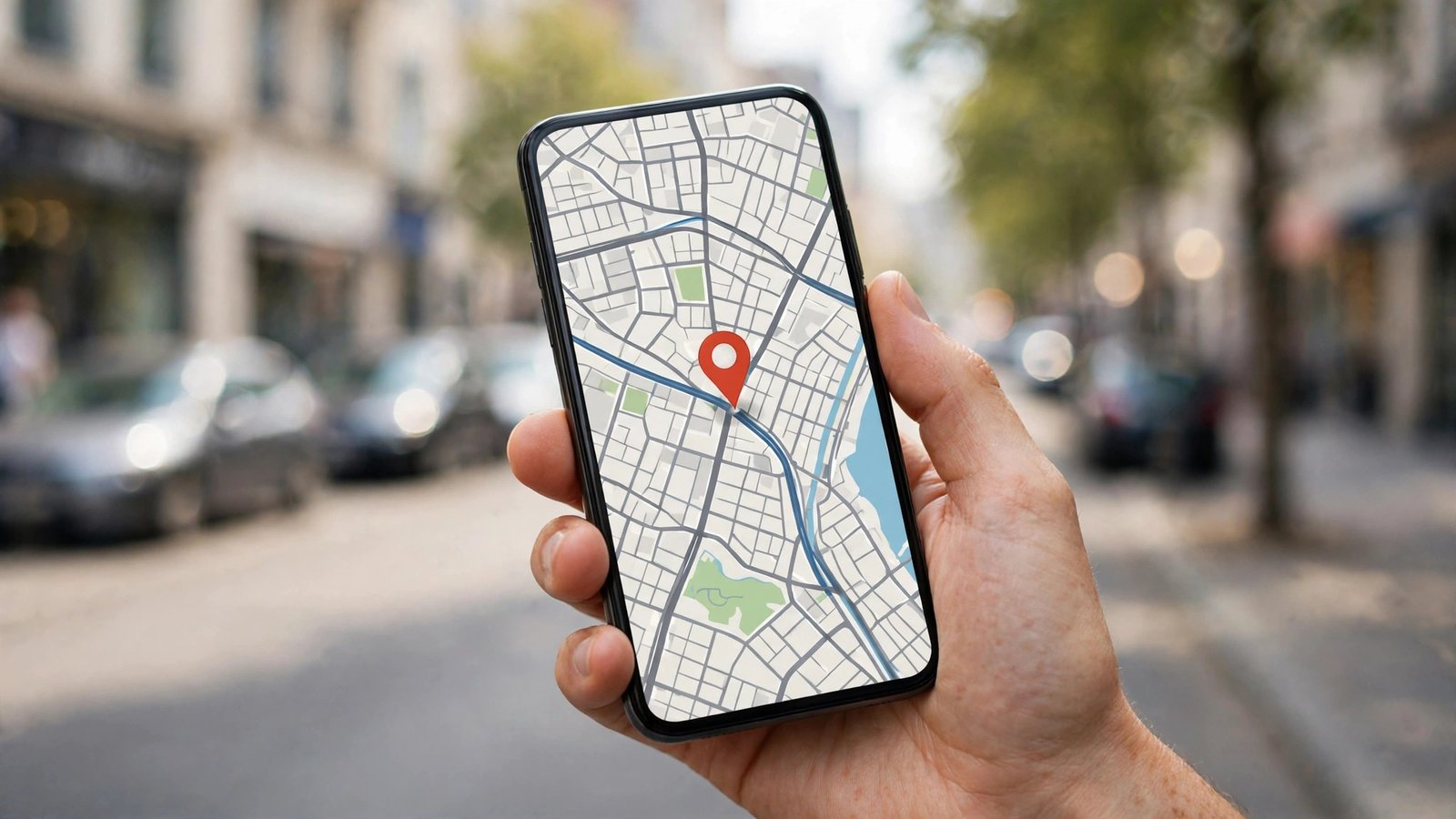
Zo controleer je welke apps je locatie volgen (en zet je het uit) op iPhone en Android
Je telefoon weet vaak precies waar je bent. Dat is handig als je navigeert of een restaurant in de buurt zoekt, maar veel apps vragen om je locatie zonder dat je er echt iets aan hebt. Een weer-app, een spelletje of een winkel-app heeft je exacte positie lang niet altijd nodig. Toch blijven veel mensen ongemerkt locatie delen met tientallen apps tegelijk. Gelukkig kun je dit zelf eenvoudig controleren en per app aanpassen, op zowel iPhone als Android. In deze gids lees je stap voor stap hoe je dat doet en waar je op moet letten.
Het goede nieuws: je hoeft niets te installeren en je hoeft geen expert te zijn. De instellingen zitten standaard in je telefoon. Het kost je hooguit een paar minuten om de lijst door te lopen, en het resultaat is direct merkbaar: minder apps die weten waar je bent, en vaak ook een iets zuinigere batterij, omdat je telefoon minder vaak je positie hoeft op te vragen.
Stap 1: Open de locatie-instellingen op je iPhone
Op een iPhone vind je alle locatie-instellingen op een centrale plek. Open de app Instellingen en tik op Privacy en beveiliging. Tik daarna op Locatievoorzieningen. Bovenaan zie je een schakelaar waarmee je locatievoorzieningen helemaal aan of uit kunt zetten. Die helemaal uitzetten is meestal geen goed idee, want dan werken kaarten, navigatie en bijvoorbeeld het vinden van je telefoon niet meer. Laat de hoofdschakelaar dus aan en pas de toegang per app aan.
Scroll naar beneden en je ziet een lijst met alle apps die ooit om je locatie hebben gevraagd. Bij elke app staat hoe de toegang nu is ingesteld. De opties zijn meestal: Nooit, Vraag de volgende keer of wanneer ik het deel, Tijdens gebruik van de app, of Altijd. Tik op een app om de instelling te veranderen. Voor de meeste apps is Tijdens gebruik van de app een verstandige keuze: de app krijgt je locatie alleen als je hem open hebt. Altijd is alleen nodig voor apps die je echt op de achtergrond moeten kunnen volgen, zoals een navigatie-app tijdens een rit of een app om je telefoon terug te vinden.
Let bij het doorlopen van de lijst vooral op apps die op Altijd staan zonder dat je begrijpt waarom. Een sociale media-app, een spel of een winkel-app heeft je locatie op de achtergrond zelden nodig. Zet die terug naar Tijdens gebruik van de app of naar Nooit als de app ook zonder locatie prima werkt. Bij sommige apps zie je ook een optie voor Precieze locatie. Zet je die uit, dan krijgt de app alleen een ruwe schatting van je omgeving, bijvoorbeeld je wijk in plaats van je exacte adres. Voor een weer-app of een nieuws-app is dat vaak ruim voldoende.
Stap 2: Controleer de locatie-instellingen op je Android-telefoon
Op Android werkt het net iets anders, maar het principe is hetzelfde. Open de app Instellingen en tik op Locatie. Tik daarna op App-locatiemachtigingen of op App-machtigingen, afhankelijk van de versie van je telefoon. Je ziet dan een lijst met apps, gesorteerd op hoeveel toegang zij hebben: altijd, alleen tijdens gebruik, of nooit.
Tik op een app om de instelling aan te passen. De opties zijn vergelijkbaar met die op de iPhone: Altijd toestaan, Alleen toestaan tijdens gebruik van de app, Altijd vragen, of Niet toestaan. Kies voor de meeste apps Alleen toestaan tijdens gebruik van de app. Geef Altijd toestaan alleen aan apps waar je bewust voor kiest, zoals een app voor het volgen van een hardlooproute of een app die je gezin kan waarschuwen in noodgevallen.
Op veel Android-telefoons kun je bij een app ook de precieze locatie uitschakelen en alleen een locatie bij benadering toestaan. Dat is een handige middenweg: de app weet ongeveer waar je bent, maar niet op welk adres. Voor apps die alleen je stad of regio nodig hebben, is dat een prima instelling. Controleer daarnaast of je telefoon meldt wanneer een app je locatie op de achtergrond gebruikt. In de meeste recente versies krijg je daar een melding van, zodat je snel kunt ingrijpen als een app meer doet dan je had verwacht.
Stap 3: Kijk ook naar systeemfuncties en Google- of Apple-diensten
Naast losse apps verzamelen ook de systeemfuncties van je telefoon locatiegegevens. Op een iPhone vind je onderaan de lijst met locatievoorzieningen de optie Systeemvoorzieningen. Daar staan functies zoals het zoeken naar mobiele netwerken, tijdzones en het verbeteren van kaarten. Sommige daarvan kun je uitschakelen zonder dat je telefoon slechter werkt, maar laat functies aan die je echt gebruikt, zoals Zoek mijn iPhone en de automatische tijdzone als je veel reist.
Op Android is er een vergelijkbare plek. Ga in de instellingen naar Locatie en tik op Locatievoorzieningen of Google-locatiegeschiedenis, afhankelijk van je toestel. Daar kun je onder meer zien of je locatiegeschiedenis wordt bewaard. Die geschiedenis houdt bij waar je bent geweest en wordt gebruikt voor persoonlijke suggesties en tijdlijnen. Wil je dat niet, zet de locatiegeschiedenis dan uit en verwijder de al opgeslagen geschiedenis als je dat wilt. Dit is een persoonlijke keuze: sommigen vinden een tijdlijn handig, anderen vinden het een onnodige registratie van hun bewegingen.
Stap 4: Herhaal de controle af en toe
Een eenmalige controle is een goed begin, maar apps vragen regelmatig opnieuw om toestemming, bijvoorbeeld na een update of als je een nieuwe functie probeert. Het is daarom verstandig om de lijst eens in de paar maanden opnieuw door te lopen. Dat hoeft niet lang te duren: open de locatie-instellingen, kijk welke apps op Altijd staan en vraag jezelf bij elke app af of dat echt nodig is.
Frequently Asked Questions
Moet ik locatievoorzieningen helemaal uitzetten voor meer privacy
Dat is meestal niet nodig en ook niet handig. Zet je alles uit, dan werken kaarten, navigatie en het terugvinden van je telefoon niet meer. Het is beter om locatie aan te laten staan en per app te bepalen wie toegang krijgt en wanneer.
Wat is het verschil tussen precieze locatie en locatie bij benadering
Bij een precieze locatie weet een app je exacte positie, tot op enkele meters nauwkeurig. Bij een locatie bij benadering weet de app alleen ongeveer in welk gebied je bent, bijvoorbeeld je wijk of stad. Voor veel apps is die benadering ruim voldoende.
Waarom vraagt een app opnieuw om mijn locatie na een update
Apps kunnen na een update opnieuw om toestemming vragen, bijvoorbeeld omdat er een nieuwe functie is toegevoegd of omdat de toestemming is verlopen. Controleer na een update even of de instelling nog is zoals je hem wilt hebben.




Post Comment