
Always-On-Display auf iPhone und Android sinnvoll einstellen: Uhrzeit, Infos und Akku im Griff
Das Always-On-Display zeigt Uhrzeit, Datum und Benachrichtigungen, auch wenn Ihr Handy eigentlich gesperrt ist. Sie müssen das Gerät nicht in die Hand nehmen und nicht entsperren, um zu sehen, ob etwas Neues angekommen ist. Das ist praktisch auf dem Schreibtisch oder dem Nachttisch. Gleichzeitig verbraucht die Funktion Strom und zeigt unter Umständen private Inhalte an. Mit den richtigen Einstellungen holen Sie den Nutzen heraus und halten Akkuverbrauch und neugierige Blicke im Griff. Diese Anleitung zeigt die Schritte für iPhone und Android.
Was das Always-On-Display eigentlich macht
Bei einem Always-On-Display bleibt ein Teil des Bildschirms dauerhaft aktiv. In den meisten Fällen sehen Sie die Uhrzeit, das Datum, den Akkustand und Symbole für neue Benachrichtigungen. Manche Handys zeigen zusätzlich das Hintergrundbild in abgedunkelter Form oder kleine Widgets wie Wetter und Kalender. Der Bildschirm ist dabei stark gedimmt, damit er wenig Strom braucht. Trotzdem ist er nicht kostenlos: Das Display verbraucht weiterhin Energie, und auf manchen Geräten fällt das am Tagesende durchaus auf.
Wichtig ist der Unterschied zwischen den Herstellern. Auf dem iPhone gibt es das Always-On-Display nur bei den Pro-Modellen ab dem iPhone 14 Pro. Auf Android hängt die Verfügbarkeit vom Modell ab. Viele Samsung-, Google-Pixel- und Xiaomi-Geräte bieten die Funktion, aber Menüführung und Optionen unterscheiden sich.
Schritt 1: Always-On-Display auf dem iPhone einschalten
Öffnen Sie die Einstellungen und tippen Sie auf Anzeige und Helligkeit. Dort finden Sie den Schalter für Immer eingeschaltet, sofern Ihr Modell die Funktion unterstützt. Schalten Sie ihn ein. Darunter können Sie in den meisten aktuellen Versionen wählen, ob das Hintergrundbild und die Mitteilungen auf dem gedimmten Display erscheinen sollen. Wenn Sie nur Uhrzeit und Symbole sehen wollen, schalten Sie Hintergrundbild aus. Das spart Strom und zeigt weniger Privates.
Ein praktischer Zusatz ist der Fokusmodus Schlaf. Wenn Sie einen Schlafplan eingerichtet haben, schaltet das iPhone das Always-On-Display nachts automatisch ab. Das ist sinnvoll, weil das gedimmte Leuchten im dunklen Schlafzimmer stören kann. Prüfen Sie das unter Einstellungen, Fokus und dann Schlaf. Dort sehen Sie, ob der Schlafplan aktiv ist und ob das Display währenddessen dunkel bleibt.
Schritt 2: Always-On-Display auf Android einschalten
Auf Samsung-Geräten öffnen Sie die Einstellungen und tippen auf Sperrbildschirm. Dort finden Sie den Eintrag Always On Display. Tippen Sie darauf und schalten Sie die Funktion ein. Sie können dort auch festlegen, wann sie aktiv ist: immer, nur bei Berührung oder nach einem Zeitplan. Die Option Nur bei Berührung zeigt das Display kurz an, wenn Sie den Bildschirm antippen. Das ist ein guter Kompromiss, wenn Sie Akku sparen wollen.
Auf Google-Pixel-Geräten heisst die Funktion anders. Öffnen Sie die Einstellungen, dann Display und dort Sperrbildschirm. Suchen Sie die Option, dass Uhrzeit und Informationen immer angezeigt werden. Bei anderen Android-Herstellern finden Sie die Einstellung meist unter Anzeige oder Sperrbildschirm. Suchen Sie in den Einstellungen oben nach Always On oder Immer eingeschaltet, wenn Sie den Schalter nicht sofort finden.
Schritt 3: Benachrichtigungen auf dem gesperrten Display begrenzen
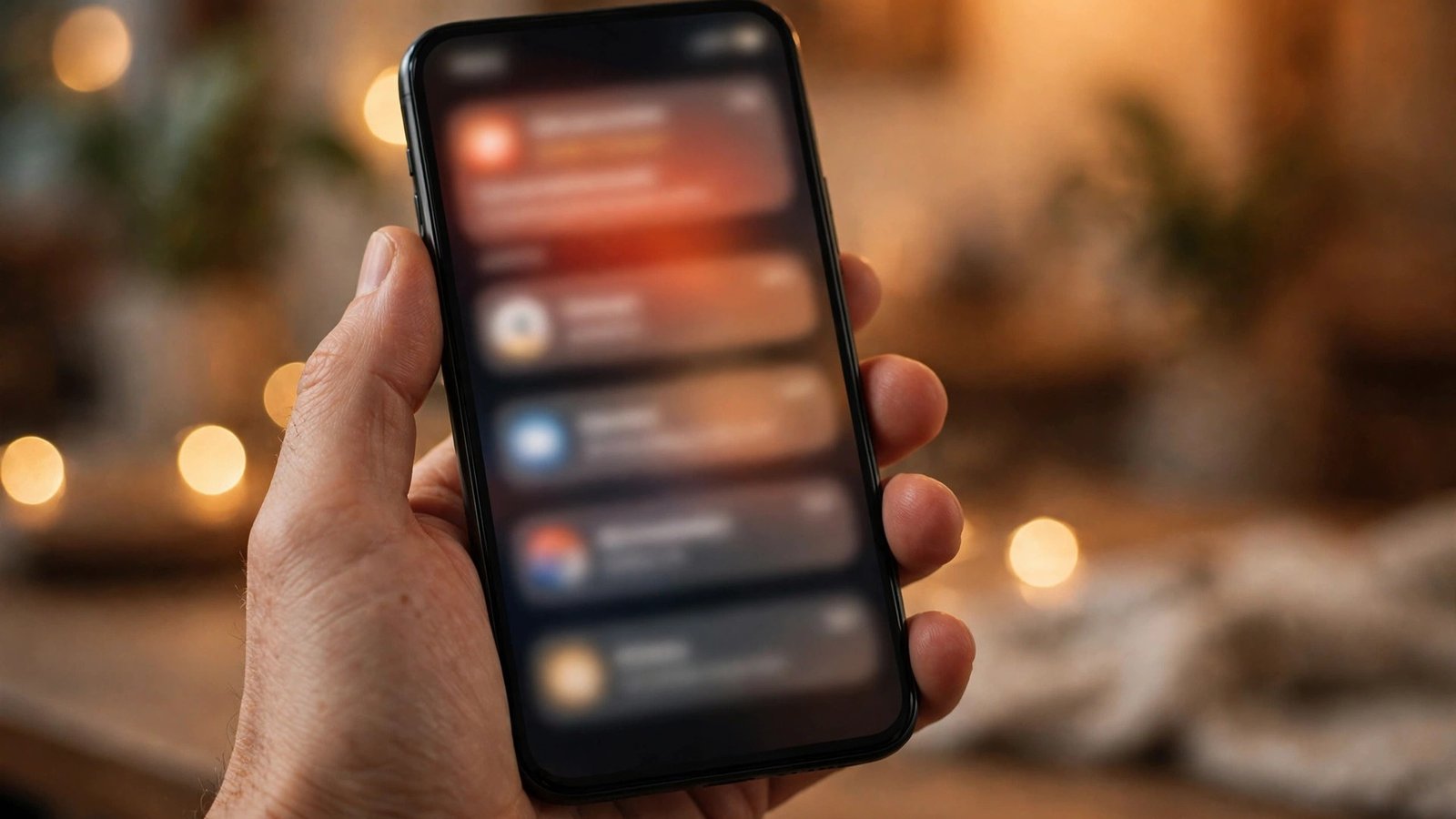
Das Always-On-Display zeigt oft nur Symbole, aber schon die verraten einiges. Wer Ihnen schreibt und aus welcher App eine Nachricht kommt, geht Fremde nichts an. Auf dem iPhone steuern Sie das unter Einstellungen, Mitteilungen und dann Vorschauen anzeigen. Wählen Sie Wenn entsperrt, dann erscheinen Inhalte erst nach dem Entsperren. Symbole bleiben sichtbar, der Text bleibt verborgen.
Auf Android öffnen Sie die Einstellungen, dann Benachrichtigungen und dort Sperrbildschirm-Benachrichtigungen. In den meisten aktuellen Versionen können Sie wählen, ob Inhalte angezeigt oder verborgen werden. Entscheiden Sie pro App, was wichtig ist. Anrufe und Nachrichten von engen Kontakten dürfen gern sichtbar sein. Newsletter, Werbung und Social-Media-Meldungen sollten auf dem gesperrten Display besser unsichtbar bleiben. So bleibt das Always-On-Display nützlich, ohne Ihr halbes Postfach auf den Tisch zu legen.
Schritt 4: Akkuverbrauch im Blick behalten
Das Always-On-Display kostet Strom, aber wie viel, hängt von Ihrem Gerät und Ihren Einstellungen ab. Ein dunkler Hintergrund ohne Foto verbraucht weniger als ein helles Hintergrundbild. Ein Zeitplan, der die Funktion nachts abschaltet, spart über Nacht spürbar Energie. Wenn Ihr Akku abends knapp wird, schalten Sie das Always-On-Display probeweise für ein paar Tage ab und vergleichen Sie die Laufzeit. Auf dem iPhone sehen Sie den Verbrauch unter Einstellungen, Batterie. Auf Android finden Sie eine ähnliche Übersicht unter Einstellungen, Akku.
Falls Sie merken, dass der Akku deutlich schneller leer wird, prüfen Sie zuerst die Anzeigeoptionen. Schalten Sie das Hintergrundbild auf dem gedimmten Display aus und begrenzen Sie die aktiven Stunden.
Schritt 5: Nachtmodus und Zeitplan richtig nutzen
Die sinnvollste Einstellung für viele Menschen ist ein Zeitplan. Tagsüber ist das Always-On-Display praktisch, nachts ist es überflüssig. Auf Samsung-Geräten können Sie im Always-On-Menü einen Zeitraum festlegen. Auf dem iPhone übernimmt der Schlaf-Fokus diese Aufgabe. Richten Sie unter Einstellungen, Fokus, Schlaf einen Zeitplan für Ihre Schlafenszeit ein. Das iPhone dimmt das Display dann automatisch und zeigt keine unnötigen Hinweise an.
Auch tagsüber gibt es Situationen, in denen das Display besser dunkel bleibt. In Besprechungen oder im Kino stört ein leuchtender Bildschirm. Legen Sie das Handy in solchen Momenten mit dem Display nach unten. Viele Handys erkennen das und schalten das Always-On-Display dann ab.
Häufige Fehler, die Sie vermeiden sollten
Der erste Fehler ist, alle Benachrichtigungen mit vollem Text auf dem gesperrten Display zu lassen. Das ist bequem, aber jeder, der Ihr Handy sieht, liest mit. Der zweite Fehler ist ein helles Hintergrundbild auf dem gedimmten Display. Es sieht schön aus, kostet aber Strom und lenkt ab. Der dritte Fehler ist, die Funktion nachts laufen zu lassen. Nehmen Sie sich fünf Minuten Zeit für diese drei Einstellungen.
Frequently Asked Questions
Verbraucht das Always-On-Display viel Akku?
Es verbraucht Strom, aber in den meisten Fällen nur wenig. Wie viel, hängt von Hintergrundbild, Helligkeit und aktiven Stunden ab. Ein dunkler Hintergrund ohne Foto und ein Zeitplan, der die Funktion nachts abschaltet, halten den Verbrauch niedrig. Wenn der Akku knapp wird, testen Sie die Einstellung Nur bei Berührung.
Gibt es das Always-On-Display auf jedem iPhone?
Nein. Auf dem iPhone gibt es die Funktion nur bei den Pro-Modellen ab dem iPhone 14 Pro. Ältere oder einfachere iPhones zeigen bei Berührung kurz Uhrzeit und Mitteilungen, aber kein dauerhaftes Display. Prüfen Sie unter Einstellungen, Anzeige und Helligkeit, ob der Schalter Immer eingeschaltet vorhanden ist.
Kann ich das Always-On-Display nachts automatisch abschalten?
Ja. Auf Samsung-Geräten legen Sie im Always-On-Menü einen Zeitraum fest. Auf dem iPhone übernimmt der Schlaf-Fokus diese Aufgabe, sobald Sie einen Schlafplan eingerichtet haben. Alternativ legen Sie das Handy nachts mit dem Display nach unten, dann schalten viele Geräte das Display von selbst ab.


Post Comment