WhatsApp-Umfrage erstellen: So starten Sie eine Abstimmung in Gruppen und Chats
Ob Terminfindung, Essenswahl oder die Frage nach dem nächsten Urlaubsziel: Eine Umfrage in WhatsApp spart lange Chatverläufe und endlose Diskussionen. Statt dutzender einzelner Nachrichten tippen alle Beteiligten einfach auf eine Option. Das Ergebnis steht sofort für alle sichtbar da. Die Funktion ist in der App fest eingebaut und kostet nichts. Sie funktioniert in Gruppen und in Einzelchats, auf dem iPhone und auf Android sowie in WhatsApp Web und in der Desktop-App.
Umfrage in einer Gruppe erstellen
Öffnen Sie zuerst die Gruppe, in der Sie abstimmen lassen möchten. Tippen Sie unten in der Nachrichtenleiste auf das Pluszeichen beim iPhone oder auf die Büroklammer bei Android. In dem Menü, das sich öffnet, finden Sie den Eintrag Umfrage. Tippen Sie ihn an, um das Umfragefenster zu öffnen.
Geben Sie nun oben Ihre Frage ein. Darunter tragen Sie die Antwortmöglichkeiten ein. WhatsApp bietet zunächst zwei Felder für Optionen an. Tippen Sie auf Option hinzufügen, um weitere Antworten anzulegen. Sie können bis zu zwölf Optionen anbieten. Eine Option, die Sie doch nicht brauchen, entfernen Sie über das Kreuz daneben.
Unten im Fenster finden Sie eine Einstellung für mehrere Antworten. Ist sie ausgeschaltet, darf jede Person nur eine Option wählen. Schalten Sie sie ein, können die Teilnehmer mehrere Antworten gleichzeitig ankreuzen. Das ist praktisch, wenn Sie zum Beispiel mehrere Termine zur Auswahl stellen und wissen möchten, an welchen Tagen die meisten Zeit haben. Tippen Sie dann auf Senden, und die Umfrage erscheint im Chat.
Umfrage in einem Einzelchat nutzen
Umfragen funktionieren nicht nur in Gruppen. Auch in einem Einzelchat können Sie eine Umfrage starten. Der Ablauf ist derselbe: Pluszeichen oder Büroklammer antippen, Umfrage wählen, Frage und Optionen eintragen und senden. Das ist zum Beispiel sinnvoll, wenn Sie mit einer einzelnen Person zwei oder drei Varianten abklären möchten und eine klare Antwort statt einer langen Nachricht bevorzugen.
In Kanälen sieht es etwas anders aus. Dort können nur die Kanalinhaber Umfragen erstellen, die Abonnenten stimmen ab. Der Weg dorthin ist derselbe wie in Gruppen. Beachten Sie, dass Umfragen in Kanälen keine Begrenzung auf eine bestimmte Teilnehmerzahl haben.
Ergebnisse ansehen und auswerten
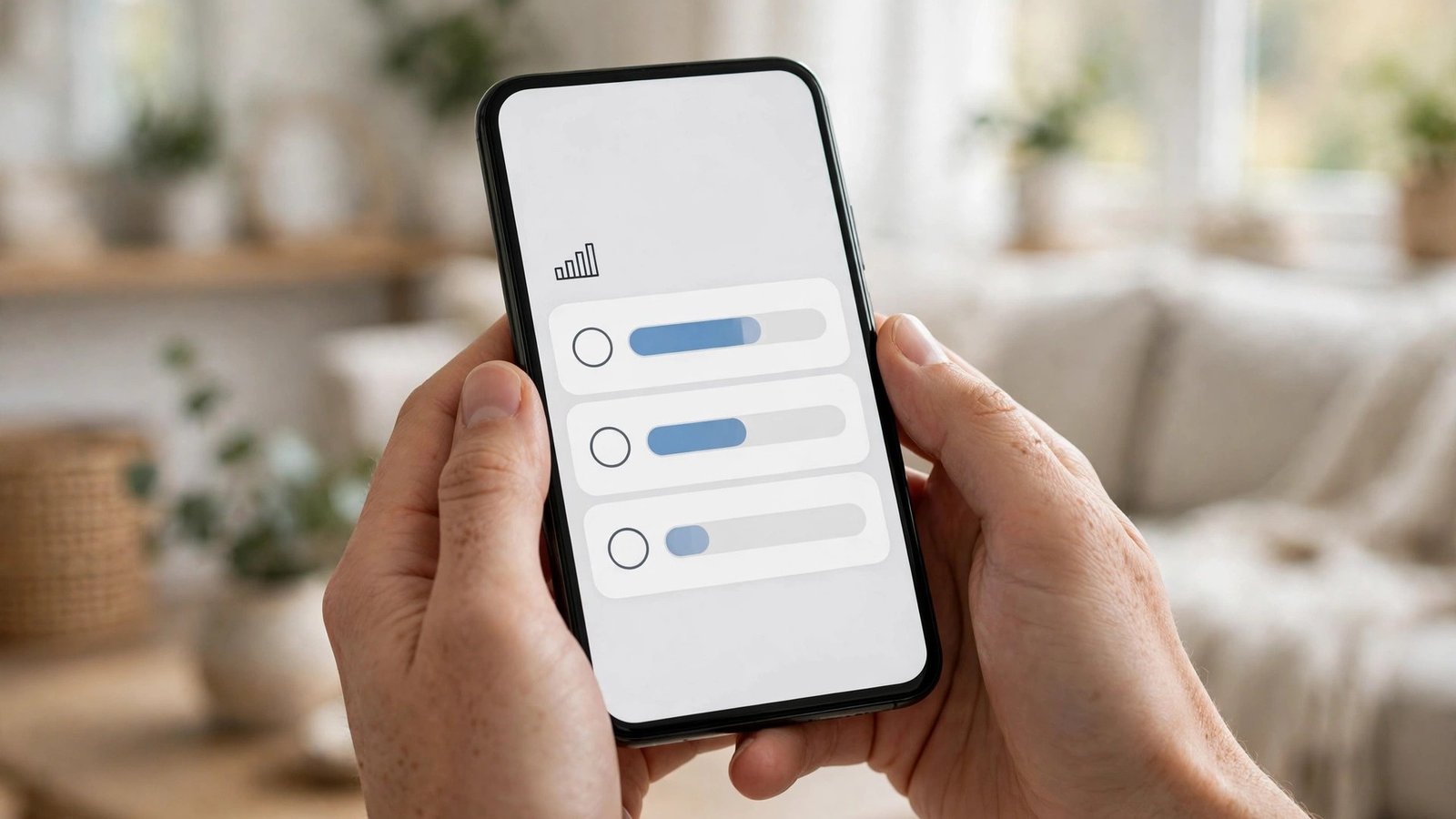
Sobald die ersten Personen abgestimmt haben, sehen Sie die Stimmen direkt unter jeder Option. Die Balken zeigen an, wie viele Stimmen eine Antwort bekommen hat. Tippen Sie auf die Umfrage, um eine genaue Übersicht zu erhalten. Dort steht, wer für welche Option gestimmt hat. Die Abstimmung ist also nicht anonym. Wer sich die Ergebnisse ansieht, sieht auch die Namen der Abstimmenden.
Das ist wichtig zu wissen, wenn Sie eine heikle Frage stellen. Bei einer Umfrage über ein Geschenk oder eine Überraschung sollten Sie bedenken, dass die beschenkte Person die Stimmen sehen kann, wenn sie in der Gruppe ist. Für neutrale Fragen wie Termine oder Essenswünsche spielt das keine Rolle.
Eine Umfrage lässt sich nicht nachträglich bearbeiten. Haben Sie sich bei der Frage vertippt oder fehlt eine Option, müssen Sie die Umfrage löschen und eine neue erstellen. Zum Löschen tippen Sie die Umfrage lange an und wählen Löschen. In Gruppen können das nur die Person, die die Umfrage erstellt hat, und die Gruppenadmins.
Umfrage am Computer und in WhatsApp Web
Auch am Computer können Sie Umfragen erstellen. Öffnen Sie WhatsApp Web im Browser oder die Desktop-App und wählen Sie den gewünschten Chat. Klicken Sie unten auf das Pluszeichen und dann auf Umfrage. Frage und Optionen tragen Sie genauso ein wie auf dem Handy. Auch die Einstellung für mehrere Antworten steht zur Verfügung.
Das ist besonders praktisch, wenn Sie gerade am Rechner sitzen und eine längere Frage oder viele Optionen eintippen müssen. Die Umfrage erscheint danach wie gewohnt in der Gruppe und kann von allen auf dem Handy beantwortet werden.
Tipps für bessere Umfragen
Halten Sie die Frage kurz und eindeutig. Statt „Wann passt es euch?” schreiben Sie besser „Welcher Tag passt für das Treffen am besten?”. Geben Sie bei Terminen auch die Uhrzeit an, damit es keine Missverständnisse gibt. Bei mehr als zwölf Optionen sollten Sie die Auswahl vorher eingrenzen, sonst wird die Umfrage unübersichtlich.
Nutzen Sie die Option für mehrere Antworten bewusst. Bei einer Frage wie „Welches Restaurant?” ergibt nur eine Antwort Sinn. Bei der Terminfindung dagegen hilft es, wenn jede Person alle Tage ankreuzen kann, an denen sie Zeit hat. So finden Sie schneller den Termin, an dem die meisten können.
Wenn eine Umfrage ihren Zweck erfüllt hat, können Sie sie löschen, damit der Chat übersichtlich bleibt. Das Ergebnis geht dadurch allerdings verloren. Möchten Sie die Stimmen behalten, lassen Sie die Umfrage einfach im Chat stehen. Sie rutscht mit neuen Nachrichten automatisch nach oben weg und stört niemanden.
Häufig gestellte Fragen
Sind WhatsApp-Umfragen anonym?
Nein. Wer auf die Umfrage tippt, sieht genau, wer für welche Option gestimmt hat. Die Namen der Abstimmenden sind für alle Mitglieder der Gruppe sichtbar. Das gilt auch in Einzelchats und in Kanälen.
Wie viele Optionen kann eine WhatsApp-Umfrage haben?
Eine Umfrage kann bis zu zwölf Antwortoptionen enthalten. Mehr Optionen sind in den aktuellen Versionen der App nicht möglich. Wenn Sie mehr Auswahl brauchen, grenzen Sie die Möglichkeiten vorher ein oder teilen Sie die Frage in zwei Umfragen auf.
Kann ich eine Umfrage nachträglich ändern?
Nein, eine Umfrage lässt sich nach dem Senden nicht mehr bearbeiten. Frage und Optionen sind dann fest. Wenn Sie etwas korrigieren möchten, löschen Sie die Umfrage und erstellen Sie eine neue. Das Löschen ist nur für die Person möglich, die die Umfrage erstellt hat, sowie für Gruppenadmins.



Post Comment