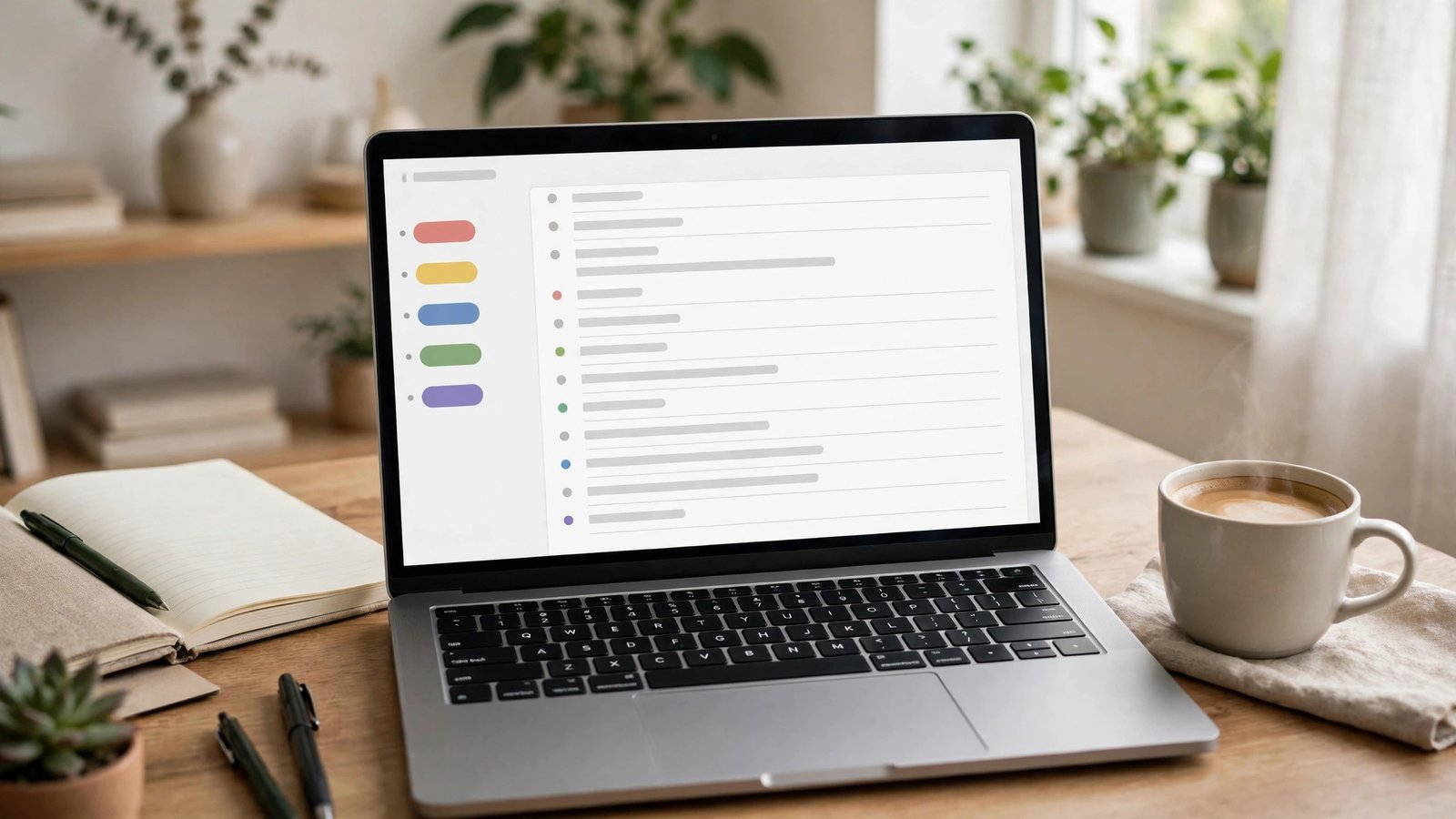
Gmail-Filter einrichten: E-Mails automatisch sortieren, labeln und archivieren
Wer jeden Tag viele E-Mails bekommt, kennt das Problem: Wichtige Nachrichten gehen zwischen Newslettern, Werbung und Benachrichtigungen unter. Gmail-Filter lösen das. Ein Filter ist eine Regel, die Gmail automatisch auf eingehende E-Mails anwendet. Sie sortiert Nachrichten in einen Ordner, versieht sie mit einem Label, markiert sie als gelesen oder leitet sie weiter. Einmal eingerichtet, arbeitet der Filter im Hintergrund und hält den Posteingang dauerhaft aufgeräumt.
Filter über die Suchleiste erstellen
Der schnellste Weg führt über die Suchleiste oben in Gmail. Klicken Sie rechts in der Suchleiste auf das Symbol für die Filteroptionen. Es öffnet sich ein Fenster, in dem Sie die Bedingungen für den Filter festlegen. Tragen Sie dort zum Beispiel die E-Mail-Adresse eines Absenders ein, einen bestimmten Betreff oder ein Stichwort, das in der Nachricht vorkommen muss.
Sie können auch mehrere Bedingungen kombinieren. Wenn Sie möchten, dass der Filter nur E-Mails mit Anhang erfasst, setzen Sie einen Haken bei Hat Anhang. Unten im Fenster können Sie vor dem Erstellen auf Suchen klicken, um zu prüfen, welche E-Mails der Filter treffen würde. Das ist eine gute Kontrolle, bevor Sie die Regel aktivieren.
Klicken Sie dann auf Filter erstellen. Im nächsten Fenster legen Sie fest, was mit den gefundenen E-Mails passieren soll. Sie können ein Label vergeben, die Nachricht archivieren, als gelesen markieren, löschen, weiterleiten oder mit einem Stern versehen. Bestätigen Sie mit Filter erstellen. Der Filter ist ab sofort aktiv.
Filter über die Einstellungen anlegen
Eine zweite Möglichkeit führt über die Einstellungen. Klicken Sie oben rechts auf das Zahnrad und dann auf Alle Einstellungen ansehen. Wechseln Sie zum Reiter Filter und blockierte Adressen. Dort sehen Sie alle Filter, die Sie bereits angelegt haben. Klicken Sie auf Neuen Filter erstellen, um eine weitere Regel hinzuzufügen.
Der Vorteil dieses Weges ist die Übersicht. Sie sehen auf einen Blick, welche Filter es schon gibt, und können sie bearbeiten oder löschen. Das ist hilfreich, wenn Sie über die Zeit viele Filter gesammelt haben und aufräumen möchten. Bearbeiten Sie einen Filter, indem Sie auf Bearbeiten klicken. Löschen geht über den Link Löschen daneben.
Was ein Filter alles kann
Die Aktionen eines Filters lassen sich frei kombinieren. Ein Label vergibt eine Art Ordnername, unter dem Sie die E-Mails später gesammelt finden. Labels sind in Gmail das, was in anderen Programmen Ordner sind. Eine E-Mail kann mehrere Labels tragen und trotzdem im Posteingang bleiben, wenn Sie das möchten.
Mit der Aktion Posteingang überspringen wird die Nachricht archiviert. Sie landet dann nicht im Posteingang, sondern nur unter dem vergebenen Label. Das eignet sich für Newsletter, die Sie lesen möchten, aber nicht sofort. Die Aktion Als gelesen markieren entfernt den Fettdruck, ohne dass Sie die Nachricht öffnen müssen. Die Aktion Löschen schiebt die E-Mail in den Papierkorb. Seien Sie damit vorsichtig und prüfen Sie vorher genau, welche Nachrichten der Filter trifft.
Besonders nützlich ist die Weiterleitung. Ein Filter kann bestimmte E-Mails automatisch an eine andere Adresse weiterleiten. Dafür müssen Sie die Weiterleitungsadresse zuerst in den Einstellungen unter Weiterleitung und POP/IMAP bestätigen. Erst danach steht sie im Filtermenü zur Auswahl.
Praktische Beispiele für den Alltag
Ein klassisches Beispiel ist der Newsletter-Filter. Tragen Sie als Absender die Adresse des Newsletters ein und vergeben Sie das Label Newsletter. Aktivieren Sie zusätzlich Posteingang überspringen. Die Newsletter landen dann gesammelt unter dem Label, und Ihr Posteingang bleibt frei für wichtige Post.
Für Rechnungen eignet sich ein Filter auf das Stichwort Rechnung im Betreff oder auf die Adresse Ihres Strom- oder Telefonanbieters. Vergeben Sie das Label Rechnungen und einen Stern. So finden Sie jede Rechnung später mit zwei Klicks wieder. Für Benachrichtigungen von sozialen Netzwerken oder Onlineshops lohnt sich ein Filter, der die Nachrichten als gelesen markiert und archiviert. Sie bleiben auffindbar, drängen sich aber nicht mehr in den Vordergrund.
Filter bearbeiten, löschen und auf dem Handy nutzen
Filter lassen sich jederzeit anpassen. Öffnen Sie die Einstellungen, wechseln Sie zu Filter und blockierte Adressen und klicken Sie bei dem betreffenden Filter auf Bearbeiten. Sie können Bedingungen und Aktionen ändern und speichern. Ein Filter, den Sie nicht mehr brauchen, löschen Sie über den Link Löschen in derselben Übersicht.
Auf dem Handy ist das Anlegen von Filtern in den meisten aktuellen Versionen der Gmail-App nicht direkt möglich. Die App zeigt Filter an und wendet sie an, aber zum Erstellen brauchen Sie den Browser. Öffnen Sie Gmail im Browser Ihres Handys oder am Computer und legen Sie den Filter dort an. Er wirkt danach auf allen Geräten, also auch in der App.
Häufige Fehler vermeiden
Der häufigste Fehler ist ein zu weiter Filter. Wenn Sie als Bedingung nur ein einzelnes Wort eintragen, kann der Filter auch Nachrichten treffen, die Sie gar nicht meinten. Prüfen Sie vor dem Erstellen mit der Suchfunktion, welche E-Mails betroffen wären. Ein zweiter Fehler ist das versehentliche Löschen. Aktivieren Sie die Aktion Löschen nur, wenn Sie sich absolut sicher sind, dass alle betroffenen Nachrichten weg können. Für alles andere sind Label und Archivieren die sichereren Aktionen.
Häufig gestellte Fragen
Kann ich in Gmail Filter auf dem Handy erstellen?
In den meisten aktuellen Versionen der Gmail-App geht das nicht direkt. Die App zeigt Filter an und wendet sie an, aber zum Erstellen öffnen Sie Gmail im Browser, am Computer oder auf dem Handy. Der Filter wirkt danach auf allen Geräten, auch in der App.
Was ist der Unterschied zwischen einem Label und einem Ordner?
Ein Label ist eine Markierung, die Sie einer E-Mail geben. Eine E-Mail kann mehrere Labels haben und trotzdem im Posteingang bleiben. Ein Ordner dagegen ist ein fester Ablageort. In Gmail ersetzen Labels die Ordner: Sie finden alle E-Mails mit einem Label gesammelt in der linken Seitenleiste.
Werden Filter auch auf alte E-Mails angewendet?
Beim Erstellen eines Filters können Sie einen Haken bei Entsprechende Konversationen ebenfalls filtern setzen. Dann wendet Gmail die Regel auch auf E-Mails an, die bereits in Ihrem Postfach liegen. Ohne diesen Haken greift der Filter nur bei neu eingehenden Nachrichten.



Post Comment