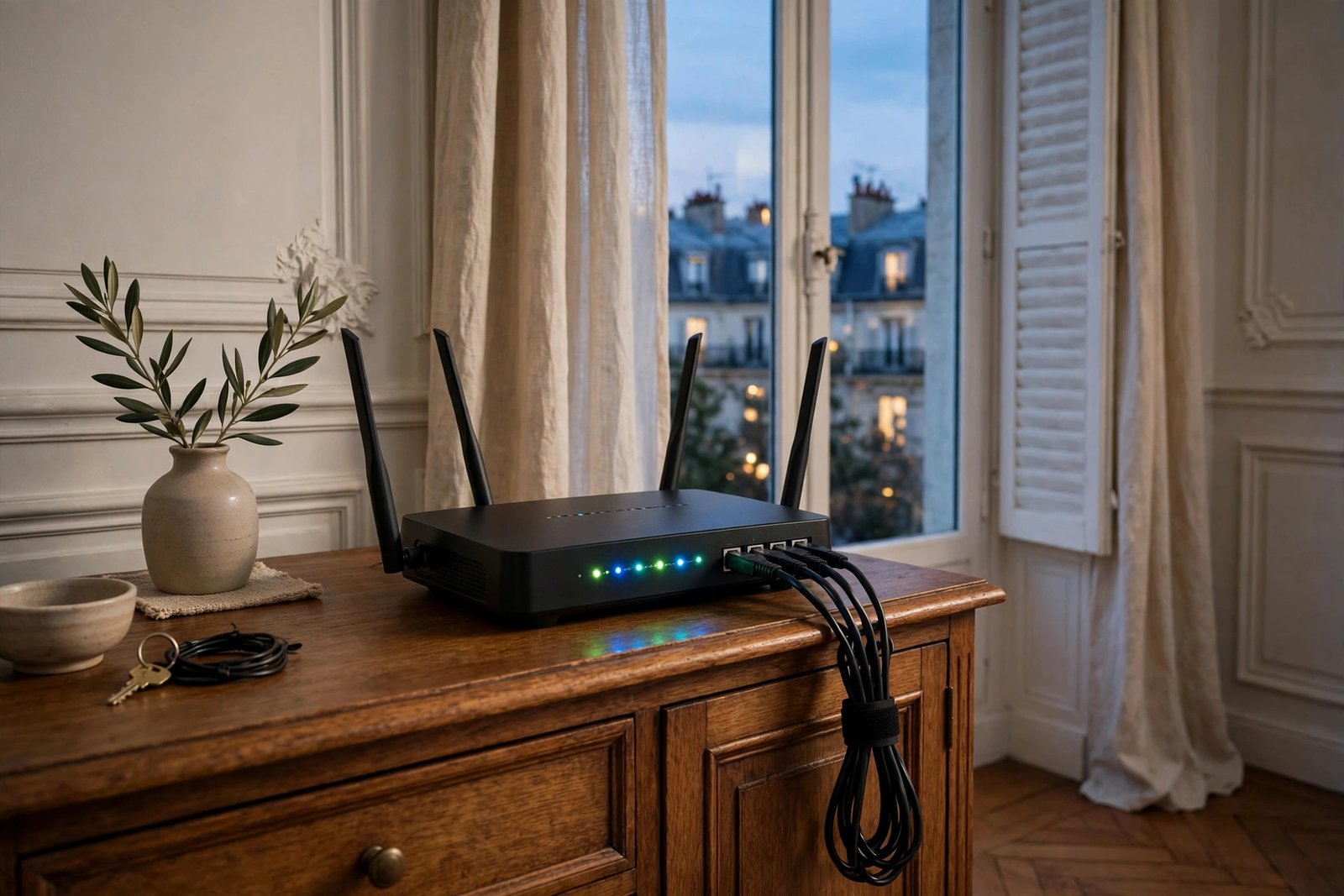
Sécuriser sa box Internet et son Wi-Fi en France : le guide complet pas à pas
La box Internet est la porte d'entrée de votre maison connectée. Tous vos appareils l'utilisent : téléphone, ordinateur, télévision, caméra, thermostat, aspirateur robot. Un pirate qui prend le contrôle de votre Wi-Fi peut espionner votre trafic, détourner vos appareils ou utiliser votre connexion pour d'autres attaques.
La bonne nouvelle, c'est qu'une box bien sécurisée ne demande qu'une vingtaine de minutes de réglages. Voici comment faire, étape par étape, quel que soit votre opérateur : Orange, SFR, Bouygues Telecom ou Free.
Étape 1 : changer le mot de passe de la box
La première chose à faire est de changer le mot de passe d'administration de la box, celui qui permet d'ouvrir son interface de réglages. Beaucoup de box sont livrées avec un mot de passe par défaut, parfois imprimé sur une étiquette sous l'appareil ou identique pour tous les clients. Un mot de passe par défaut se trouve en quelques secondes sur Internet.
Pour ouvrir l'interface de votre box, connectez votre ordinateur ou votre téléphone au Wi-Fi de la maison, puis ouvrez un navigateur et tapez l'adresse indiquée sur l'étiquette de la box ou dans son guide de démarrage. Dans la plupart des cas, il s'agit d'une adresse comme 192.168.1.1 ou 192.168.0.1. Connectez-vous avec le mot de passe d'origine, puis cherchez la rubrique Administration, Mot de passe ou Sécurité, et remplacez-le par un mot de passe long et unique, que vous ne réutilisez nulle part ailleurs. Notez-le dans un endroit sûr, par exemple dans un gestionnaire de mots de passe.
Étape 2 : sécuriser le réseau Wi-Fi
Changez ensuite le mot de passe du Wi-Fi lui-même. Dans l'interface de la box, ouvrez la rubrique Wi-Fi ou Réseau sans fil. Choisissez un mot de passe long, d'au moins douze caractères, avec des lettres, des chiffres et des symboles, et différent du mot de passe d'administration. Évitez les mots de passe évidents comme le nom de votre rue, votre date de naissance ou le nom de votre animal.
Vérifiez aussi le type de chiffrement : il doit être WPA2 ou, mieux, WPA3, dans les versions récentes des box. Si votre box propose encore le chiffrement WEP, changez-le immédiatement : le WEP se casse en quelques minutes et ne protège plus rien.
Profitez-en pour renommer le réseau Wi-Fi si son nom révèle des informations personnelles, comme votre nom de famille ou votre adresse. Une fois le mot de passe changé, il faudra reconnecter tous vos appareils avec le nouveau mot de passe.
Étape 3 : mettre la box à jour
Les box des grands opérateurs français se mettent à jour automatiquement, en général la nuit. Mais une mise à jour peut échouer ou être retardée, par exemple si la box est restée débranchée longtemps. Vérifiez dans l'interface d'administration, sous la rubrique Mise à jour ou Système, que le logiciel de la box est à jour. Si une mise à jour est proposée, installez-la.
La box redémarre pendant la mise à jour, ce qui coupe Internet quelques minutes : prévoyez un moment où personne n'a besoin de la connexion. Si votre box ne propose pas de mise à jour depuis longtemps, contactez votre opérateur : un équipement qui ne reçoit plus de correctifs de sécurité doit être remplacé, car ses failles connues restent ouvertes.
Étape 4 : créer un réseau séparé pour les invités et les objets connectés
La plupart des box récentes permettent de créer un réseau Wi-Fi invité, séparé de votre réseau principal. Activez-le dans l'interface de la box, sous Wi-Fi invité ou Réseau invité, et donnez-lui un mot de passe différent. Vos visiteurs pourront se connecter à Internet sans accéder à vos appareils personnels, comme votre ordinateur ou votre disque dur réseau.
Si votre box le permet, placez aussi vos objets connectés sur ce réseau séparé. L'idée est simple : un aspirateur robot ou une ampoule connectée n'a pas besoin de voir votre ordinateur. Si l'un de ces appareils est piraté, l'attaquant reste isolé sur ce réseau secondaire et ne peut pas atteindre vos données.
Étape 5 : couper ce qui ne sert pas et surveiller les appareils connectés
Désactivez les fonctions que vous n'utilisez pas. La plus importante est l'accès à distance à l'administration de la box : si vous ne vous connectez jamais à votre box depuis l'extérieur, désactivez cette option.
Ouvrez ensuite la liste des appareils connectés, visible dans l'interface de la box ou dans l'application de votre opérateur. Vous devez y reconnaître chaque appareil : vos téléphones, vos ordinateurs, votre télévision, vos objets connectés. Si un appareil inconnu apparaît, changez immédiatement le mot de passe du Wi-Fi, puis vérifiez à nouveau la liste.
Que faire si vous pensez que votre box est piratée
Si votre connexion devient très lente sans raison, si des appareils inconnus apparaissent, ou si vos réglages changent tout seuls, agissez vite. Changez d'abord le mot de passe du Wi-Fi et le mot de passe d'administration de la box, depuis un appareil sûr. Puis redémarrez la box, et vérifiez la liste des appareils connectés.
Si le problème persiste, réinitialisez la box à ses réglages d'usine avec le bouton prévu à cet effet, puis refaites les réglages de ce guide un par un. Contactez ensuite votre opérateur pour signaler l'incident. En France, vous pouvez aussi signaler l'incident sur la plateforme Cybermalveillance.gouv.fr, qui propose des conseils et une aide en ligne.
Frequently Asked Questions
Faut-il changer le mot de passe du Wi-Fi régulièrement ?
Non, pas nécessairement. Un mot de passe Wi-Fi long, unique et protégé par le chiffrement WPA2 ou WPA3 n'a pas besoin d'être changé tous les mois. Changez-le en revanche dès que vous le partagez avec beaucoup de personnes, quand un appareil inconnu apparaît sur votre réseau, ou si vous pensez qu'il a été divulgué.
Le réseau invité ralentit-il la connexion ?
Non, le réseau invité utilise la même connexion Internet, sans la ralentir de façon notable. Il crée simplement un réseau séparé, avec son propre mot de passe, qui n'a pas accès à vos appareils personnels. Vos invités naviguent normalement, et vos objets connectés placés sur ce réseau continuent de fonctionner.
Ma box est ancienne : dois-je la remplacer ?
Si votre box ne reçoit plus de mises à jour, ne propose pas le chiffrement WPA2 ou WPA3, ou ne permet pas de créer un réseau invité, il est temps de la remplacer. Contactez votre opérateur : dans la plupart des cas, un échange de box est possible, parfois gratuitement, surtout si votre équipement est ancien.



Post Comment