Touchscreen reagiert nicht: So beheben Sie das Problem auf iPhone und Android
Sie tippen auf das Display, doch nichts passiert. Oder der Bildschirm reagiert nur an manchen Stellen, registriert falsche Berührungen oder wischt von allein. Ein Touchscreen, der nicht reagiert, ist ärgerlich, doch in vielen Fällen liegt die Ursache an einer Kleinigkeit, die Sie selbst beheben können. Diese Anleitung führt Sie Schritt für Schritt durch die häufigsten Ursachen, vom verschmutzten Display bis zum defekten Digitizer.
Schritt 1: Display reinigen und Hülle sowie Schutzfolie prüfen
Beginnen Sie mit dem Offensichtlichen. Schalten Sie das Handy aus und wischen Sie das Display mit einem sauberen, leicht angefeuchteten Mikrofasertuch ab. Fett, Staub und Krümel können die Berührungserkennung stören, besonders am Rand des Bildschirms. Verwenden Sie keine aggressiven Reiniger und kein Papiertuch, das kratzen kann.
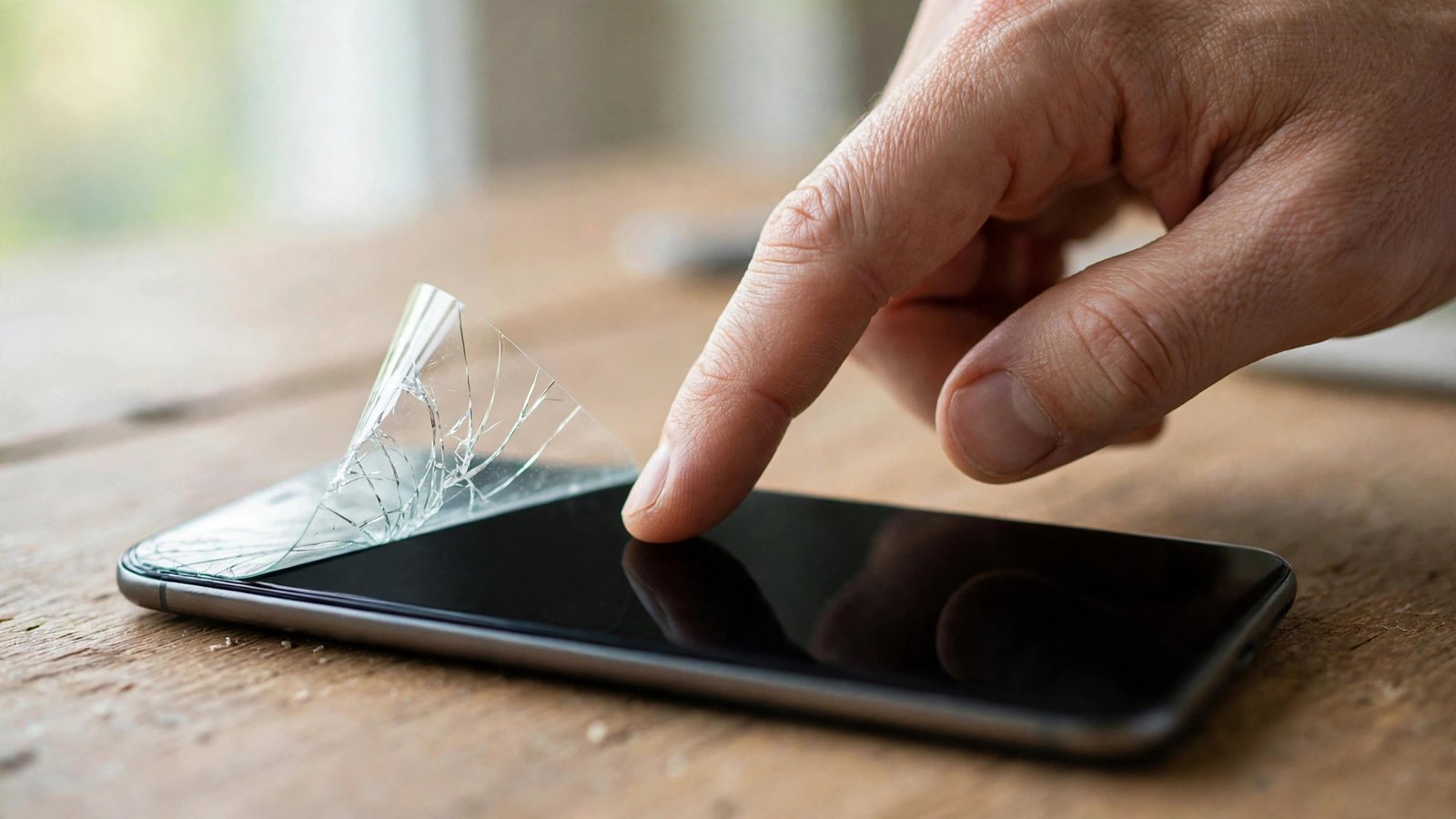
Prüfen Sie danach Hülle und Schutzfolie. Eine dicke Hülle, die über den Bildschirmrand ragt, kann den Randbereich blockieren. Eine billige oder falsch angebrachte Schutzfolie, etwa mit Luftblasen oder einem Riss, kann die Berührung ebenfalls verfälschen. Nehmen Sie die Hülle ab und testen Sie, ob der Touchscreen ohne sie reagiert. Wenn die Folie beschädigt ist, ziehen Sie sie ab und testen Sie das Display ohne Folie. Reagiert es dann wieder normal, lag es an der Folie, und eine neue, passende Folie löst das Problem.
Achten Sie auch auf Feuchtigkeit. Nasse Hände oder ein nasses Display führen bei vielen Handys zu Fehleingaben oder zu gar keiner Reaktion. Trocknen Sie Display und Hände gründlich ab und versuchen Sie es erneut.
Schritt 2: Handy neu starten, bei Bedarf erzwungen
Ein Neustart behebt viele vorübergehende Softwarefehler. Halten Sie den Ein- und Ausschalter gedrückt und wählen Sie Neu starten oder Ausschalten und schalten Sie das Gerät danach wieder ein.
Reagiert der Touchscreen gar nicht, sodass Sie den Neustart nicht über den Bildschirm auslösen können, erzwingen Sie ihn über die Tasten. Auf dem iPhone drücken Sie kurz die Lauter-Taste, dann kurz die Leiser-Taste und halten anschließend die Seitentaste gedrückt, bis das Apple-Logo erscheint. Auf den meisten Android-Handys halten Sie die Ein- und Ausschalttaste zusammen mit der Leiser-Taste etwa zehn bis zwanzig Sekunden gedrückt, bis das Gerät neu startet. Die genaue Tastenkombination kann je nach Hersteller abweichen. In den meisten aktuellen Modellen funktioniert die Kombination aus Ein- und Ausschalter und Leiser-Taste.
Schritt 3: Speicher prüfen und störende Apps schließen
Ein voller Speicher kann das ganze System ausbremsen und dazu führen, dass Berührungen verzögert oder gar nicht registriert werden. Prüfen Sie den freien Speicher in den Einstellungen unter Speicher oder Allgemein und iPhone-Speicher. Wenn weniger als etwa ein Zehntel des Speichers frei ist, löschen Sie ungenutzte Apps, große Videos oder alte Downloads und leeren Sie den Cache von Apps, die viel Platz belegen.
Schließen Sie außerdem Apps, die im Hintergrund laufen und viel Leistung verbrauchen. Auf dem iPhone wischen Sie vom unteren Bildschirmrand nach oben und schließen die App-Karten, auf Android öffnen Sie die Übersicht der letzten Apps und schließen sie einzeln.
Schritt 4: Software-Update installieren
Veraltete Software kann Fehler in der Touchscreen-Steuerung enthalten, die der Hersteller längst behoben hat. Prüfen Sie unter Einstellungen und Softwareupdate, ob ein Update verfügbar ist. Installieren Sie es und starten Sie das Handy danach neu.
Das gilt auch für die Apps selbst. Ein Update des Betriebssystems nützt wenig, wenn eine fehlerhafte App den Bildschirm blockiert. Halten Sie daher auch Ihre Apps auf dem neuesten Stand.
Schritt 5: Berührungsempfindlichkeit und Einstellungen prüfen
Manche Handys bieten Einstellungen, die das Berührungsverhalten beeinflussen. Auf Samsung-Handys gibt es zum Beispiel in den Einstellungen unter Anzeige eine Option für Berührungsempfindlichkeit, die für die Nutzung mit Schutzfolie gedacht ist. Schalten Sie sie ein, wenn Sie eine Folie verwenden, und wieder aus, wenn Sie keine nutzen.
Ein weiterer Test: Drehen Sie das Handy ins Querformat. Reagiert der Bildschirm in einer Ausrichtung, in der anderen aber nicht, deutet das auf einen Softwarefehler hin. Reagiert dagegen immer derselbe Bereich des Displays nicht, egal in welcher Ausrichtung, spricht das eher für einen Hardwareschaden.
Schritt 6: Sicherungsmodus nutzen, um die Ursache einzugrenzen
Im abgesicherten Modus starten nur die System-Apps, alle heruntergeladenen Apps bleiben deaktiviert. Reagiert der Touchscreen im abgesicherten Modus normal, verursacht eine installierte App das Problem. Dann deinstallieren Sie kürzlich installierte oder aktualisierte Apps nacheinander, bis das Problem verschwindet.
Auf Android halten Sie im Ausschaltmenü den Eintrag Ausschalten gedrückt, bis die Option für den abgesicherten Modus erscheint. Auf dem iPhone gibt es keinen klassischen abgesicherten Modus. Dort hilft es, alle Apps zu schließen und das Gerät neu zu starten oder probeweise Apps zu deinstallieren, die Sie zuletzt installiert haben.
Schritt 7: Werkseinstellungen oder Reparatur
Wenn keiner der Schritte hilft, bleiben zwei Wege. Zuerst die Werkseinstellungen: Sichern Sie vorher unbedingt alle Daten, denn dabei wird das Handy vollständig gelöscht. Danach richten Sie es neu ein und testen den Touchscreen, bevor Sie Apps und Daten zurückspielen. Reagiert der Bildschirm danach wieder, lag ein tiefer Softwarefehler vor.
Reagiert er auch nach dem Zurücksetzen nicht, ist fast sicher die Hardware betroffen. Typische Ursachen sind ein beschädigter Digitizer nach einem Sturz, ein gelöster Displaystecker oder ein Wasserschaden. In diesem Fall lohnt sich eine Reparatur, wenn das Handy noch nicht alt ist und der Displaytausch deutlich günstiger ist als ein neues Gerät. Holen Sie sich bei einer Werkstatt einen Kostenvoranschlag ein und vergleichen Sie ihn mit dem Wert des Handys. Bei einem Wasserschaden schalten Sie das Gerät sofort aus und laden es nicht mehr, bis es geprüft wurde.
Frequently Asked Questions
Warum reagiert mein Touchscreen nur an manchen Stellen nicht?
Meist liegt ein Teilschaden des Digitizers vor, zum Beispiel nach einem Sturz auf eine Kante oder durch einen Riss im Glas. Auch eine defekte Schutzfolie oder Schmutz am Displayrand kann einzelne Bereiche blockieren. Testen Sie das Handy ohne Folie und Hülle. Bleibt der tote Bereich, ist eine Reparatur nötig.
Hilft ein Neustart, wenn der Touchscreen komplett eingefroren ist?
Ja, in vielen Fällen schon. Ein erzwungener Neustart über die Tasten beendet fehlerhafte Prozesse und startet das System neu. Auf dem iPhone nutzen Sie dafür die Lauter-, Leiser- und Seitentaste, auf Android in den meisten aktuellen Modellen die Ein- und Ausschalttaste zusammen mit der Leiser-Taste.
Wann lohnt sich eine Displayreparatur noch?
Das hängt vom Alter und Wert des Handys ab. Ist das Gerät noch relativ neu und kostet der Displaytausch deutlich weniger als ein vergleichbares neues Handy, lohnt sich die Reparatur. Bei sehr alten Geräten oder wenn zusätzlich der Akku schwach ist, kann ein neues Gerät sinnvoller sein. Holen Sie vor der Entscheidung einen Kostenvoranschlag ein.


Post Comment