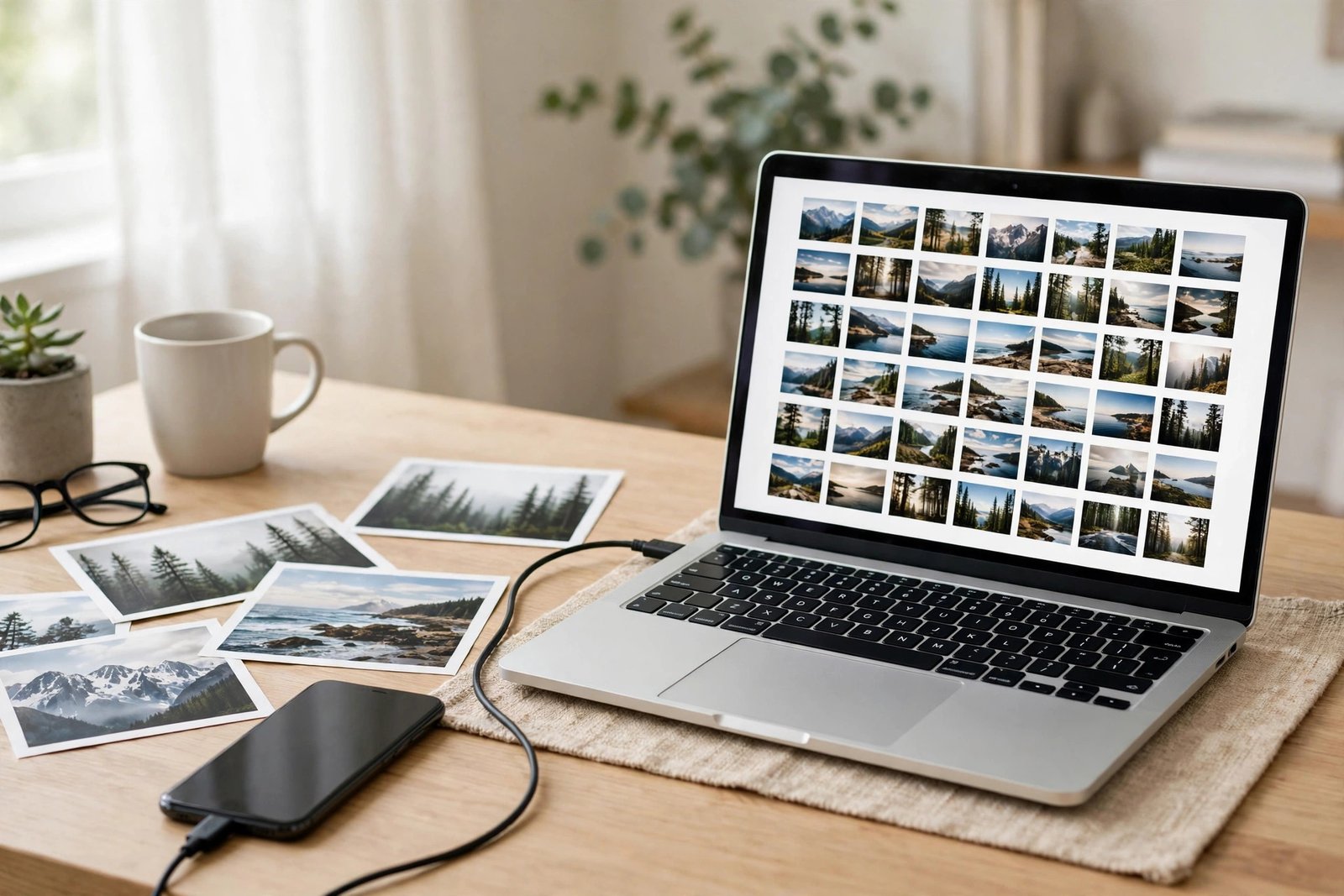
Foto’s en video’s overzetten van je telefoon naar je computer: zo doe je dat op iPhone en Android
Je telefoon staat vol met foto’s en video’s, je computer heeft nog ruimte zat, maar hoe krijg je die bestanden er eigenlijk op? Met een kabel, via de cloud of draadloos: de beste manier hangt af van je telefoon en je computer. In deze gids zetten we de betrouwbaarste methodes op een rij, voor iPhone en Android, naar Windows en Mac. Zo maak je ruimte vrij en heb je meteen een reservekopie.
Stap 1: iPhone naar Windows met een kabel
De snelste manier om veel foto’s in één keer over te zetten, is een kabel. Sluit je iPhone met een USB-kabel aan op je Windows-computer en ontgrendel je telefoon. Tik op “Vertrouw deze computer” en voer je toegangscode in. Open daarna de app Foto’s in Windows of de Verkenner en zoek je iPhone onder Apparaten.
Kies in de app Foto’s voor Importeren en selecteer wat je wilt overzetten: alles in één keer of alleen nieuwe items. De bestanden komen in je map Afbeeldingen terecht. Controleer of de aantallen kloppen en open een paar foto’s en een video om te zien of alles goed is overgezet. Verwijder de originelen pas van je telefoon als je zeker weet dat alles op je computer staat.
Stap 2: iPhone naar Mac met een kabel of AirDrop
Op een Mac gaat het overzetten het makkelijkst met de app Foto’s. Sluit je iPhone aan, open Foto’s en klik je iPhone in de zijbalk aan. Je ziet dan alle foto’s op je telefoon en kunt alles of een selectie importeren. De foto’s komen in je fotobibliotheek terecht.
Heb je geen kabel bij de hand, dan is AirDrop een goed alternatief. Selecteer de foto’s in de Foto’s-app, tik op het deelicoon en kies AirDrop en je Mac. Zorg dat wifi en bluetooth op beide apparaten aan staan en dat AirDrop op je Mac op “Iedereen” of “Alleen contacten” staat. Voor een paar tientallen foto’s is dit snel en makkelijk, voor duizenden bestanden is een kabel betrouwbaarder.
Stap 3: Android naar Windows of Mac met een kabel
Sluit je Androidtelefoon met een USB-kabel aan op je computer. Veeg op je telefoon naar beneden om de melding over de USB-verbinding te zien en tik erop. Kies “Bestandsoverdracht” of “Foto’s overdragen”. Op een Windows-computer verschijnt je telefoon daarna in de Verkenner, waar je de map DCIM opent. Daar staan je foto’s en video’s, meestal gesorteerd per camera-app.
Sleep de bestanden naar een map op je computer of kopieer ze met kopiëren en plakken. Gebruik kopiëren en niet knippen, zodat de originelen op je telefoon blijven tot je hebt gecontroleerd dat alles goed is overgezet. Op een Mac heb je voor Android de app Android File Transfer nodig, of je gebruikt de webversie van Google Foto’s.
Stap 4: Overzetten via Google Foto’s
Gebruik je Google Foto’s, dan kun je je foto’s ook zonder kabel overzetten. Zorg dat de back-up in de Google Foto’s-app op je telefoon aan staat en dat alle foto’s gesynchroniseerd zijn. Dat zie je aan het wolkje met een vinkje in de app. Open daarna op je computer photos.google.com, log in met hetzelfde Google-account en selecteer de foto’s die je wilt downloaden. Kies Downloaden en je krijgt een zipbestand met je foto’s.
Deze methode werkt voor iPhone en Android en is handig als je geen kabel hebt. Let op twee dingen. Ten eerste duurt synchroniseren even, zeker bij video’s en trage wifi, dus zet de back-up ruim op tijd aan. Ten tweede is de kwaliteit van de download gelijk aan wat er in Google Foto’s staat: koos je voor opslagbesparing, dan zijn de foto’s licht gecomprimeerd. Wil je de volledige kwaliteit, gebruik dan een kabel.
Stap 5: Overzetten via iCloud op iPhone
Op een iPhone met iCloud-foto’s aan staan je foto’s al in de cloud. Op een Windows-computer installeer je iCloud voor Windows en zet je Foto’s aan. Je foto’s verschijnen dan in de Verkenner onder iCloud-foto’s en je kunt ze van daaruit kopiëren naar een andere map. Op een Mac staan je foto’s al in de app Foto’s zodra je bent ingelogd met hetzelfde Apple-account.
Deze methode is vooral handig als je je foto’s automatisch op meerdere apparaten wilt hebben. Het nadeel is dat je genoeg iCloud-opslag nodig hebt: de gratis 5 GB is snel vol. Controleer onder je naam en iCloud in de instellingen hoeveel ruimte je nog hebt. Is je opslag vol, dan stopt de synchronisatie. Zet je foto’s dan eerst over met een kabel of maak ruimte vrij.
Stap 6: Controleren en daarna pas opruimen
Welke methode je ook kiest, sla deze laatste stap niet over. Open op je computer een steekproef: een paar foto’s van vorige week, een paar van maanden geleden en in elk geval een video. Speel een video even af om te controleren dat hij niet beschadigd is en tel grofweg of het aantal bestanden klopt. Kijk ook of Live Photos en lange video’s volledig zijn overgezet, want juist die grote bestanden gaan het vaakst mis.
Pas als alles klopt, maak je ruimte vrij op je telefoon. Verwijder de foto’s die nu veilig op je computer staan. Let op: verwijderde foto’s belanden eerst in “Recent verwijderd” of “Prullenbak”, waar ze nog dertig dagen blijven staan. Pas als je die map ook leegt, komt de ruimte echt vrij. Bewaar belangrijke foto’s ook op een externe harde schijf of een tweede cloudplek: één kopie is geen reservekopie.
Frequently Asked Questions
Hoe zet ik snel duizend foto’s over van mijn telefoon naar mijn computer?
Gebruik een kabel: de snelste en betrouwbaarste manier voor grote aantallen. Sluit je telefoon aan, kies Bestandsoverdracht op Android of Vertrouw deze computer op iPhone en importeer alles in één keer. Draadloze methodes zijn handig voor kleine aantallen, maar traag bij duizenden bestanden.
Waarom ziet mijn computer mijn telefoon niet?
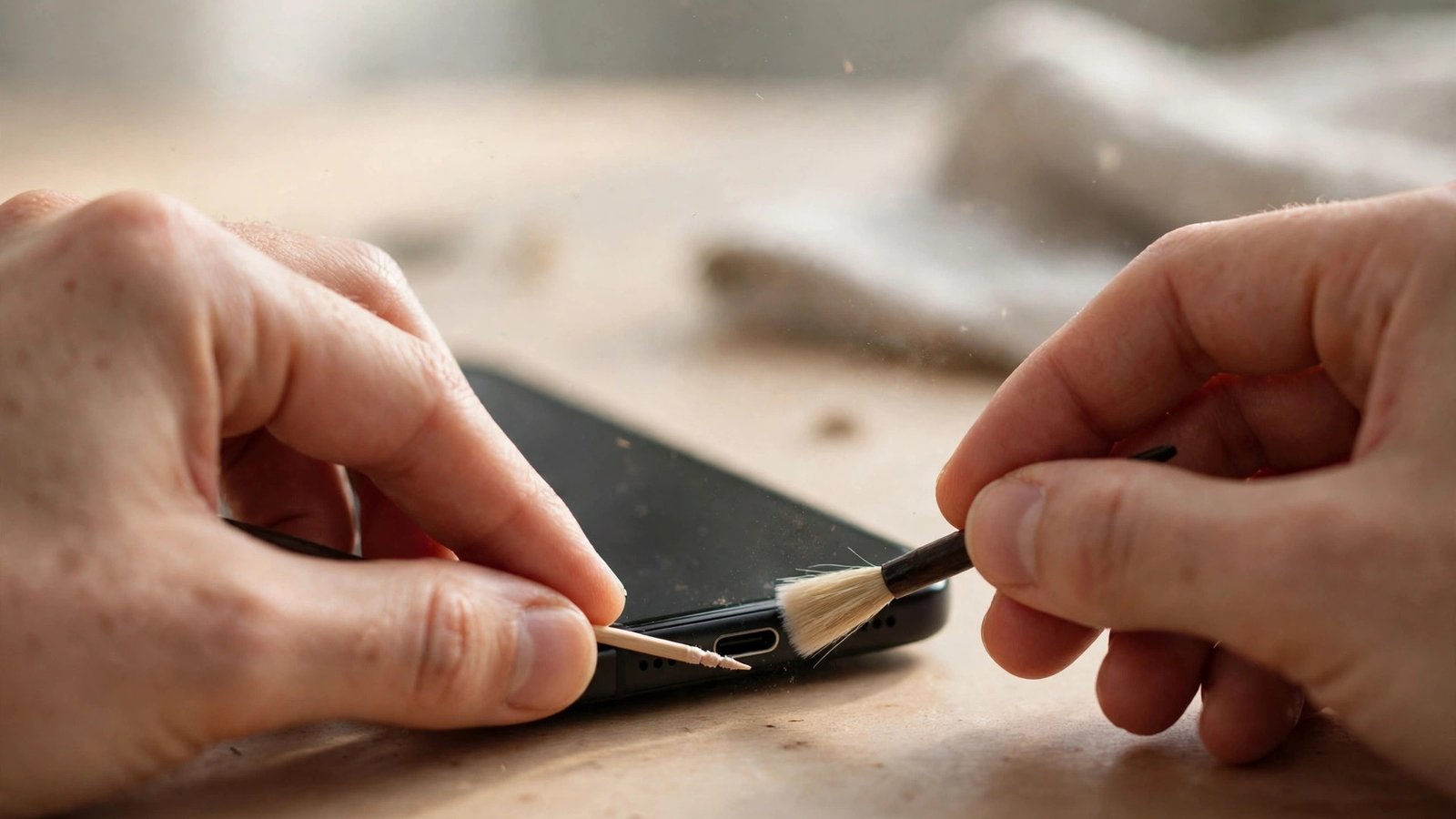
Controleer eerst de kabel en de USB-poort en probeer een andere poort of kabel. Ontgrendel je telefoon en kijk of je op “Vertrouw deze computer” moet tikken bij iPhone of “Bestandsoverdracht” moet kiezen bij Android. Op een Mac met Android heb je de app Android File Transfer nodig. Start je computer en telefoon opnieuw op als het dan nog niet werkt.
Blijven mijn foto’s op mijn telefoon staan na het overzetten?
Ja, overzetten kopieert de bestanden en verwijdert niets. Pas als je zelf foto’s van je telefoon verwijdert, zijn ze daar weg. Verwijder daarom pas foto’s van je telefoon als je hebt gecontroleerd dat ze goed op je computer staan, en leeg daarna ook de prullenbak op je telefoon om de ruimte echt vrij te maken.


Post Comment