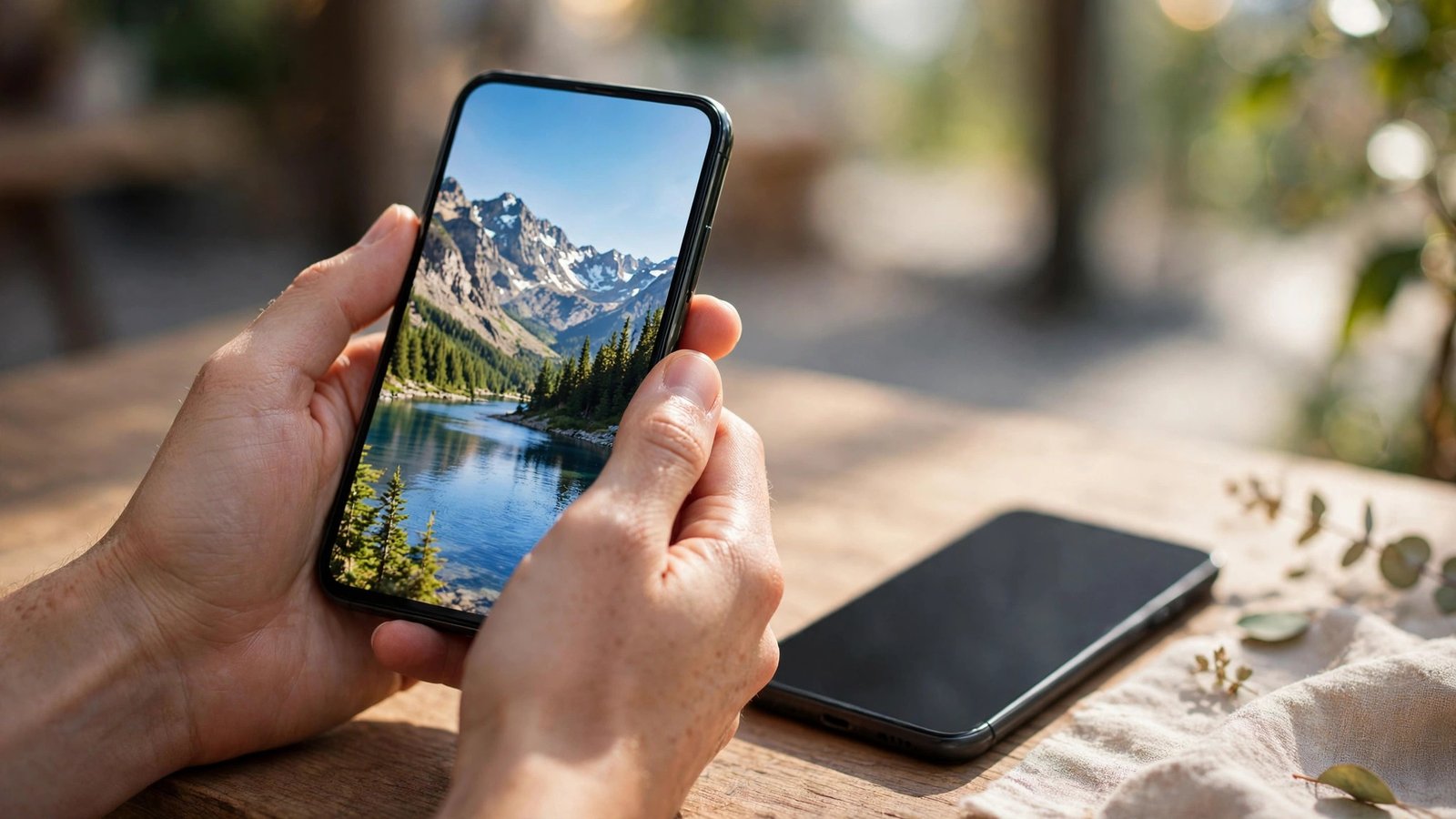
Comment envoyer des photos en pleine qualité sur WhatsApp en France : HD, document et astuces
Vous venez de prendre une belle photo et vous l’envoyez à un proche sur WhatsApp. À l’arrivée, l’image semble floue, les couleurs sont ternes et les détails ont disparu. Ce n’est pas la faute de votre téléphone. WhatsApp compresse les photos par défaut pour qu’elles s’envoient plus vite et consomment moins de données. La bonne nouvelle, c’est que vous pouvez contourner cette compression en quelques gestes. Ce guide vous montre trois méthodes pour envoyer vos photos en pleine qualité sur iPhone et Android, ainsi que les réglages à connaître pour ne plus jamais envoyer une image floue par accident.
Pourquoi WhatsApp réduit la qualité de vos photos
WhatsApp compresse chaque photo envoyée dans une conversation classique. L’application réduit la taille du fichier et la résolution de l’image avant l’envoi. Le but est simple : accélérer l’envoi, économiser les données mobiles et alléger le stockage sur les téléphones. Pour une photo de vacances partagée vite fait, la différence passe souvent inaperçue. Pour une photo que vous voulez imprimer, recadrer ou conserver, la perte de qualité devient gênante. Les détails fins disparaissent, les textes deviennent difficiles à lire et les couleurs perdent en fidélité. WhatsApp propose pourtant des options pour garder la qualité d’origine. Il suffit de savoir où elles se cachent.
Étape 1 : envoyer une photo en HD, une par une
La méthode la plus simple consiste à utiliser l’option HD au moment de l’envoi. Ouvrez la conversation WhatsApp de votre choix, puis touchez l’icône de pièce jointe et choisissez une photo dans votre galerie. Avant d’appuyer sur envoyer, regardez en haut de l’écran : une petite icône HD apparaît dans les versions récentes de l’application. Touchez-la, puis sélectionnez la qualité HD. L’image part alors avec une résolution bien supérieure à l’envoi classique. Cette option fonctionne photo par photo, ce qui est pratique quand vous voulez soigner une seule image sans changer vos réglages. Vérifiez que votre application WhatsApp est à jour, car l’option HD n’existe pas dans les anciennes versions. Si vous ne voyez pas l’icône HD, mettez l’application à jour depuis l’App Store ou le Google Play Store, puis réessayez.
Étape 2 : régler la qualité HD par défaut
Si vous envoyez souvent des photos en haute qualité, vous pouvez régler WhatsApp pour qu’il choisisse la qualité HD automatiquement. Sur iPhone comme sur Android, ouvrez les réglages de WhatsApp, puis allez dans la section Stockage et données. Cherchez l’option Qualité d’envoi des médias, puis choisissez Meilleure qualité. À partir de ce moment, vos photos partiront en HD sans que vous ayez à toucher l’icône à chaque envoi. Gardez en tête que les photos HD pèsent plus lourd. Elles consomment plus de données mobiles et occupent plus de place sur le téléphone de la personne qui les reçoit. Si vous êtes souvent en déplacement avec un forfait limité, mieux vaut garder le réglage standard et n’utiliser la HD que pour les photos qui comptent vraiment. Vous pouvez revenir à ce réglage à tout moment pour repasser en qualité standard.
Étape 3 : envoyer la photo comme document, sans aucune compression
Pour une qualité parfaite, sans aucune perte, la méthode la plus sûre reste l’envoi en document. Au lieu d’envoyer la photo comme une image, vous l’envoyez comme un fichier. Ouvrez la conversation, touchez l’icône de pièce jointe, puis choisissez Document au lieu de Galerie ou Photos. Sélectionnez ensuite la photo à envoyer. WhatsApp transmet alors le fichier d’origine, sans le compresser. Le destinataire reçoit la photo exactement comme elle est sortie de votre appareil, avec sa résolution complète. Sur iPhone, la photo doit se trouver dans l’application Fichiers : enregistrez-la d’abord dans Fichiers depuis l’application Photos, puis joignez-la en document. Sur Android, vous pouvez choisir directement la photo dans vos dossiers. Cette méthode a une limite : l’envoi en document ne montre pas d’aperçu aussi joli qu’une photo classique dans la conversation. Pour un tirage papier ou un recadrage précis, c’est pourtant la meilleure option.
Étape 4 : vérifier que la qualité est bien arrivée
Après l’envoi, prenez l’habitude de vérifier le résultat. Demandez à votre correspondant d’ouvrir la photo et de zoomer sur un détail, comme un visage ou un texte. Si l’image reste nette en zoomant, la qualité HD ou l’envoi en document a fonctionné. Vous pouvez aussi comparer la taille du fichier reçu avec celle de l’original : une photo envoyée en document garde exactement la même taille que le fichier d’origine. Si la photo arrive toujours floue malgré vos réglages, vérifiez deux choses. D’abord, que votre application WhatsApp est bien à jour. Ensuite, que vous n’avez pas envoyé la photo depuis une ancienne sauvegarde ou une copie déjà compressée. Dans ce cas, retrouvez le fichier original dans votre galerie et renvoyez-le en suivant l’étape 3.
Les limites à connaître avant d’envoyer
La qualité HD ne fait pas de miracle. Une photo floue à l’origine restera floue, même envoyée en pleine qualité. Vérifiez la netteté de vos images avant l’envoi, surtout en basse lumière. Pensez aussi au stockage : les photos en pleine qualité prennent plus de place, chez vous comme chez votre correspondant. Si vous envoyez beaucoup d’images, votre galerie et celle de vos proches se remplissent vite. Enfin, sachez que la personne qui reçoit vos photos doit utiliser une version récente de WhatsApp pour profiter pleinement de la qualité HD. Dans le doute, l’envoi en document reste la solution la plus fiable, car elle ne dépend d’aucun réglage côté destinataire.
Frequently Asked Questions
Pourquoi mes photos WhatsApp sont-elles floues ?
Parce que WhatsApp compresse les images par défaut pour accélérer l’envoi et économiser les données. Pour garder la qualité, utilisez l’option HD au moment de l’envoi, réglez la qualité d’envoi sur Meilleure qualité dans les réglages, ou envoyez la photo comme un document.
L’option HD fonctionne-t-elle aussi pour les vidéos ?
Oui, dans les versions récentes de WhatsApp, l’option HD existe aussi pour les vidéos. La démarche est la même : choisissez la vidéo, touchez l’icône HD avant l’envoi et sélectionnez la qualité HD. Pour une vidéo sans aucune compression, envoyez-la en document, comme pour une photo.
Envoyer une photo en document, est-ce vraiment sans perte ?
Oui. Quand vous envoyez une photo en document, WhatsApp transmet le fichier d’origine sans le modifier. Le destinataire reçoit exactement la même image que celle stockée sur votre téléphone, avec sa résolution et ses détails intacts. C’est la méthode à choisir pour une impression ou un usage professionnel.


Post Comment