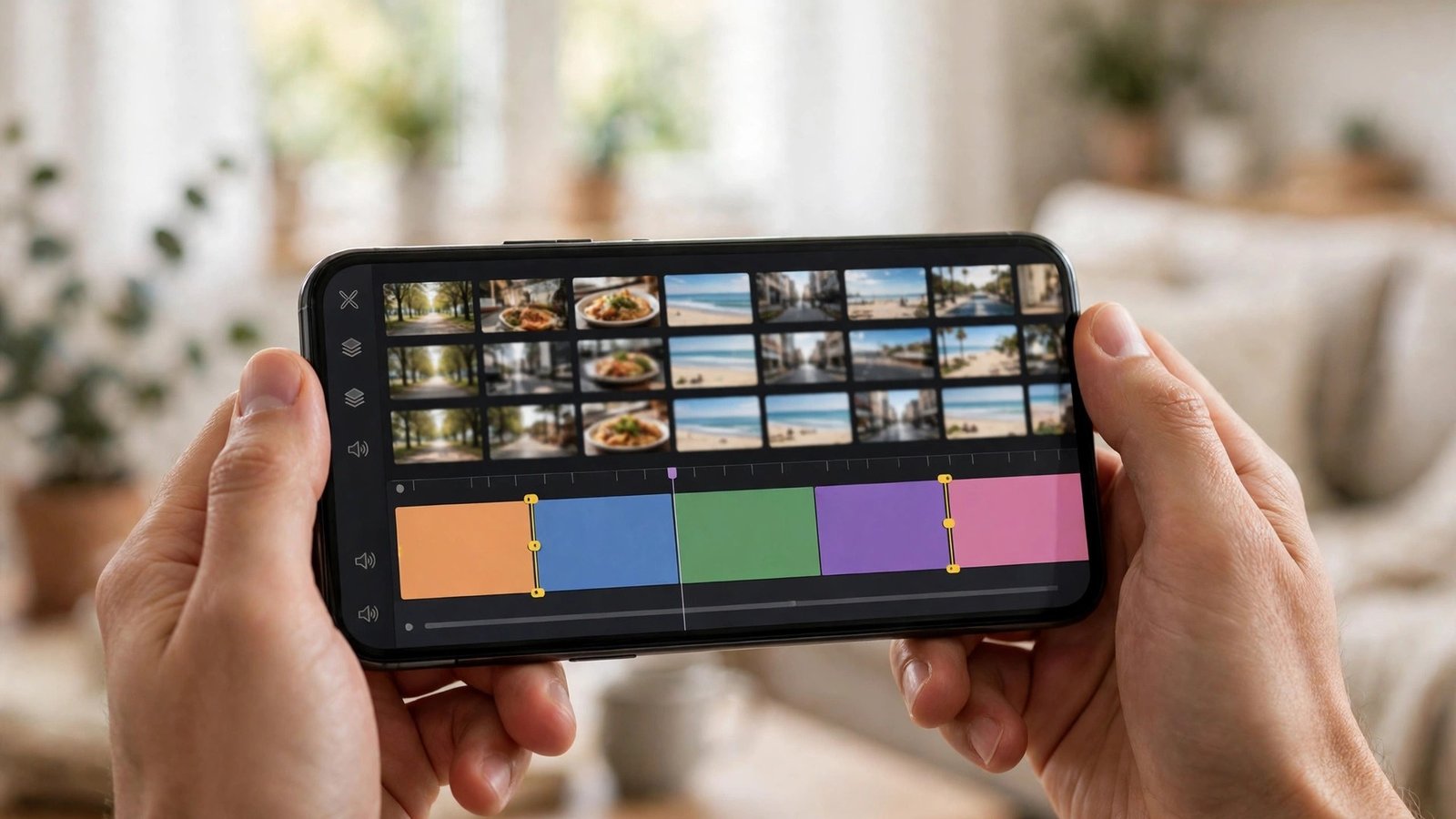
Comment faire un montage vidéo sur son téléphone : le guide simple pour débuter
Vous avez filmé une fête de famille, un voyage ou une recette, et vos clips s’enchaînent sans rythme ? Inutile d’acheter un logiciel compliqué ou un ordinateur puissant : votre téléphone suffit pour faire un montage propre. Les applications gratuites installées par défaut sur iPhone et Android couvrent l’essentiel, et quelques réflexes suffisent pour passer d’une suite de clips bruts à une vidéo agréable à regarder. Voici comment procéder, étape par étape.
Avant de commencer : préparez vos clips
Un bon montage commence avant même d’ouvrir l’application. Regardez vos vidéos une par une et repérez les moments à garder. Supprimez les plans flous, les débuts hésitants et les fins où la caméra traîne. Ce tri prend quelques minutes et il change tout : une vidéo courte et rythmée sera toujours plus agréable qu’un long métrage où rien ne se passe.
Vérifiez aussi l’espace libre sur votre téléphone. Le montage crée des fichiers temporaires et une vidéo exportée en haute qualité peut peser lourd. Enfin, filmez si possible en tenant le téléphone à l’horizontale pour les vidéos destinées à un écran de télévision ou à YouTube, et à la verticale pour les stories et les réseaux sociaux.
Sur iPhone : monter avec iMovie ou Photos
Sur iPhone, l’application iMovie est gratuite et déjà pensée pour les débutants. Ouvrez-la, touchez le bouton pour créer un projet, puis choisissez Film. Sélectionnez vos clips dans l’ordre où ils doivent apparaître et touchez Créer un film. Vos vidéos se placent alors sur une frise chronologique en bas de l’écran.
Pour couper un clip, touchez-le sur la frise puis déplacez les poignées jaunes à ses extrémités. Pour retirer un passage au milieu, placez la tête de lecture à l’endroit voulu et utilisez la commande Diviser, puis supprimez le morceau inutile. Entre deux clips, touchez la petite icône de transition pour ajouter un fondu ou un glissement, mais restez sobre : une transition simple vaut mieux qu’un effet spectaculaire répété dix fois.
Vous pouvez ensuite ajouter un titre au début, du texte sur un plan précis, ou une musique de fond depuis la bibliothèque proposée par l’application. Réglez le volume de la musique pour qu’elle reste en dessous des voix. Quand le résultat vous plaît, touchez Terminé puis le bouton de partage pour exporter la vidéo. Choisissez une qualité en haute définition, en 1080p dans la plupart des cas, ce qui offre un bon compromis entre netteté et taille de fichier.
Sur Android : monter avec Google Photos ou CapCut
Sur Android, Google Photos intègre un petit éditeur vidéo pratique. Ouvrez un clip, touchez Modifier, puis l’onglet Vidéo : vous pouvez couper le début et la fin, stabiliser l’image et ajuster la lumière. Pour assembler plusieurs clips, créez un film depuis la bibliothèque, en choisissant l’option Film, puis ajoutez vos vidéos dans l’ordre voulu. L’application propose des thèmes avec musique et transitions automatiques, utiles pour un premier montage rapide.
Si vous voulez aller plus loin, CapCut est l’application gratuite la plus populaire pour monter sur Android. Après avoir importé vos clips, la frise en bas de l’écran fonctionne comme dans iMovie : touchez un clip pour le couper, le diviser ou régler sa vitesse. CapCut ajoute des fonctions appréciées des débutants, comme les sous-titres automatiques, qui transcrivent ce qui est dit dans la vidéo, et un large choix de musiques libres de droits.
Les réglages qui font la différence
Quelques détails transforment un montage correct en montage agréable. D’abord, la durée : visez une vidéo finale de une à trois minutes pour un souvenir de vacances ou un événement familial. Au-delà, l’attention du spectateur baisse vite. Ensuite, le son : si vos clips contiennent des voix, gardez le son d’origine sur les passages parlés et baissez la musique en dessous. Un son saturé ou une musique trop forte gâche même les plus belles images.
Pensez aussi aux sous-titres. Beaucoup de gens regardent les vidéos sans le son, sur leur téléphone, dans les transports ou le soir. Des sous-titres simples, générés automatiquement puis relus, rendent votre vidéo compréhensible partout. Enfin, soignez la première image : c’est elle qui apparaît en miniature quand vous partagez la vidéo. Choisissez un plan net et lumineux, avec un visage ou un paysage marquant.
Exporter et partager sans perdre en qualité
Une fois le montage terminé, exportez la vidéo en 1080p au minimum. La plupart des applications proposent aussi la 4K, mais le fichier devient très lourd et la différence se voit à peine sur un écran de téléphone. Gardez une copie du projet dans l’application, pas seulement la vidéo exportée : vous pourrez ainsi corriger une faute dans un titre ou remplacer un clip sans tout recommencer.
Pour le partage, envoyez la vidéo par WhatsApp ou par e-mail si le destinataire est seul, mais attention à la compression, qui réduit la qualité. Pour garder la meilleure image, préférez un lien de partage depuis Google Photos, iCloud ou Google Drive, ou un transfert direct par câble.
Avec ces bases, vous pouvez déjà monter des vidéos soignées pour vos proches ou vos réseaux. Le reste s’apprend en pratiquant.
Frequently Asked Questions
Quelle application gratuite choisir pour monter une vidéo sur téléphone ?
Sur iPhone, iMovie est gratuit et suffisant pour débuter, et l’application Photos permet les retouches rapides. Sur Android, Google Photos couvre le montage simple, tandis que CapCut, gratuit lui aussi, ajoute les sous-titres automatiques et plus d’effets. Aucune application payante n’est nécessaire pour un premier montage.
Comment couper une vidéo sans logiciel compliqué ?
Ouvrez le clip dans iMovie sur iPhone ou dans Google Photos sur Android, touchez Modifier, puis déplacez les poignées aux extrémités du clip pour raccourcir le début ou la fin. Pour retirer un passage au milieu, utilisez la fonction Diviser au point voulu, puis supprimez le morceau inutile.
Dans quel format exporter ma vidéo pour la partager ?
Exportez en 1080p, ce qui offre un bon compromis entre qualité et taille de fichier sur la plupart des téléphones. Choisissez le format vertical pour les stories et les vidéos courtes, et le format horizontal pour YouTube ou la télévision. Préférez un lien de partage par le cloud plutôt qu’un envoi par messagerie, qui compresse la vidéo.




Post Comment