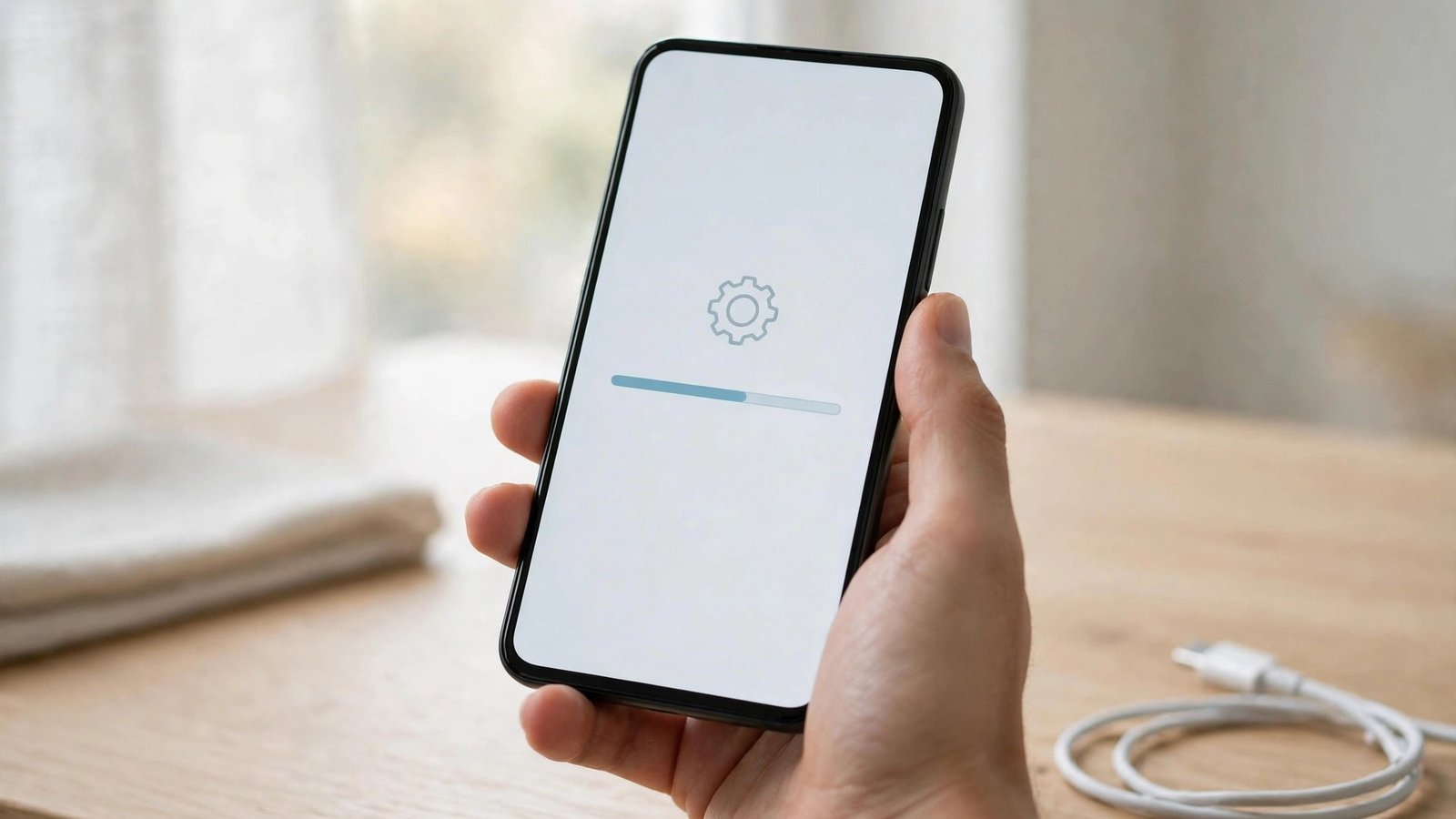
Software-Update auf iPhone und Android installieren: So bleibt Ihr Handy sicher und schnell
Software-Updates sind die wichtigste Pflege für Ihr Handy. Sie schließen Sicherheitslücken, beheben Fehler und bringen oft neue Funktionen mit. Trotzdem schieben viele Menschen Updates monatelang vor sich her. Dabei dauert die Installation in den meisten Fällen nur wenige Minuten. Diese Anleitung zeigt, wie Sie ein Software-Update auf dem iPhone und auf Android richtig installieren und was Sie tun, wenn es hakt.
Ein Update lohnt sich fast immer. Hersteller liefern regelmäßig Sicherheitsupdates, die bekannte Schwachstellen schließen. Wer sie nicht installiert, lässt sein Handy unnötig angreifbar. Dazu kommen Fehlerbehebungen, etwa bei der Akkulaufzeit, der Kamera oder der Verbindung zum WLAN. Neue Funktionen sind ein Bonus, aber der Sicherheitsaspekt ist der eigentliche Grund, Updates nicht zu ignorieren.
Schritt 1: Vor dem Update ein Backup machen
Bevor Sie ein größeres Update starten, sichern Sie Ihre Daten. Auf dem iPhone geht das über iCloud oder über einen Computer. Öffnen Sie Einstellungen, tippen Sie oben auf Ihren Namen und dann auf iCloud und iCloud-Backup. Tippen Sie auf Backup jetzt erstellen. Warten Sie, bis die Sicherung fertig ist. Auf einem Computer mit iTunes oder im Finder wählen Sie Ihr Gerät aus und klicken auf Backup jetzt erstellen.
Auf Android öffnen Sie die Einstellungen und suchen nach Sicherung oder Google-Konto. In den meisten aktuellen Versionen finden Sie die Option unter System und Sicherung oder unter Google und Sicherung. Aktivieren Sie die Sicherung über Ihr Google-Konto. Fotos sichern Sie zusätzlich über Google Fotos oder eine andere Backup-App, damit nichts verloren geht.
Ein Backup kostet nur wenige Minuten und schützt Ihre Fotos, Chats und Einstellungen. Updates laufen fast immer problemlos, aber wenn doch einmal etwas schiefgeht, ist eine Sicherung der Unterschied zwischen Ärger und Datenverlust.
Schritt 2: Update auf dem iPhone installieren
Auf dem iPhone öffnen Sie Einstellungen und tippen auf Allgemein und dann auf Softwareupdate. Das Handy prüft, ob eine neue Version verfügbar ist. Wenn ja, sehen Sie die Versionsnummer und eine kurze Beschreibung der Neuerungen. Tippen Sie auf Jetzt aktualisieren oder Laden und installieren.
Laden Sie das Update am besten über WLAN herunter. Die Datei ist oft mehrere Gigabyte groß und würde Ihr mobiles Datenvolumen schnell aufbrauchen. Schließen Sie das Handy während der Installation ans Ladegerät an oder sorgen Sie für ausreichend Akku. Apple empfiehlt in den meisten Fällen mindestens 50 Prozent Ladestand.
Sie können auch automatische Updates einschalten. Unter Einstellungen, Allgemein, Softwareupdate finden Sie den Punkt Automatische Updates. Dort lassen sich Downloads und Installationen über Nacht aktivieren. Das Handy installiert neue Versionen dann, wenn es lädt und mit dem WLAN verbunden ist. Sie müssen nur noch gelegentlich neu starten.
Während der Installation startet das Handy mehrmals neu. Das ist normal. Schalten Sie es in dieser Zeit nicht aus und trennen Sie es nicht vom Strom. Nach dem Neustart ist das Update fertig und das Handy meldet sich mit der neuen Version.
Schritt 3: Update auf Android installieren
Auf Android hängt der genaue Weg vom Hersteller ab, das Prinzip ist aber überall gleich. Öffnen Sie die Einstellungen und suchen Sie nach Softwareupdate oder Systemupdate. Bei Samsung finden Sie es unter Einstellungen und Software-Update. Bei Google Pixel unter Einstellungen, System und Softwareupdate. Bei anderen Herstellern steht es meist unter Einstellungen, System oder Über das Telefon.
Tippen Sie auf Herunterladen und installieren oder Auf Updates prüfen. Das Handy lädt die neue Version herunter und fragt danach, ob es neu starten soll. Bestätigen Sie den Neustart. Auch hier gilt: WLAN nutzen und das Handy ans Ladegerät anschließen oder für genügend Akku sorgen.
Android unterscheidet zwischen großen Versionsupdates und kleineren Sicherheitsupdates. Sicherheitsupdates kommen in der Regel einmal im Monat und sind kleiner. Große Versionsupdates erscheinen meist einmal im Jahr und brauchen mehr Zeit und Speicherplatz. Beide sind wichtig. Sicherheitsupdates schließen Lücken, Versionsupdates bringen neue Funktionen und längeren Support.
Automatische Updates lassen sich in den Einstellungen aktivieren. Suchen Sie nach Automatisch herunterladen oder Automatische Systemupdates. Das Handy lädt Updates dann im Hintergrund und meldet sich, wenn ein Neustart nötig ist.
Schritt 4: Wenn das Update nicht klappt
Manchmal meldet das Handy, dass nicht genug Speicherplatz frei ist. Löschen Sie dann ungenutzte Apps, alte Videos oder heruntergeladene Dateien. Auf dem iPhone sehen Sie den belegten Speicher unter Einstellungen, Allgemein, iPhone-Speicher. Auf Android unter Einstellungen und Speicher. Ein paar Gigabyte freier Platz reichen in den meisten Fällen.
Wenn der Download abbricht, prüfen Sie die WLAN-Verbindung. Wechseln Sie in ein anderes Netz oder starten Sie den Router neu. Ein Neustart des Handys hilft oft ebenfalls. Halten Sie beim iPhone die Seitentaste und eine Lautstärketaste gedrückt, bis der Ausschalten-Regler erscheint. Bei Android halten Sie die Ein- und Ausschalttaste gedrückt und wählen Neu starten.
Wenn das Update immer wieder fehlschlägt, prüfen Sie, ob Ihr Handy noch Updates erhält. Sehr alte Geräte bekommen nach einigen Jahren keine neuen Versionen mehr. Apple versorgt iPhones in der Regel fünf bis sechs Jahre mit Updates. Bei Android hängt es vom Hersteller ab. Viele Hersteller versprechen inzwischen mehrere Jahre Updates, bei günstigen Modellen sind es oft weniger.
Schritt 5: Nach dem Update kurz prüfen
Nach der Installation lohnt sich ein kurzer Check. Öffnen Sie die Einstellungen und prüfen Sie, ob die neue Version angezeigt wird. Auf dem iPhone steht sie unter Einstellungen, Allgemein, Info. Auf Android unter Einstellungen, Über das Telefon und Softwareinformationen. Testen Sie WLAN, Bluetooth und Ihre wichtigsten Apps. In den meisten Fällen läuft alles wie vorher, nur sicherer und oft etwas flüssiger.
Wenn eine App nach dem Update nicht mehr richtig funktioniert, aktualisieren Sie sie im App Store oder in Google Play. App-Entwickler passen ihre Apps an neue Systemversionen an. Ein Update der App löst das Problem in den meisten Fällen. Wenn der Akku nach einem großen Update schneller leer wird, geben Sie dem Handy ein oder zwei Tage Zeit. Nach einer Neuinstallation arbeitet das System im Hintergrund mehr, das legt sich von allein.
Häufige Fragen
Wie oft sollte ich mein Handy aktualisieren?
Installieren Sie Updates, sobald sie verfügbar sind. Sicherheitsupdates erscheinen auf Android meist einmal im Monat, auf dem iPhone bei Bedarf. Große Versionsupdates kommen etwa einmal im Jahr. Automatische Updates über Nacht sind die bequemste Lösung.
Brauche ich WLAN für ein Software-Update?
Ja, das ist dringend zu empfehlen. Updates sind oft mehrere Gigabyte groß und würden Ihr mobiles Datenvolumen schnell aufbrauchen. Laden Sie Updates über WLAN herunter und schließen Sie das Handy während der Installation ans Ladegerät an.
Was passiert, wenn ich ein Update ignoriere?
Ihr Handy funktioniert weiter, aber bekannte Sicherheitslücken bleiben offen. Angreifer können diese Lücken ausnutzen. Außerdem verpassen Sie Fehlerbehebungen und neue Funktionen. Nach einiger Zeit stellen manche Apps die Unterstützung für sehr alte Versionen ein.



Post Comment