Split-Screen auf iPhone und Android: So nutzen Sie zwei Apps gleichzeitig
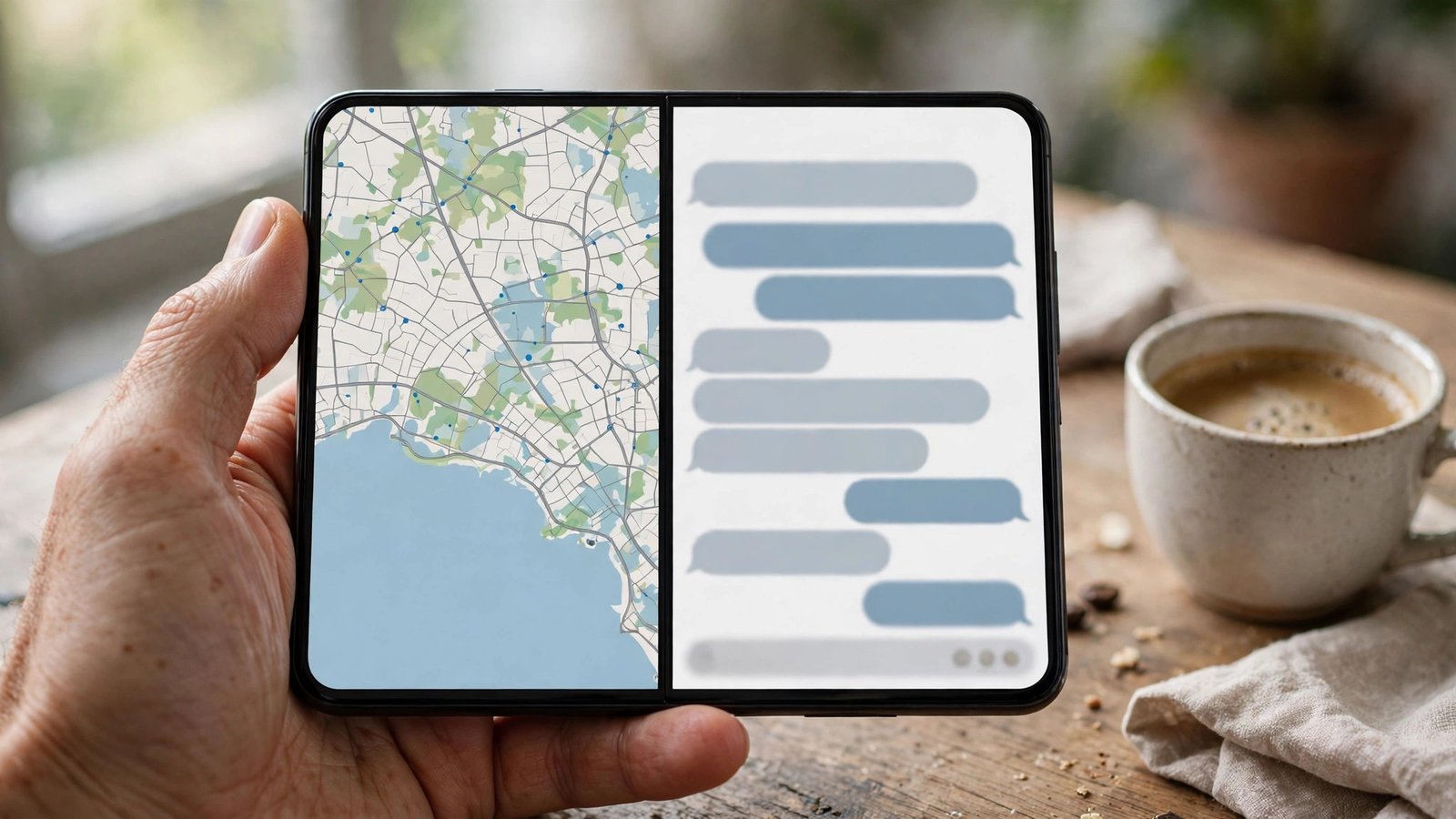
Eine Nachricht lesen und gleichzeitig eine Adresse in der Karte suchen, ein Rezept ansehen und nebenbei die Einkaufsliste abhaken oder ein Video schauen, während Sie eine E-Mail schreiben. Mit Split-Screen geht das alles auf einem Gerät, ohne ständig zwischen Apps hin und her zu wechseln. Die Funktion teilt den Bildschirm in zwei Hälften und zeigt zwei Apps gleichzeitig an. Auf Android ist sie fest eingebaut, auf dem iPad ebenfalls, und auf dem iPhone gibt es praktische Alternativen. Diese Anleitung zeigt, wie Sie Split-Screen auf allen drei Geräten nutzen.
Wichtig ist vorab, dass nicht jede App Split-Screen unterstützt. Die meisten Apps von Google und Apple funktionieren, ebenso viele bekannte Apps von Drittanbietern. Einige Spiele und manche Banking-Apps verweigern den geteilten Bildschirm.
Was Split-Screen kann und wo es seine Grenzen hat
Split-Screen teilt den Bildschirm in zwei Bereiche, in denen jeweils eine eigene App läuft. Sie können in beiden Apps tippen, scrollen und Texte kopieren. Auf vielen Geräten lässt sich die Trennlinie verschieben, sodass eine App mehr Platz bekommt als die andere.
Die Funktion hat aber auch Grenzen. Auf einem kleinen Handybildschirm wird jede App nur halb so groß, was bei langen Texten schnell unübersichtlich wird. Auch der Akkuverbrauch steigt leicht, weil zwei Apps gleichzeitig aktiv sind.
Auf dem iPhone gibt es keinen echten Split-Screen wie auf Android oder dem iPad. Apple hat die Funktion für das iPhone bislang nicht eingeführt. Dafür gibt es auf dem iPhone Bild-im-Bild für Videos und den schnellen Wechsel zwischen Apps, mit denen sich viele Aufgaben fast genauso gut erledigen lassen. Wer ein iPad besitzt, kann dort den vollen Split-Screen nutzen.
Schritt 1: Split-Screen auf Android aktivieren
Öffnen Sie zuerst die App, die Sie oben oder links sehen möchten. Tippen Sie dann auf die Taste für die zuletzt verwendeten Apps, je nach Gerät die quadratische Taste unten oder eine Wischgeste von unten nach oben. Tippen Sie oben auf der App-Karte auf das kleine App-Symbol und wählen Sie den Eintrag für den geteilten Bildschirm. Die genaue Bezeichnung hängt vom Hersteller ab, bei Samsung heißt sie zum Beispiel Im geteilten Bildschirm öffnen.
Wählen Sie danach die zweite App aus, aus der Liste der geöffneten Apps oder über den App-Drawer. Die erste App bleibt in der oberen Hälfte, die zweite erscheint in der unteren Hälfte.
Passen Sie die Aufteilung an, indem Sie die Trennlinie in der Mitte nach oben oder unten ziehen. So geben Sie der App mehr Platz, mit der Sie gerade arbeiten. Um den Split-Screen zu beenden, ziehen Sie die Trennlinie ganz an den oberen oder unteren Rand. Die zuletzt geöffnete App bleibt dann im Vollbild, die andere wird geschlossen.
Schritt 2: Zwei Apps auf dem iPad nebeneinander nutzen
Das iPad bietet mit Split View die ausgereifteste Version der Funktion. Öffnen Sie zuerst eine App und wischen Sie dann vom unteren Bildschirmrand kurz nach oben, um das Dock einzublenden. Ziehen Sie eine zweite App aus dem Dock an den linken oder rechten Bildschirmrand. Lassen Sie die App los, und beide Apps teilen sich den Bildschirm.
Sie können die Breite der beiden Fenster anpassen, indem Sie die Trennlinie in der Mitte nach links oder rechts ziehen. Auf neueren iPads mit Stage Manager lassen sich sogar mehrere Fenster frei auf dem Bildschirm anordnen. Stage Manager schalten Sie im Kontrollzentrum ein.
Zum Beenden ziehen Sie die Trennlinie an den Bildschirmrand, bis eine App den ganzen Bildschirm einnimmt. Alternativ tippen Sie oben auf das Symbol mit den drei Punkten und wählen Vollbild. Die andere App bleibt im Hintergrund geöffnet und lässt sich über das Dock oder die App-Übersicht wieder aufrufen.
Schritt 3: Auf dem iPhone mit Bild-im-Bild und schnellem Wechsel arbeiten
Auch wenn das iPhone keinen echten Split-Screen hat, lassen sich zwei Aufgaben gut parallel erledigen. Für Videos gibt es Bild-im-Bild. Starten Sie ein Video in Safari, YouTube oder einer anderen unterstützten App und wischen Sie dann nach oben, um zum Startbildschirm zurückzukehren. Das Video läuft in einem kleinen Fenster weiter, das Sie frei auf dem Bildschirm verschieben können.
Für alle anderen Aufgaben nutzen Sie den schnellen Wechsel zwischen Apps. Wischen Sie am unteren Bildschirmrand nach links oder rechts, um zwischen den zuletzt verwendeten Apps zu wechseln. Diese Geste ist schneller als der Weg über die App-Übersicht und eignet sich gut, wenn Sie zum Beispiel eine Adresse aus einer Nachricht in die Karten-App übertragen. Mit etwas Übung wird der Wechsel fast so flüssig wie ein geteilter Bildschirm.
Schritt 4: Die Aufteilung anpassen und beenden
Auf Android und dem iPad lässt sich die Trennlinie zwischen den beiden Apps verschieben. Auf Android ziehen Sie die Linie nach oben oder unten, auf dem iPad nach links oder rechts. So geben Sie der wichtigeren App mehr Platz.
Um den Split-Screen zu beenden, ziehen Sie die Trennlinie ganz an einen Bildschirmrand. Auf Android bleibt dann die App im Vollbild, die in Richtung des Ziehens liegt. Auf dem iPad funktioniert das genauso. Sie können auch eine der beiden Apps schließen, indem Sie sie in der App-Übersicht nach oben wischen. Die andere App bleibt dann im Vollbild geöffnet.
Praktische Beispiele aus dem Alltag
Split-Screen lohnt sich vor allem für Aufgaben, bei denen Sie Informationen aus einer App in eine andere übertragen. Wer eine Adresse aus einer Chat-Nachricht in die Navigation kopiert, spart sich das ständige Wechseln. Wer ein Rezept in der einen Hälfte offen hat und in der anderen Hälfte eine Einkaufsliste schreibt, behält den Überblick.
Für die Arbeit unterwegs eignet sich Split-Screen ebenfalls. Sie können ein Dokument in der einen Hälfte lesen und in der anderen Hälfte Notizen dazu schreiben. Auf dem iPad mit einer Tastatur fühlt sich das fast wie ein kleiner Laptop an.
Häufig gestellte Fragen
Warum funktioniert Split-Screen bei manchen Apps nicht?
Nicht alle Apps unterstützen den geteilten Bildschirm. Spiele, manche Banking-Apps und Apps mit besonderen Sicherheitsanforderungen sperren die Funktion. Das liegt an der App selbst und lässt sich nicht ändern.
Gibt es Split-Screen auch auf dem iPhone?
Das iPhone bietet keinen systemweiten Split-Screen wie Android oder das iPad. Als Alternative gibt es Bild-im-Bild für Videos und den schnellen Wechsel zwischen Apps. Auf dem iPad steht der volle Split-Screen unter dem Namen Split View zur Verfügung.
Wie beende ich den Split-Screen wieder?
Ziehen Sie die Trennlinie zwischen den beiden Apps ganz an den oberen, unteren oder seitlichen Bildschirmrand. Die App, in deren Richtung Sie ziehen, bleibt im Vollbild geöffnet, die andere wird geschlossen. Auf Samsung-Geräten können Sie auch auf die Trennlinie tippen und die Option zum Beenden wählen.



Post Comment