スマホのメモアプリを使いこなす方法:iPhoneとAndroidでメモを整理・共有・活用する完全ガイド
買い物リスト、ふと思いついたアイデア、大事な会議のメモ。スマホのメモアプリは、毎日何気なく使うのに、意外と使いこなせていない人が多いアプリです。iPhoneには「メモ」、Androidには「Google Keep」など、最初から入っている無料アプリがあり、ちょっとした工夫で驚くほど便利になります。この記事では、iPhoneとAndroidの両方で、メモを書く、整理する、共有する、探すコツを順番に紹介します。
ステップ1:まず基本のメモを作ってみる
iPhoneの場合、ホーム画面の「メモ」アプリを開き、右下の新規作成ボタンをタップすると、新しいメモが開きます。タイトルを1行目に書き、その下に内容を書くのが基本です。AndroidのGoogle Keepでは、画面下の「メモを入力」から書き始めます。Keepは付箋のようなカード型で、色を変えて見分けやすくすることもできます。
どちらのアプリでも、書いた内容は自動で保存されます。保存ボタンを探す必要はありません。メモを閉じれば、そのまま残っています。まずは気軽に、今日の買い物リストや明日の予定を1件書いてみましょう。
ステップ2:チェックリストと表で「やること」を管理する
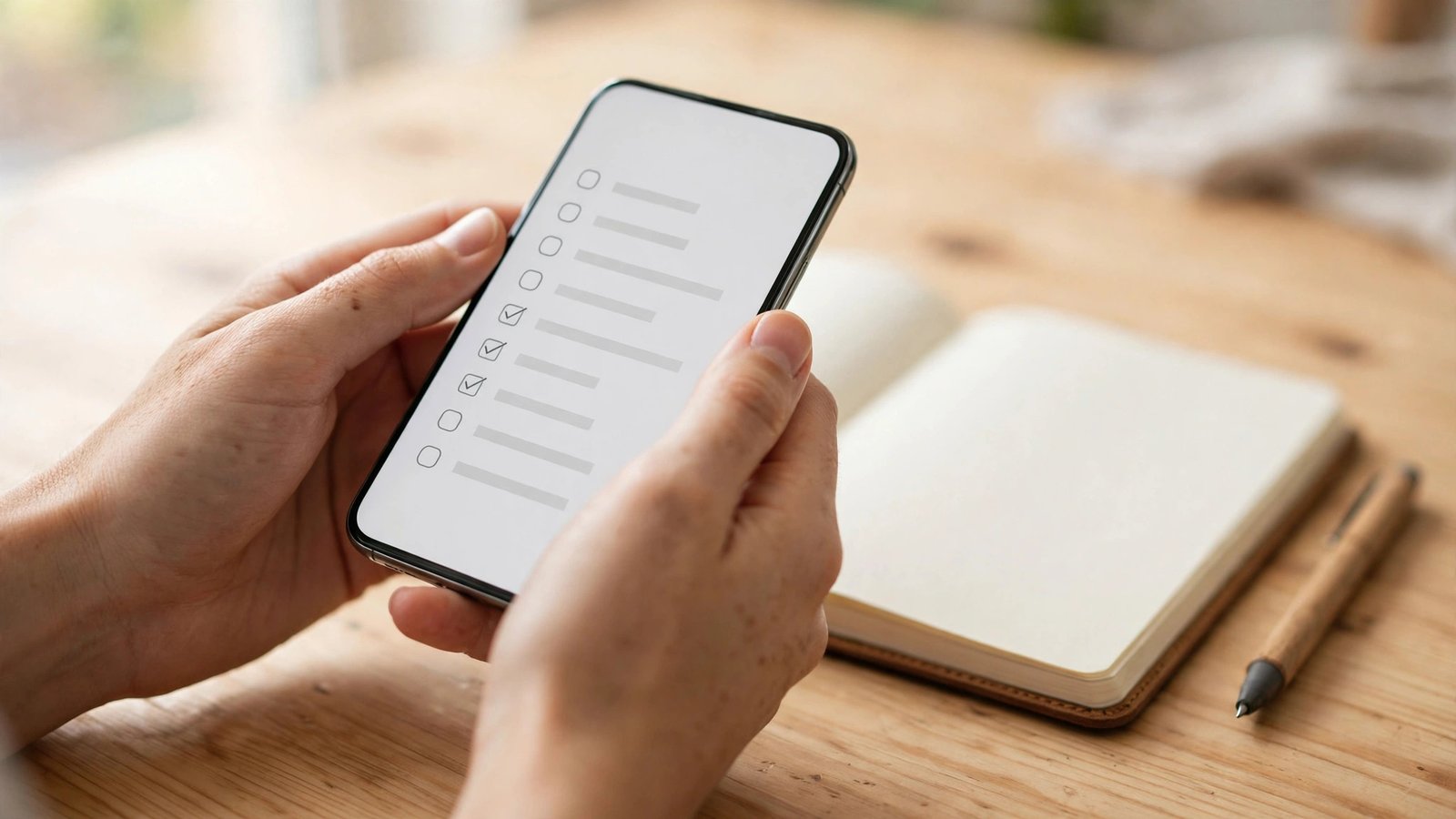
買い物リストや準備リストには、チェックリストが便利です。iPhoneのメモでは、キーボードの上にあるチェックリストのボタンをタップすると、丸いチェックボックス付きの行になります。買ったものからチェックを入れると、済んだ項目がひと目で分かります。Google Keepでは、メモ作成時に「チェックボックスを表示」を選ぶと、同じように使えます。
表を使いたいときは、iPhoneのメモが便利です。メモの中で表を挿入すると、行と列を増やしながら、簡単な比較表や予定表が作れます。たとえば旅行の持ち物表や、月ごとの支出の記録にも使えます。最近のバージョンでは、表の行を並べ替えたり、列を追加したりすることもできます。
ステップ3:フォルダとラベルでメモを整理する
メモが増えてくると、探すのが大変になります。iPhoneのメモでは、フォルダを作って分類できます。「仕事」「家計」「アイデア」など、自分の生活に合ったフォルダを作り、メモを長押しして移動させましょう。よく使うメモは、フォルダの先頭に固定しておくと便利です。
Google Keepでは、フォルダの代わりに「ラベル」を使います。メモの右下のメニューからラベルを付けると、ラベルごとに一覧で見ることができます。色分けも組み合わせると、さらに見つけやすくなります。たとえば赤を「急ぎ」、青を「仕事」、緑を「買い物」といった具合に決めておくと、開いた瞬間に内容が想像できます。
ステップ4:写真と音声、スキャンでメモを豊かにする
メモアプリは文字だけではありません。iPhoneのメモでは、カメラのボタンから写真を撮って貼り付けたり、書類をスキャンしてPDFのように保存したりできます。レシートや名刺、子どもの学校からのお知らせなど、紙のものをそのまま残しておきたいときに便利です。最近のバージョンでは、スキャンした書類の文字を検索できる場合もあります。
Google Keepでは、写真を添付できるほか、音声メモを録音することもできます。運転中や歩きながら思いついたことを、話すだけで残しておけます。録音した音声は、自動で文字に変換されることもあり、あとから読み返すのも簡単です。写真の中の文字を検索できる機能もあり、撮った看板やメニューの写真からメモを探すこともできます。
ステップ5:家族や同僚とメモを共有する
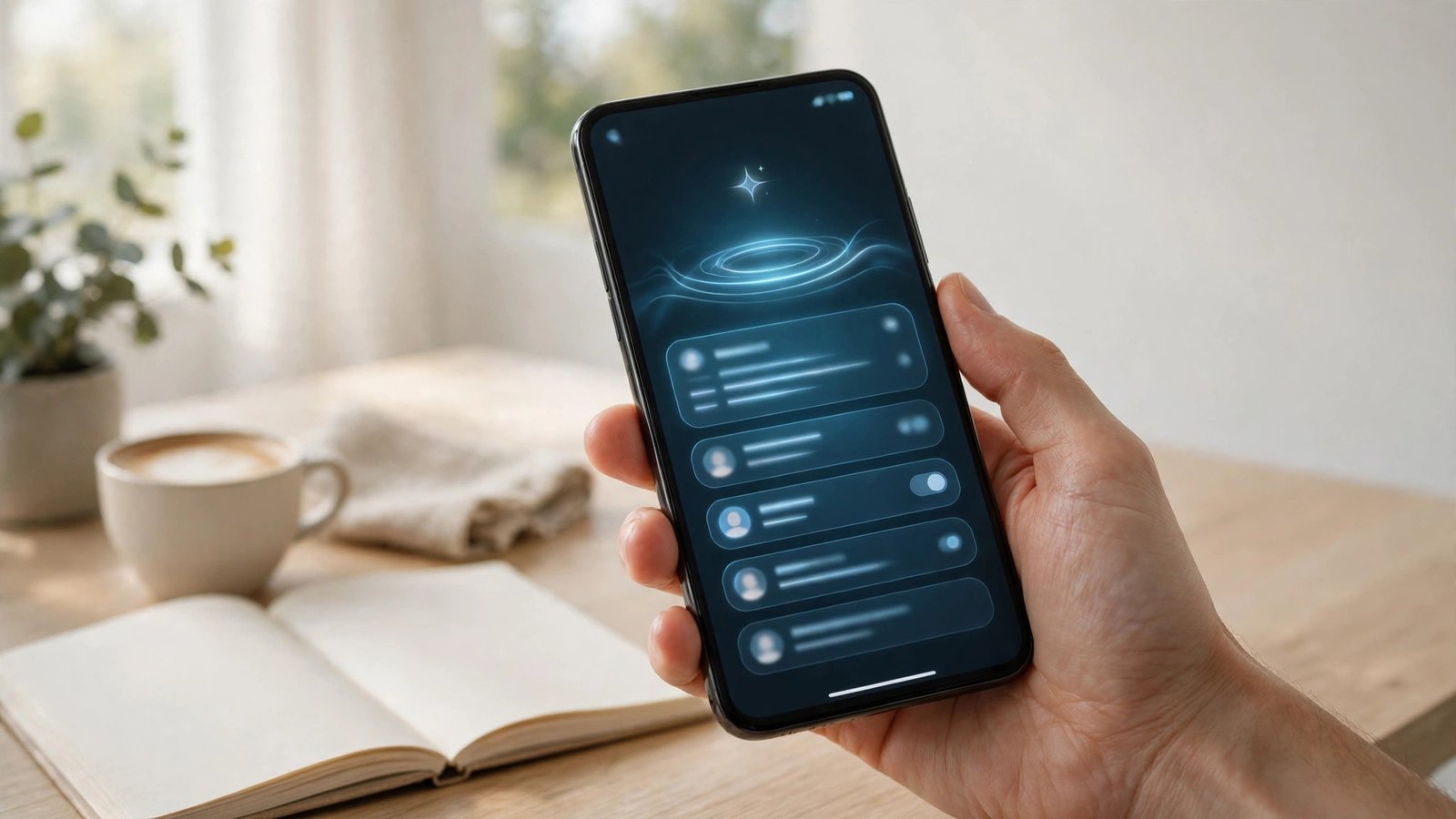
買い物リストを家族と共有すれば、誰かが買ったものを全員が確認できます。iPhoneのメモでは、メモの右上にある共有ボタンから、家族や友だちを招待できます。招待された人は、同じメモを編集でき、変更はすぐに反映されます。Google Keepでも、メモの共有ボタンから相手のメールアドレスを入力すれば、共同で編集できます。
共有するときは、相手が編集できるかどうかを確認しましょう。見るだけにしたい場合は、権限を「表示のみ」にしておくと安心です。共有をやめたいときは、共有設定から相手を外すだけです。家族の予定や旅行の計画など、みんなで使うメモほど、共有の価値が高くなります。
ステップ6:検索とロックでメモを守る
メモが何十件も増えたら、検索を使いましょう。iPhoneのメモでは、画面上部の検索欄に言葉を入れると、タイトルだけでなく本文や添付した写真の中の文字まで探してくれることがあります。Google Keepでも、検索欄から言葉やラベル、色で絞り込むことができます。
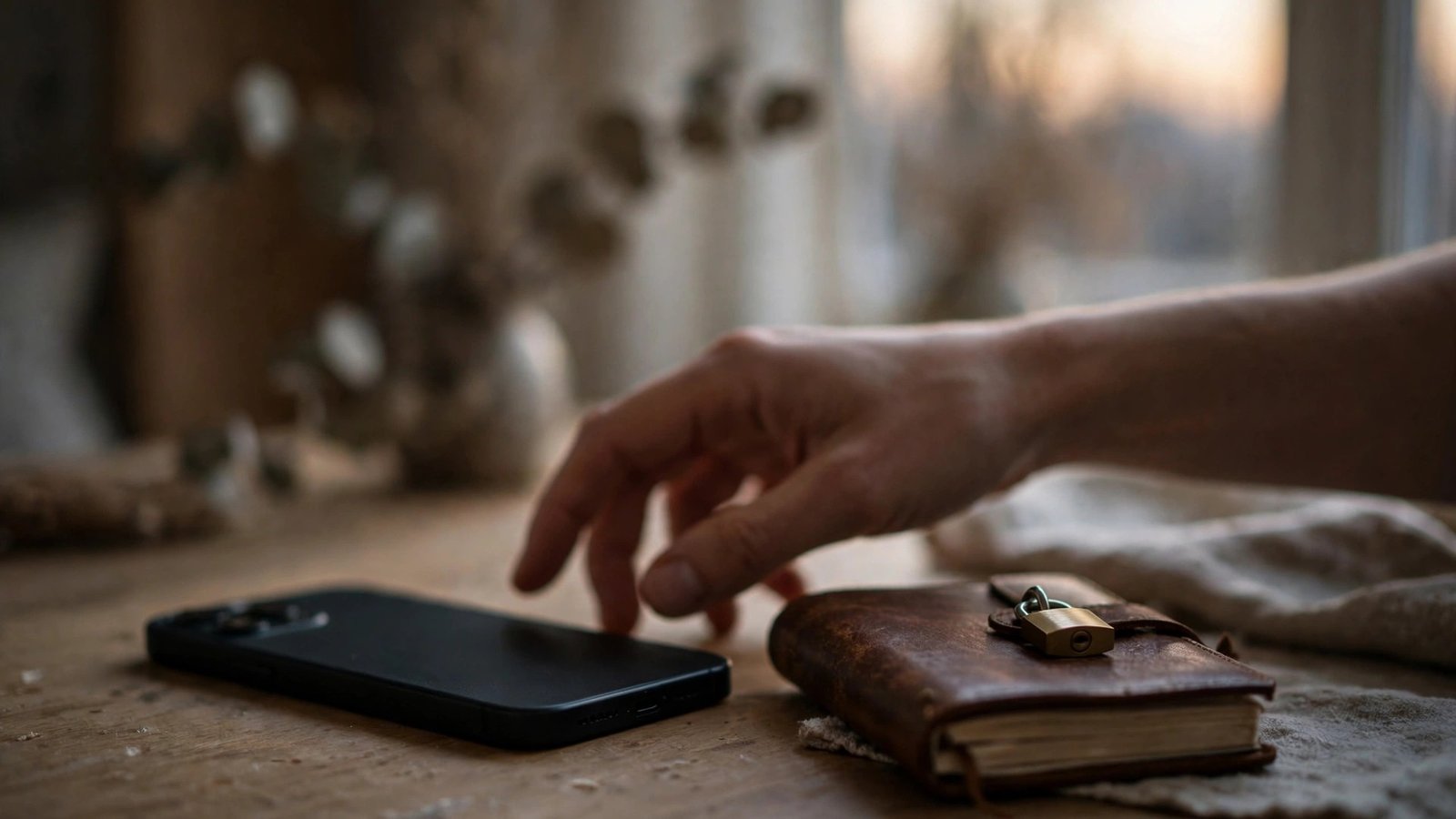
パスワードや口座番号など、大事な情報をメモに残すときは、ロックをかけましょう。iPhoneのメモでは、メモを長押しして「ロック」を選ぶと、Face IDやパスコードで開く仕組みにできます。Google Keepにはロック機能がありませんが、端末自体の画面ロックと組み合わせることで、他人に見られにくくできます。ただし、パスワードそのものをメモに残すのは、できるだけ避けましょう。専用のパスワード管理アプリのほうが安全です。
ステップ7:他の端末と同期して、どこでも使えるようにする
iPhoneのメモは、iCloudと同期すれば、iPhoneで書いたメモをiPadやMacでも見ることができます。設定アプリでiCloudのメモをオンにしておくだけです。Google KeepはGoogleアカウントと同期するため、Androidのスマホだけでなく、パソコンのブラウザからも同じメモを開けます。
同期がうまくいかないときは、まずインターネット接続を確認し、アプリを一度閉じて開き直してみましょう。それでも直らない場合は、設定で同期がオンになっているかを確認します。機種変更のときは、同期が終わっていることを確かめてから、古い端末のデータを消すようにしましょう。
Frequently Asked Questions
iPhoneのメモとGoogle Keepは、どちらがおすすめですか
iPhoneを使っているなら、最初から入っている「メモ」アプリがおすすめです。iCloudとの連携がスムーズで、表やスキャンなど機能も豊富です。Androidを使っているなら、Google Keepが便利です。パソコンからも使え、Googleアカウントと連動します。どちらも無料で、基本の使い方はよく似ています。
メモを間違えて消してしまったとき、復元できますか
iPhoneのメモでは、消したメモは「最近削除した項目」フォルダに30日ほど残ります。そこから復元できます。Google Keepでは、削除したメモはゴミ箱に7日間残ります。期間を過ぎると完全に消えてしまうので、気づいたら早めに復元しましょう。
メモアプリにパスワードを書いても大丈夫ですか
おすすめしません。メモアプリは便利ですが、パスワードの保管には専用のパスワード管理アプリのほうが安全です。どうしてもメモに残す場合は、iPhoneのメモのロック機能を使い、他人に見られないようにしましょう。銀行の暗証番号など、特に大事な情報はメモに残さないのが安心です。


Post Comment