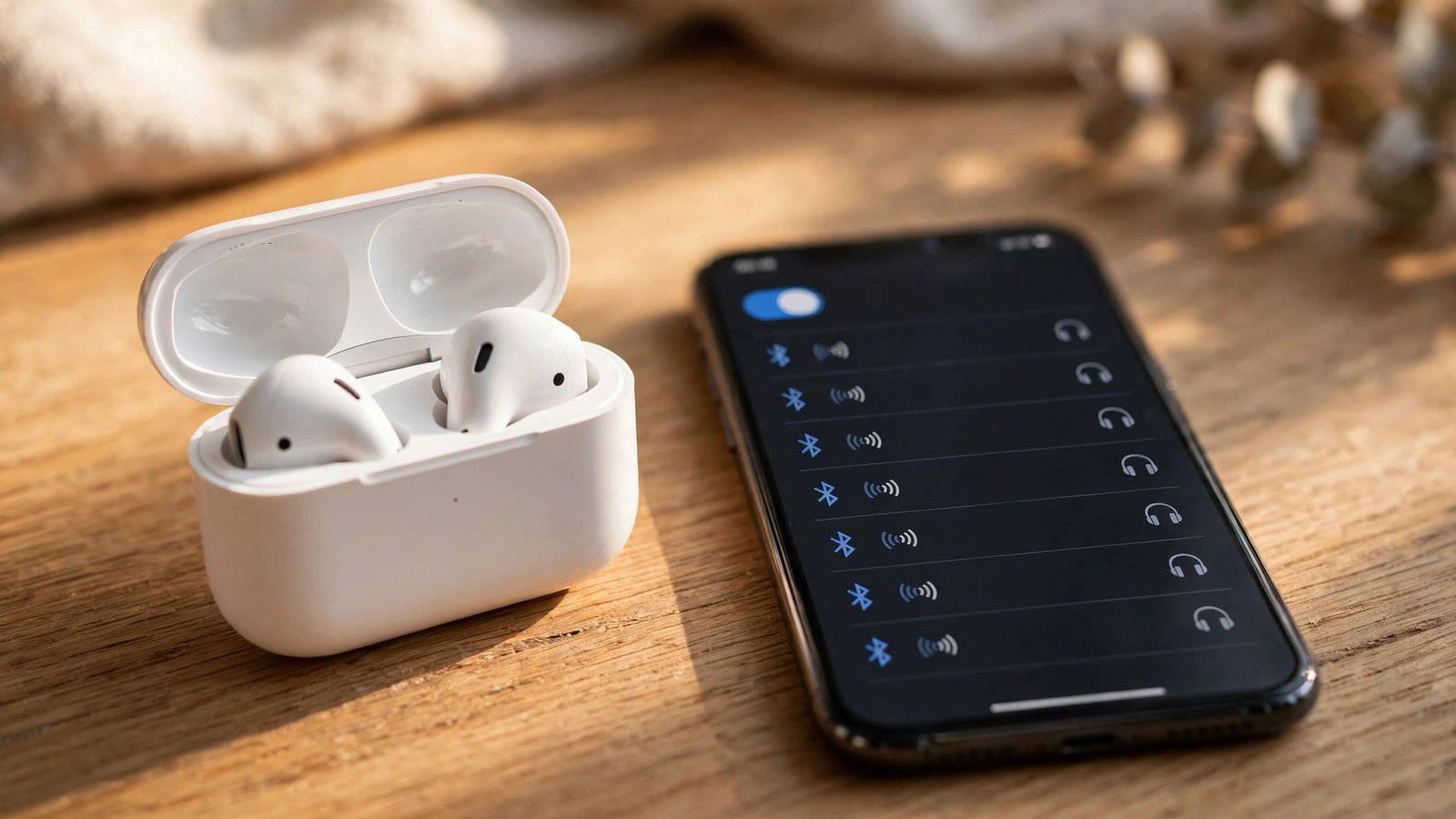
AirPods mit iPhone und Android verbinden: Einrichten, Steuern und Probleme beheben
AirPods gehören zu den beliebtesten kabellosen Kopfhörern, und das aus gutem Grund: Sie sind klein, sitzen bequem und klingen in den meisten Versionen ordentlich. Doch gerade beim ersten Einrichten oder beim Wechsel auf ein anderes Handy tauchen Fragen auf. Wie verbinde ich die AirPods richtig, was bedeuten die verschiedenen Gesten, und was tun, wenn nur eine Seite spielt oder die Verbindung ständig abbricht? Diese Anleitung führt Sie durch Einrichtung, Steuerung und die häufigsten Probleme, auf iPhone und Android.
AirPods mit dem iPhone verbinden
Mit einem iPhone ist das Verbinden denkbar einfach. Legen Sie die AirPods in das geöffnete Ladecase und halten Sie das Case in die Nähe Ihres iPhones. Entsperren Sie das iPhone, und nach wenigen Sekunden erscheint auf dem Bildschirm ein Fenster mit dem Namen der AirPods und einem Button zum Verbinden. Tippen Sie auf Verbinden und folgen Sie den Anweisungen auf dem Bildschirm. Bei AirPods Pro werden Sie danach gefragt, ob Sie die Geräuschunterdrückung und den Transparenzmodus testen möchten.
Sobald die Verbindung steht, sind die AirPods mit Ihrer Apple-ID verknüpft. Das bedeutet, dass sie automatisch auf allen Geräten verfügbar sind, auf denen Sie mit derselben Apple-ID angemeldet sind, also etwa auf dem iPad oder dem Mac. Sie müssen sie dort nicht neu einrichten, sondern können sie einfach in den Bluetooth-Einstellungen auswählen. Prüfen Sie nach dem Verbinden kurz, ob die aktuelle Software auf den AirPods läuft: In den Einstellungen unter Bluetooth tippen Sie auf das kleine i neben den AirPods und sehen die Version. Updates installieren sich in den meisten Versionen automatisch, wenn die AirPods im Case liegen und das iPhone in der Nähe ist.
AirPods mit einem Android-Handy verbinden
Auch mit einem Android-Handy lassen sich AirPods nutzen, nur ohne die automatische Erkennung von Apple. Öffnen Sie zuerst die Bluetooth-Einstellungen auf Ihrem Handy und schalten Sie Bluetooth ein. Legen Sie die AirPods in das geöffnete Case und halten Sie die Taste auf der Rückseite des Case gedrückt, bis die Statusleuchte weiß blinkt. Jetzt erscheinen die AirPods in der Liste der verfügbaren Geräte. Tippen Sie auf den Eintrag und bestätigen Sie die Kopplung.
Danach funktionieren die AirPods als normale Bluetooth-Kopfhörer: Musik, Anrufe und Videos laufen wie gewohnt. Einige Funktionen fehlen auf Android allerdings. Die automatische Umschaltung zwischen Geräten, die Ansage von Nachrichten über Siri und die genaue Akkuanzeige pro Ohrhörer gibt es nur auf Apple-Geräten. Mit kostenlosen Apps aus dem Play Store, etwa AirBattery oder MaterialPods, können Sie zumindest den Akkustand der AirPods und des Case auf dem Android-Handy sehen. Die grundlegenden Funktionen wie Wiedergabe, Pause und Anrufe annehmen funktionieren dagegen ohne Einschränkung.
Steuerung per Tippen und Drücken
Wie Sie die AirPods steuern, hängt vom Modell ab. Bei den klassischen AirPods tippen Sie zweimal auf einen Ohrhörer, um Musik zu starten oder zu pausieren. Bei AirPods Pro und neueren Modellen drücken Sie den kleinen Stiel, den sogenannten Drucksensor. Einmal drücken startet oder pausiert die Wiedergabe, zweimal drücken springt zum nächsten Titel, dreimal drücken geht einen Titel zurück. Halten Sie den Stiel gedrückt, wechseln Sie zwischen Geräuschunterdrückung und Transparenzmodus.
Auf dem iPhone können Sie diese Belegung anpassen. Gehen Sie in die Einstellungen, dann zu Bluetooth, und tippen Sie auf das i neben Ihren AirPods. Dort legen Sie fest, was ein langes Drücken auf dem linken und dem rechten Ohrhörer auslösen soll. Auf Android ist diese Anpassung nicht möglich, die Standardbelegung bleibt bestehen.
Akku prüfen und richtig laden
Der Akku der AirPods hält je nach Modell und Nutzung mehrere Stunden, das Case lädt sie zwischendurch mehrfach auf. Auf dem iPhone sehen Sie den Akkustand, wenn Sie das geöffnete Case in die Nähe halten oder das Batterie-Widget auf dem Homescreen nutzen. Auf Android helfen die genannten Apps weiter. Achten Sie darauf, dass die Kontakte im Case sauber bleiben: Schmutz oder Ohrenschmalz an den Ladekontakten ist eine der häufigsten Ursachen dafür, dass ein Ohrhörer nicht richtig lädt.
Laden Sie das Case am besten mit dem mitgelieferten Kabel oder, falls Ihr Modell es unterstützt, kabellos auf einer Ladematte. Vermeiden Sie extreme Hitze und Kälte, denn beides schadet dem Akku auf Dauer. Wenn ein Ohrhörer deutlich schneller leer ist als der andere, liegt das oft daran, dass dieser Ohrhörer das Mikrofon übernimmt oder häufiger für Anrufe genutzt wird.
Die häufigsten Probleme und ihre Lösungen
Wenn die AirPods sich gar nicht verbinden lassen, hilft in vielen Fällen ein Zurücksetzen. Legen Sie beide Ohrhörer in das Case, schließen Sie den Deckel und warten Sie etwa 30 Sekunden. Öffnen Sie den Deckel und halten Sie die Taste auf der Rückseite etwa 15 Sekunden gedrückt, bis die Statusleuchte erst gelb und dann weiß blinkt. Danach sind die AirPods zurückgesetzt und können wie beim ersten Mal neu gekoppelt werden.
Spielt nur eine Seite, prüfen Sie zuerst, ob der betroffene Ohrhörer richtig im Case sitzt und lädt. Reinigen Sie vorsichtig die Lautsprecheröffnung und die Ladekontakte mit einem trockenen, weichen Tuch. Hilft das nicht, trennen Sie die AirPods in den Bluetooth-Einstellungen und koppeln Sie sie neu.
Klingt der Ton blechern oder leise, prüfen Sie die Lautstärke-Balance in den Bedienungshilfen Ihres Handys. Auf dem iPhone finden Sie sie unter Einstellungen, Bedienungshilfen, Audio und Visuelles. Dort stellen Sie sicher, dass der Regler genau in der Mitte steht. Prüfen Sie außerdem, ob die Ohrhörer richtig im Ohr sitzen: Ein schlechter Sitz lässt vor allem den Bass verschwinden und macht den Klang dünn.
Frequently Asked Questions
Kann ich AirPods auch mit einem Android-Handy oder einem Windows-PC nutzen?
Ja, AirPods funktionieren mit jedem Gerät, das Bluetooth unterstützt. Halten Sie die Taste auf der Rückseite des Ladecase gedrückt, bis die Leuchte weiß blinkt, und wählen Sie die AirPods in den Bluetooth-Einstellungen aus. Auf Android und Windows fehlen allerdings einige Apple-Funktionen wie die automatische Geräteumschaltung und die genaue Akkuanzeige, die Wiedergabe und Anrufe funktionieren normal.
Warum verbindet sich nur ein AirPod, der andere bleibt stumm?
Prüfen Sie zuerst, ob der stumme Ohrhörer richtig im Case sitzt und geladen wird. Reinigen Sie die Ladekontakte und die Lautsprecheröffnung vorsichtig mit einem trockenen Tuch. Hilft das nicht, trennen Sie die AirPods in den Bluetooth-Einstellungen, setzen Sie sie über die Taste auf der Case-Rückseite zurück und koppeln Sie sie neu.
Wie lange hält der Akku der AirPods?
Je nach Modell und Nutzung halten die AirPods mehrere Stunden pro Ladung, das Case lädt sie zwischendurch mehrfach auf. Anrufe verbrauchen mehr Strom als Musik. Auf dem iPhone sehen Sie den Akkustand im Batterie-Widget, auf Android helfen Apps wie AirBattery oder MaterialPods. Wenn ein Ohrhörer deutlich schneller leer ist als der andere, übernimmt er oft das Mikrofon, das ist in den meisten Fällen normal.




Post Comment