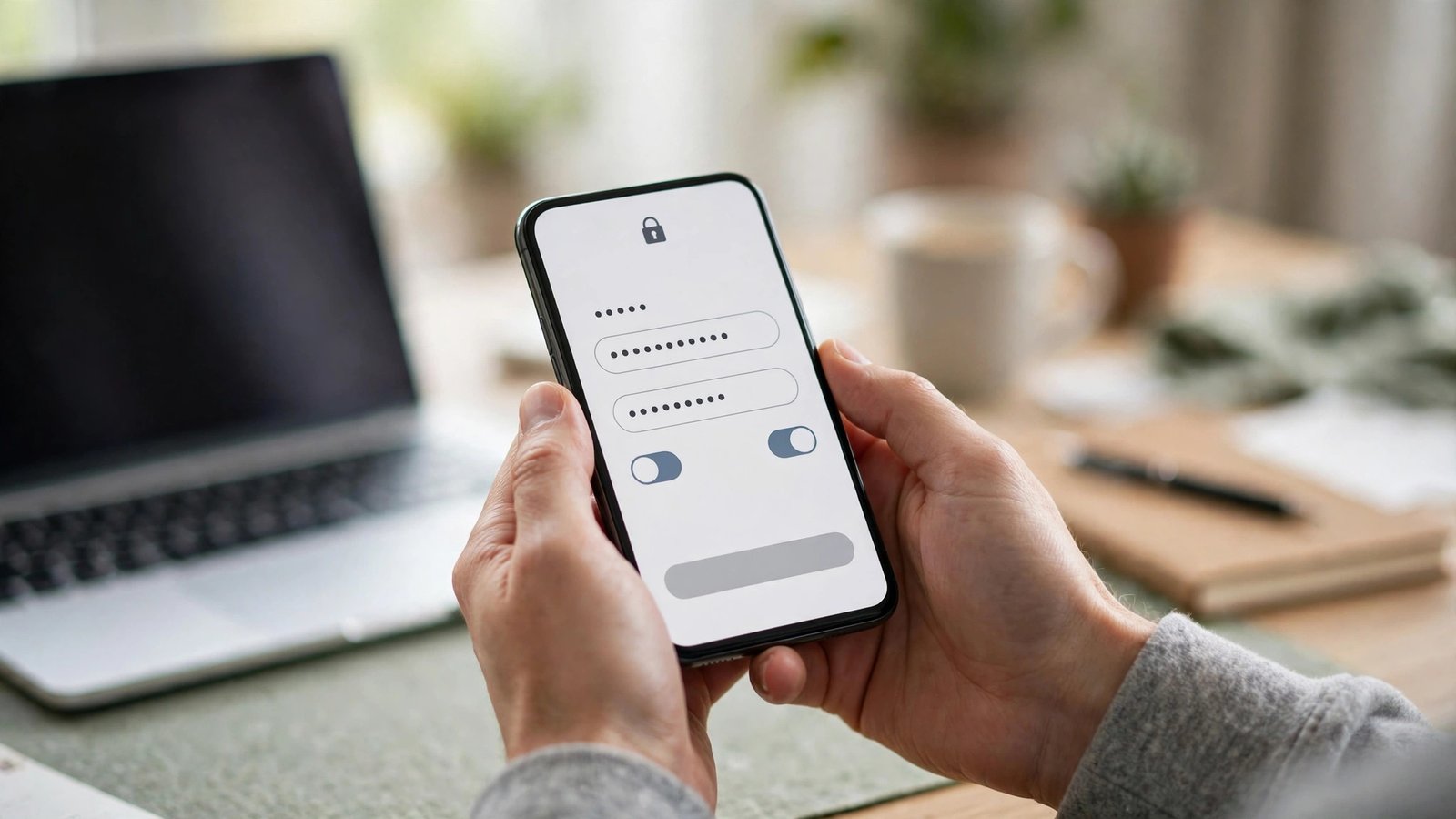
Passwort ändern bei Google, Apple und Amazon: So geht es auf iPhone und Android
Ein Passwort zu ändern klingt einfach, doch in der Praxis suchen viele erst einmal lange nach der richtigen Einstellung. Bei Google, Apple und Amazon versteckt sich die Funktion an unterschiedlichen Stellen, und auf dem Handy sieht alles noch einmal anders aus als am Computer. Diese Anleitung zeigt Ihnen, wie Sie Ihr Passwort bei den drei wichtigsten Konten ändern, auf iPhone und Android.
Warum ein Passwortwechsel sinnvoll ist
Es gibt gute Gründe, ein Passwort zu ändern. Vielleicht haben Sie gehört, dass ein Dienst gehackt wurde, oder Sie nutzen dasselbe Passwort für mehrere Konten. Auch wenn nichts davon zutrifft, ist ein Wechsel bei wichtigen Konten eine gute Gewohnheit, besonders beim Google-Konto, weil es oft den Schlüssel zu E-Mails, Fotos und vielen anderen Diensten enthält.
Wichtig ist: Ein neues Passwort hilft nur, wenn es stark und einmalig ist. Verwenden Sie für jedes wichtige Konto ein eigenes, langes Passwort, das aus Wörtern besteht, die nur Sie kennen. Ein Passwort-Manager auf Ihrem Handy kann solche Passwörter erzeugen und sicher speichern, sodass Sie sich nur noch ein einziges Hauptpasswort merken müssen.
Google-Passwort auf dem iPhone ändern
Auf dem iPhone ändern Sie Ihr Google-Passwort am einfachsten über die Google-App oder über den Browser. Öffnen Sie die Google-App und tippen Sie oben rechts auf Ihr Profilbild. Wählen Sie Google-Konto verwalten und dann den Bereich Sicherheit. Dort finden Sie den Eintrag Passwort, tippen Sie darauf und melden Sie sich zur Bestätigung noch einmal an.
Alternativ geht es über den Browser: Öffnen Sie Safari oder Chrome und rufen Sie myaccount.google.com auf. Melden Sie sich an, tippen Sie auf Sicherheit und dann auf Passwort. Google meldet Sie danach auf den meisten Geräten ab, auf denen Sie angemeldet sind. Das ist Absicht: So wird verhindert, dass ein Gerät mit dem alten Passwort weiter Zugriff hat. Melden Sie sich danach mit dem neuen Passwort wieder an.
Google-Passwort auf Android ändern
Auf einem Android-Handy ist der Weg noch kürzer, weil Google fest ins System eingebaut ist. Öffnen Sie die Einstellungen, scrollen Sie zu Google und tippen Sie auf Google-Konto verwalten. Wechseln Sie zum Tab Sicherheit und tippen Sie auf Passwort. Nach der Anmeldung mit Ihrem aktuellen Passwort geben Sie das neue Passwort ein und bestätigen es. Auch hier werden Sie auf anderen Geräten abgemeldet und müssen sich neu anmelden.
Achten Sie darauf, dass Sie das neue Passwort sofort in Ihrem Passwort-Manager speichern. Wenn Sie die Zwei-Faktor-Authentifizierung für Ihr Google-Konto aktiviert haben, werden Sie bei der Anmeldung zusätzlich nach einem Code gefragt, den Sie per App oder SMS erhalten. Ohne den zweiten Faktor kommt niemand in Ihr Konto.
Apple-ID-Passwort auf dem iPhone ändern
Ihr Apple-ID-Passwort ändern Sie direkt in den iPhone-Einstellungen. Tippen Sie oben auf Ihren Namen, dann auf Anmeldung und Sicherheit und schließlich auf Passwort ändern. Geben Sie den Code Ihres iPhones ein, wenn Sie danach gefragt werden, und legen Sie dann Ihr neues Passwort fest. Es muss mindestens acht Zeichen lang sein und mindestens einen Großbuchstaben, einen Kleinbuchstaben und eine Zahl enthalten.
Nach der Änderung werden Sie auf allen Geräten, die mit derselben Apple-ID angemeldet sind, nach dem neuen Passwort gefragt. Melden Sie sich dort mit dem neuen Passwort an, damit Dienste wie iCloud, iMessage und der App Store weiter funktionieren.
Apple-ID-Passwort auf Android oder am Computer ändern
Auf einem Android-Handy gibt es keine Apple-Einstellungen, daher ändern Sie das Passwort über den Browser. Rufen Sie appleid.apple.com auf und melden Sie sich mit Ihrer Apple-ID an. Tippen Sie auf Anmeldung und Sicherheit und dann auf Passwort ändern. Geben Sie Ihr aktuelles Passwort ein und legen Sie das neue fest. Falls Sie die Zwei-Faktor-Authentifizierung aktiviert haben, erhalten Sie einen Code auf einem Ihrer Apple-Geräte, den Sie zur Bestätigung eingeben müssen.
Derselbe Weg funktioniert auch am Computer. Wichtig ist nur, dass Sie die Seite appleid.apple.com direkt aufrufen und nicht auf einen Link in einer E-Mail klicken, in der behauptet wird, Ihr Konto sei gesperrt. Solche E-Mails sind in vielen Fällen Betrug und führen auf gefälschte Seiten, die Ihr Passwort abgreifen wollen. Apple fragt nie per E-Mail nach Ihrem Passwort.
Amazon-Passwort auf iPhone und Android ändern
Bei Amazon ändern Sie das Passwort in der Amazon-App oder im Browser. Öffnen Sie die Amazon-App und tippen Sie unten auf das Menü mit den drei Strichen. Wählen Sie Ihr Konto aus und dann Anmeldung und Sicherheit. Tippen Sie auf Passwort und geben Sie Ihr aktuelles Passwort ein. Legen Sie dann das neue Passwort fest und bestätigen Sie es. Der Weg im Browser ist fast identisch: Nach der Anmeldung finden Sie unter Konto die Option Anmeldung und Sicherheit und dort den Punkt Passwort.
Amazon bietet zusätzlich eine Zwei-Faktor-Authentifizierung an, die Sie im selben Bereich aktivieren können. Dabei erhalten Sie bei jeder Anmeldung einen Code per SMS oder über eine Authenticator-App. Das ist besonders sinnvoll, weil bei Amazon Ihre Zahlungsdaten hinterlegt sind.
Häufige Fehler und was Sie danach prüfen sollten
Der häufigste Fehler ist ein Tippfehler beim neuen Passwort. Geben Sie es langsam ein und nutzen Sie die Anzeigen-Funktion, falls Ihr Handy sie anbietet, um das Passwort vor dem Bestätigen zu kontrollieren. Ein weiterer Fehler ist es, dasselbe Passwort für mehrere Konten zu verwenden.
Nach dem Wechsel sollten Sie kurz prüfen, ob alles funktioniert. Melden Sie sich auf Ihren wichtigsten Geräten neu an und schauen Sie, ob E-Mails, Fotos und Einkäufe wie gewohnt erreichbar sind. Wenn eine App Sie immer wieder nach dem Passwort fragt, entfernen Sie das Konto in der App und fügen Sie es mit dem neuen Passwort neu hinzu. Wenn Sie eine E-Mail erhalten, in der steht, dass Ihr Passwort geändert wurde, obwohl Sie nichts geändert haben, handeln Sie sofort: Ändern Sie das Passwort erneut und prüfen Sie die Anmeldeaktivitäten in Ihrem Konto.
Frequently Asked Questions
Muss ich mein Passwort regelmäßig ändern?
Nein, ein fester Rhythmus ist nicht nötig. Wichtiger ist, dass Ihr Passwort stark und für jedes Konto einmalig ist. Ändern Sie es sofort, wenn Sie vermuten, dass es bekannt geworden ist oder wenn Sie dasselbe Passwort für mehrere Konten nutzen. Eine Zwei-Faktor-Authentifizierung schützt Ihr Konto zusätzlich, auch wenn das Passwort einmal bekannt wird.
Was mache ich, wenn ich mein aktuelles Passwort vergessen habe?
Nutzen Sie die Funktion Passwort vergessen auf der Anmeldeseite des jeweiligen Dienstes. Google, Apple und Amazon schicken Ihnen dann einen Link oder einen Code an Ihre hinterlegte E-Mail-Adresse oder Telefonnummer, mit dem Sie ein neues Passwort festlegen können.
Warum werde ich nach dem Passwortwechsel überall abgemeldet?
Das ist eine Sicherheitsmaßnahme der Anbieter. Nach einem Passwortwechsel werden die meisten Geräte abgemeldet, damit ein Gerät mit dem alten Passwort keinen Zugriff mehr hat. Melden Sie sich danach mit dem neuen Passwort wieder an.




Post Comment