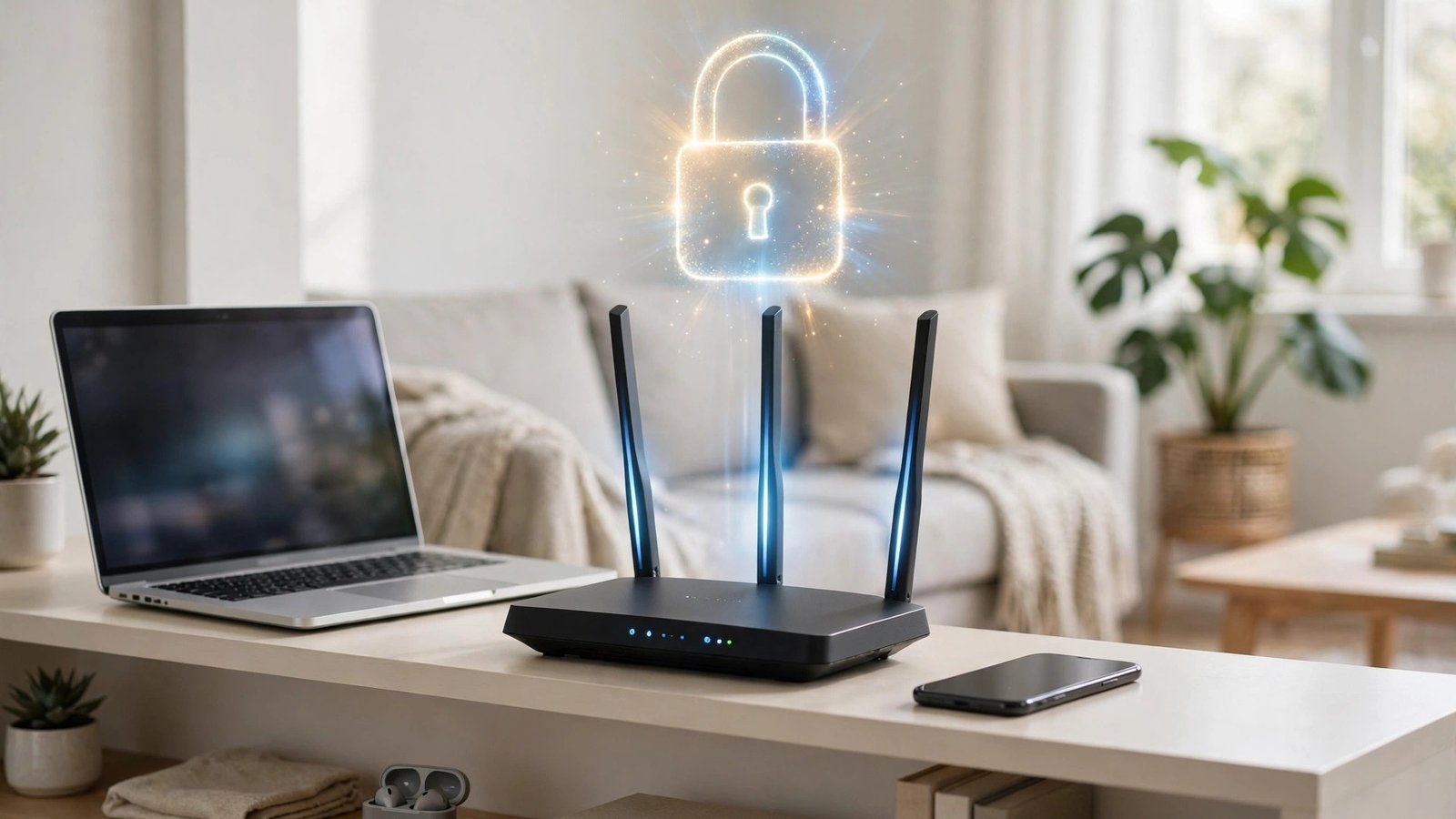
Zo maak je je wifi-thuisnetwerk veiliger: router, wachtwoord en instellingen
Je wifi-netwerk verbindt alles in huis: je telefoon, je laptop, je slimme tv, je deurbel en soms zelfs je slot en je thermostaat. Wie toegang krijgt tot je wifi, kan in veel gevallen meekijken met je verkeer of je apparaten benaderen. Toch staat bij veel mensen de router nog op de fabrieksinstellingen, met het wachtwoord dat op de sticker aan de onderkant staat. Dat is makkelijk te verbeteren en het kost je nog geen half uur.
In deze gids lees je stap voor stap hoe je je wifi-thuisnetwerk veiliger maakt. Je hoeft er geen expert voor te zijn. Alles wat je nodig hebt, is de beheerpagina van je router en een paar minuten per stap.
Stap 1: log in op je router
Om je routerinstellingen te wijzigen, moet je eerst inloggen op de beheerpagina. Open een browser op een apparaat dat met je wifi is verbonden en typ het adres van je router in. In de meeste gevallen is dat 192.168.1.1 of 192.168.0.1. Kijk op de sticker onderop je router of in de handleiding welk adres en welke inloggegevens bij jouw model horen.
Log in met het beheerderswachtwoord. Dat is niet hetzelfde als je wifi-wachtwoord. Bij veel routers is het standaardwachtwoord iets als admin en admin, of staat het op de sticker. Ben je eenmaal ingelogd, dan zie je een overzicht van je netwerkinstellingen.
Kun je niet inloggen, dan helpt een reset. Houd het resetknopje aan de achterkant van de router ongeveer tien seconden ingedrukt met een paperclip. De router start dan opnieuw op met de fabrieksinstellingen, dus je moet daarna al je apparaten opnieuw verbinden.
Stap 2: verander het beheerderswachtwoord
De eerste en belangrijkste stap is het wijzigen van het beheerderswachtwoord van de router zelf. Wie dit wachtwoord kent, kan al je instellingen aanpassen, je wifi uitschakelen of je verkeer omleiden. Met het standaardwachtwoord dat nog op de sticker staat, is dat voor een bezoeker in je huis of een aanvaller op je netwerk een kleine moeite.
Zoek in de beheerpagina naar een onderdeel als Beheer, Systeem of Wachtwoord wijzigen. Kies een lang wachtwoord dat je nergens anders gebruikt, bijvoorbeeld een zin van vier willekeurige woorden met een cijfer erin. Schrijf het op en bewaar het op een veilige plek, want als je dit wachtwoord vergeet, moet je de router opnieuw resetten.
Stap 3: geef je wifi een sterk wachtwoord
Nu is je wifi-wachtwoord aan de beurt. Veel mensen gebruiken nog het wachtwoord dat de provider heeft ingesteld, vaak een korte reeks letters en cijfers. Dat is beter dan niets, maar een eigen wachtwoord is sterker en je weet zeker dat niemand anders het kent.
Ga in de beheerpagina naar de draadloze instellingen of wifi-instellingen. Zoek het veld voor het wifi-wachtwoord, ook wel netwerksleutel of WPA-sleutel genoemd. Kies een wachtwoord van minstens twaalf tekens, met hoofdletters, kleine letters, cijfers en een leesteken. Vermijd je naam, je adres of je geboortedatum. Een wachtwoordzin is makkelijker te onthouden dan een willekeurige reeks tekens. Nadat je het wachtwoord wijzigt, verliezen al je apparaten de verbinding, dus verbind ze daarna een voor een opnieuw.
Stap 4: zet de versleuteling op WPA3 of WPA2
Versleuteling bepaalt hoe je wifi-verkeer wordt beschermd tegen meeluisteren. Kies in de wifi-instellingen WPA3 als je router dat ondersteunt, anders WPA2 met AES. Gebruik nooit WEP of alleen WPA, want die zijn al jaren te kraken en bieden nauwelijks bescherming.
Controleer ook of je netwerknaam, de SSID, geen persoonlijke informatie bevat. Een naam als Familie-Jansen-5G vertelt een voorbijganger wie je bent. Kies een neutrale naam, zonder je naam of adres erin.
Stap 5: werk de firmware van je router bij
De firmware is de software van je router. Fabrikanten brengen regelmatig updates uit die beveiligingsproblemen oplossen. Een router met oude firmware kan kwetsbaarheden bevatten waar aanvallers gebruik van maken.
In de beheerpagina vind je meestal onder Systeem, Beheer of Firmware een knop om te controleren op updates. Sommige routers van providers worden automatisch bijgewerkt. Heb je een eigen router, controleer dan zelf een paar keer per jaar of er een nieuwe versie is. Download updates alleen van de website van de fabrikant, nooit via een link in een e-mail.
Stap 6: zet een gastnetwerk aan voor bezoekers
Geef bezoekers geen toegang tot je hoofdnetwerk. Zet in plaats daarvan een gastnetwerk aan. Dat is een apart wifi-netwerk met een eigen wachtwoord, dat alleen internettoegang geeft en geen toegang tot je andere apparaten. Zo kan een gast niet per ongeluk of expres bij je gedeelde bestanden, je printer of je slimme apparaten.
Schakel het in via de optie Gastnetwerk of Gast-wifi, geef het een herkenbare naam zoals Gasten en kies een eenvoudig wachtwoord dat je makkelijk kunt delen. Zet het uit als je het langere tijd niet gebruikt.
Stap 7: schakel WPS uit en controleer je apparaten
WPS is een knopje op je router waarmee je apparaten snel kunt verbinden zonder wachtwoord. Dat klinkt handig, maar het is een bekende zwakke plek: de pincode van WPS is met software te raden. Schakel WPS daarom uit in de routerinstellingen. Verbind nieuwe apparaten voortaan gewoon met je wifi-wachtwoord.
Kijk tot slot in de beheerpagina welke apparaten er op je netwerk zitten, meestal onder Verbonden apparaten. Herken je een apparaat niet, verander dan je wifi-wachtwoord. Zie je een onbekend apparaat vaker terugkomen, reset dan je router en stel alle wachtwoorden opnieuw in.
Veelgestelde vragen
Hoe weet ik of mijn wifi veilig is?
Controleer drie dingen: je router heeft geen standaard beheerderswachtwoord meer, je wifi gebruikt WPA2 of WPA3 met een sterk wachtwoord, en de firmware is up-to-date. Zet daarnaast WPS uit en gebruik een gastnetwerk voor bezoekers.
Moet ik mijn wifi-netwerk verbergen?
Je kunt je netwerknaam verbergen, maar dat voegt weinig toe. Iedereen met eenvoudige software kan een verborgen netwerk alsnog vinden, en je eigen apparaten hebben er juist last van omdat ze het netwerk steeds opnieuw moeten zoeken. Steek je tijd liever in een sterk wachtwoord en WPA3, dat helpt echt.
Hoe vaak moet ik mijn wifi-wachtwoord veranderen?
Een sterk wifi-wachtwoord hoef je niet elke maand te veranderen. Verander het wel meteen als je denkt dat iemand het kent die het niet zou moeten kennen, als een apparaat in huis is verdwenen, of als je een onbekend apparaat op je netwerk ziet. Verander ook het beheerderswachtwoord van je router zodra je een nieuwe router installeert.




Post Comment