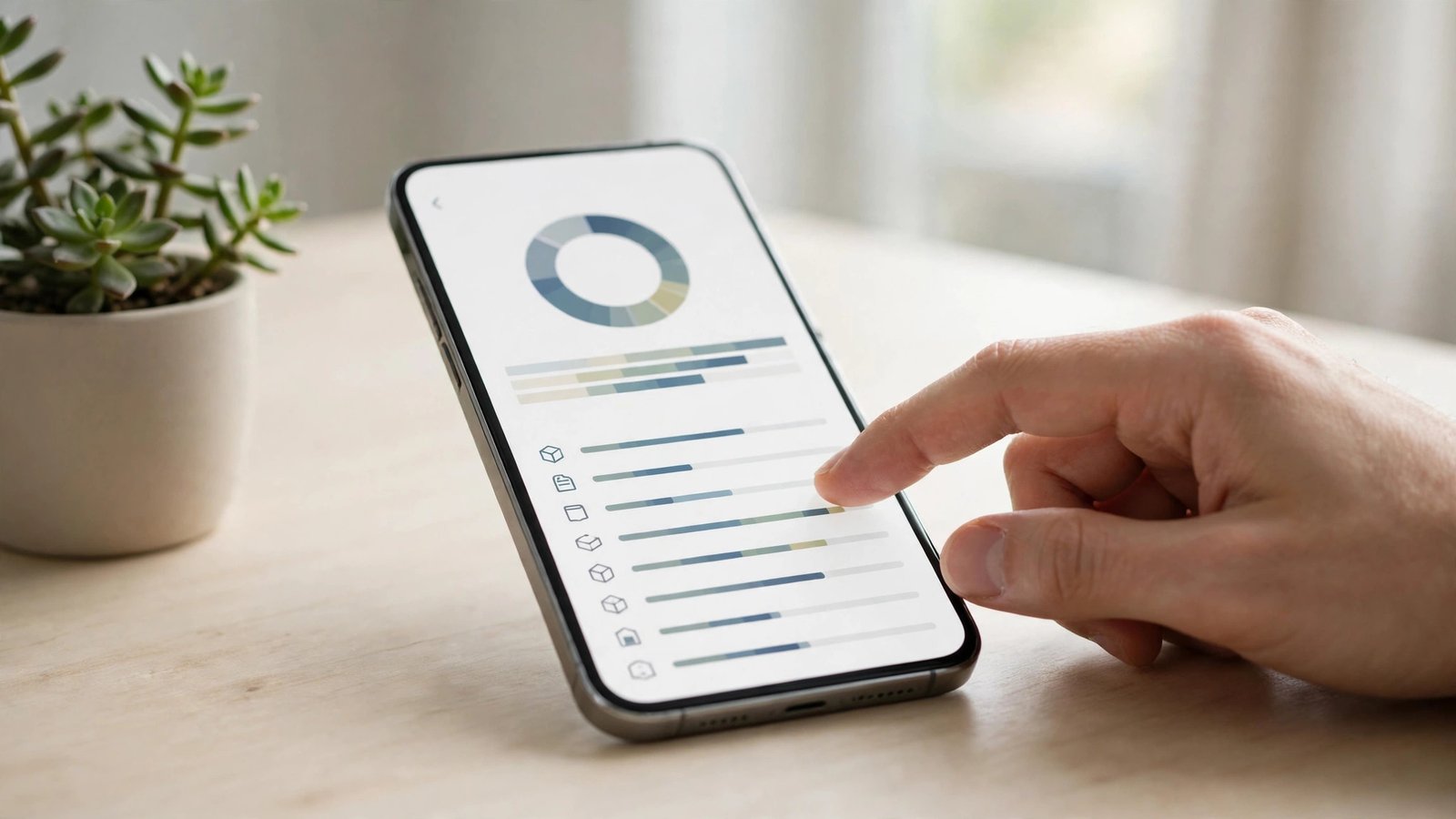
スマホが重いときの対処法:キャッシュ削除と動作を軽くする設定を解説
アプリを開くのに時間がかかる、画面の切り替えがもたつく、文字を打っても反応が遅い。スマホを使っていて、こんな重さを感じたことはありませんか。原因の多くは、たまったキャッシュやストレージ不足、バックグラウンドで動くアプリの多さです。この記事では、iPhoneとAndroidの両方に対応して、キャッシュの削除手順から動作を軽くする設定まで、順番に解説します。
まず試す基本の対処法
本格的な設定を見直す前に、まず試してほしい簡単な対処法が3つあります。ひとつ目は、スマホを再起動することです。再起動すると、メモリが解放され、一時的な不具合が解消されることがあります。電源ボタンを長押しして電源を切り、もう一度電源を入れます。週に一度くらいのペースで再起動するだけでも、動作が安定しやすくなります。
ふたつ目は、使っていないアプリを終了することです。バックグラウンドで多くのアプリが動いていると、メモリを消費して動作が重くなります。iPhoneではホーム画面の下から上にスワイプしてアプリ切り替え画面を開き、不要なアプリを上にスワイプして終了します。Androidでは画面下のナビゲーションボタンから履歴画面を開き、不要なアプリをスワイプして終了します。
みっつ目は、OSとアプリを最新の状態にすることです。古いバージョンのまま使っていると、動作が最適化されず、重くなることがあります。iPhoneでは「設定」から「一般」、「ソフトウェアアップデート」で確認します。Androidでは「設定」から「システム」や「ソフトウェアアップデート」で確認します。アプリの更新は、App StoreやGoogle Playから行います。更新の前には、Wi-Fiにつないでおくと安心です。
キャッシュとは何か
キャッシュとは、アプリやブラウザが次回の表示を速くするために、一時的に保存しておくデータのことです。たとえば、よく見るウェブサイトの画像や、アプリで表示した写真などがキャッシュとして保存されます。キャッシュがあるおかげで、同じページを2回目以降に開くときは速く表示されます。
便利な仕組みですが、使い続けるうちにキャッシュが大量にたまり、ストレージを圧迫することがあります。ストレージの空きが少なくなると、スマホ全体の動作が重くなります。キャッシュを削除しても、アプリの本体データや写真、メッセージが消えるわけではありません。削除したキャッシュは、次にアプリやサイトを開いたときに改めて作られます。そのため、キャッシュの削除は比較的安全な対処法といえます。ただし、ログイン状態が解除される場合があるため、削除の前にパスワードを確認しておくと安心です。
iPhoneのキャッシュ削除手順
iPhoneでは、アプリごとにキャッシュを削除する機能はありません。その代わり、ブラウザや個別のアプリの設定から削除します。まず、Safariのキャッシュを削除する手順です。「設定」アプリを開き、「Safari」をタップします。下の方にある「履歴とWebサイトデータを消去」をタップし、確認画面で「消去」を選びます。これで、Safariの閲覧履歴とキャッシュ、Cookieが削除されます。よく使うサイトのログイン状態が解除される場合があるため、注意しましょう。
Chromeを使っている場合は、Chromeアプリを開き、右下のメニューから「履歴」を選びます。「閲覧データを削除」をタップし、削除する期間と項目を選びます。キャッシュされた画像とファイルにチェックを入れて、削除を実行します。
個別のアプリについては、アプリを一度削除して再インストールすると、キャッシュが消去されます。ただし、この方法ではアプリ内のデータも消える場合があるため、ゲームの進行状況や保存データがあるアプリでは、バックアップの有無を確認してから行いましょう。削除する前に、アプリ内の設定でキャッシュ削除の項目がないか確認するのもおすすめです。最近のバージョンでは、一部のアプリが設定画面にキャッシュ削除の機能を用意しています。
Androidのキャッシュ削除手順
Androidでは、アプリごとにキャッシュを削除できます。まず、「設定」アプリを開き、「アプリ」や「アプリと通知」をタップします。キャッシュを削除したいアプリを選び、「ストレージとキャッシュ」や「ストレージ」をタップします。「キャッシュを削除」というボタンがあるので、タップして削除します。この操作では、アプリの設定や保存データは消えません。
複数のアプリのキャッシュをまとめて削除したい場合は、設定の「ストレージ」から確認します。機種によっては、「ストレージ」の画面にキャッシュデータの合計が表示され、まとめて削除できる場合があります。機種やAndroidのバージョンによって画面の表示や項目名が少し違うため、見つからない場合は設定画面の検索欄で「キャッシュ」と入力して探してみましょう。
ブラウザのキャッシュも、同じように削除できます。Chromeアプリを開き、右上のメニューから「履歴」、「閲覧データを削除」の順に進みます。削除する期間を選び、「キャッシュされた画像とファイル」にチェックを入れて削除します。ブラウザのキャッシュを削除すると、よく見るサイトの表示が最初は少し遅くなることがありますが、使い続けると再び速くなります。
ストレージとアプリの見直し
キャッシュを削除しても動作が改善しない場合は、ストレージの空き容量を確認しましょう。iPhoneでは「設定」から「一般」、「iPhoneストレージ」で確認できます。Androidでは「設定」から「ストレージ」で確認できます。空き容量が全体の10パーセントを下回っていると、動作が重くなりやすいといわれています。目安として、数GB以上の空きを確保するのがおすすめです。
ストレージを空けるには、まず使っていないアプリを削除します。しばらく開いていないアプリがあれば、削除を検討しましょう。iPhoneでは、使っていないアプリを自動で取り除く「非使用のAppを取り除く」という設定もあります。写真や動画がストレージを占めている場合は、GoogleフォトやiCloudにバックアップして、端末から削除する方法もあります。バックアップが完了していることを確認してから削除しましょう。
ダウンロードフォルダや、メッセージアプリに届いた大きな添付ファイルも、ストレージを圧迫する原因になります。不要なファイルを削除すると、空き容量が増えます。LINEなどのメッセージアプリでは、トーク内の写真や動画がたまりやすいため、アプリ内の設定からキャッシュや不要なデータを整理する機能を使うのも有効です。
動作を軽くする設定
キャッシュとストレージの整理が終わったら、動作を軽くする設定を見直しましょう。まず、画面のエフェクトを減らす設定です。iPhoneでは「設定」から「アクセシビリティ」、「動作」、「視差効果を減らす」をオンにすると、アニメーションが簡略化され、動作が軽くなることがあります。Androidでは、開発者向けオプションの「ウィンドウアニメーションの倍率」や「トランジションアニメーションの倍率」を下げる方法があります。開発者向けオプションは、設定の「端末情報」でビルド番号を数回タップすると表示されます。
次に、バックグラウンドでのアプリ更新を制限します。iPhoneでは「設定」から「一般」、「Appのバックグラウンド更新」で、不要なアプリの更新をオフにします。Androidでは「設定」から「アプリ」を開き、アプリごとにバックグラウンドでのデータ使用を制限できます。ただし、メッセージアプリやメールアプリの更新を止めると、通知が遅れる場合があるため、必要なアプリはオンのままにしておきましょう。
ウィジェットやライブ壁紙も、動作に影響することがあります。使っていないウィジェットはホーム画面から削除し、壁紙は静止画に変えると、負荷が減ります。バッテリーの最適化設定がオンになっていると、使っていないアプリの動作が制限され、全体の動作が軽くなることもあります。
やってはいけないこと
スマホが重いからといって、安易に試してはいけない方法もあります。まず、スマホを冷蔵庫に入れて冷やすのはやめましょう。急激な温度変化で結露が起き、内部が故障する原因になります。スマホが熱いときは、直射日光を避け、風通しの良い場所に置いて自然に冷まします。
次に、出所の分からないクリーナーアプリを安易にインストールするのは避けましょう。なかには、広告を大量に表示したり、個人情報を収集したりする悪質なアプリもあります。キャッシュの削除は、スマホ標準の設定から行うのが最も安全です。アプリの削除や初期化をするときは、写真や連絡先、メッセージのバックアップが済んでいるか、必ず確認してから行いましょう。
それでも改善しない場合
ここまでの手順を試しても動作が改善しない場合は、バッテリーの劣化が原因の可能性があります。バッテリーが劣化すると、スマホの性能が制限されることがあります。iPhoneでは「設定」から「バッテリー」、「バッテリーの状態と充電」で最大容量を確認できます。最大容量が80パーセントを下回っている場合は、バッテリー交換を検討する目安になります。Androidでは、機種によって確認方法が異なります。設定の「バッテリー」から確認できる機種もあれば、メーカーのサポートアプリで確認できる機種もあります。
最終的な手段として、スマホの初期化があります。初期化すると、すべてのデータが消えて購入時の状態に戻ります。初期化の前には、写真や連絡先、アプリのデータを必ずバックアップしましょう。初期化の手順は、iPhoneでは「設定」から「一般」、「転送またはiPhoneをリセット」、「すべてのコンテンツと設定を消去」です。Androidでは「設定」から「システム」、「リセットオプション」、「すべてのデータを消去」です。初期化しても改善しない場合は、ハードウェアの故障も考えられるため、メーカーやキャリアのサポートに相談しましょう。
よくある質問
キャッシュを削除すると写真やメッセージは消えますか
いいえ、キャッシュの削除で写真やメッセージが消えることはありません。キャッシュは、アプリやブラウザが表示を速くするために一時的に保存しているデータです。削除しても、アプリの設定や保存データは残ります。ただし、ブラウザのCookieを一緒に削除すると、ログイン状態が解除される場合があります。削除の前に、よく使うサイトのパスワードを確認しておくと安心です。
キャッシュはどのくらいの頻度で削除すればいいですか
決まった頻度はありません。スマホの動作が重くなったと感じたときや、ストレージの空きが少なくなったときに削除するのが目安です。月に一度くらいのペースで、ストレージの使用状況を確認する習慣をつけると、重くなる前に対処できます。無理に頻繁に削除する必要はありません。
キャッシュを削除してもスマホが重いままです
キャッシュ以外に、ストレージ不足やバッテリーの劣化、OSやアプリのバージョンが原因のことがあります。ストレージの空き容量を確認し、使っていないアプリや不要なファイルを削除してみましょう。OSとアプリを最新の状態にして、スマホを再起動することも試してください。それでも改善しない場合は、バッテリーの状態を確認し、最終的には初期化やサポートへの相談を検討しましょう。




Post Comment