E-Mail-Anhänge auf dem Handy öffnen, speichern und versenden: Die Anleitung für Gmail und Apple Mail
Fotos von der Familie, ein PDF vom Arbeitgeber oder eine Rechnung als Anhang: E-Mails mit Anhängen gehören zum Alltag, und auf dem Handy muss das genauso gut funktionieren wie am Computer. Diese Anleitung zeigt, wie Sie Anhänge in Gmail und Apple Mail öffnen, auf dem Handy speichern und selbst versenden, ohne dass etwas verloren geht.
Schritt 1: Öffnen Sie einen Anhang in Gmail
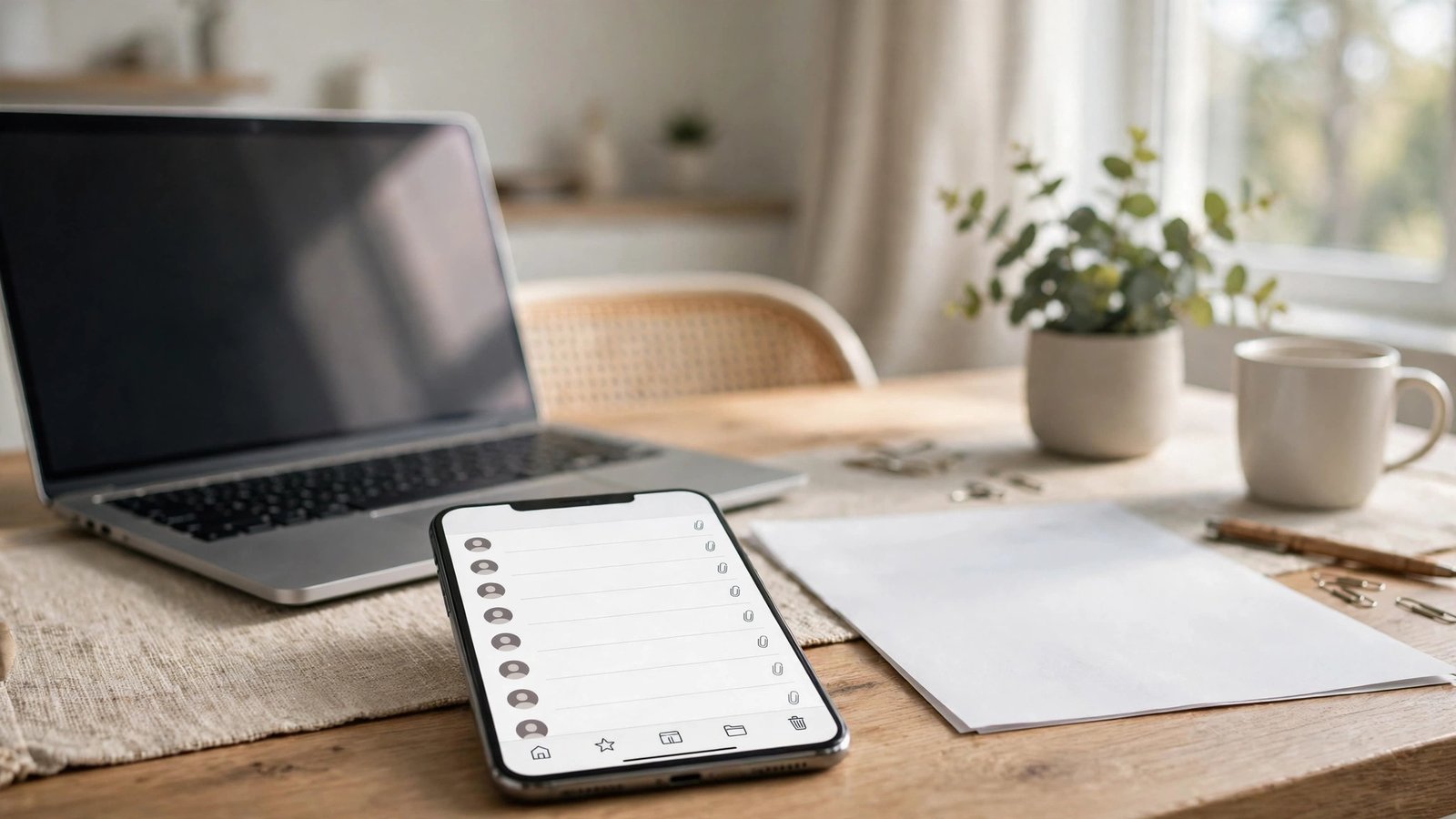
In der Gmail-App erkennen Sie eine E-Mail mit Anhang an der Büroklammer oder an einer kleinen Vorschau unter dem Betreff. Tippen Sie die E-Mail an, um sie zu öffnen. Der Anhang erscheint meist am Ende der Nachricht oder direkt unter dem Betreff, je nach Dateityp.
Tippen Sie den Anhang an, um ihn zu öffnen. Fotos und PDFs zeigt Gmail direkt in der App an, ohne dass Sie eine andere Anwendung brauchen. Bei anderen Dateitypen, etwa Word-Dokumenten oder Tabellen, fragt Gmail, mit welcher App Sie die Datei öffnen möchten. Wählen Sie die App, die Sie dafür nutzen, zum Beispiel Google Docs oder eine Office-App.
Wenn der Anhang nicht lädt, prüfen Sie zuerst Ihre Internetverbindung. Wechseln Sie testweise vom WLAN auf mobile Daten oder umgekehrt. Manchmal hilft es auch, die E-Mail zu schließen und erneut zu öffnen. Bei sehr großen Anhängen kann das Herunterladen einen Moment dauern, vor allem bei langsamen Verbindungen.
Schritt 2: Speichern Sie Anhänge aus Gmail auf dem Handy
Um einen Anhang dauerhaft zu behalten, speichern Sie ihn auf dem Handy. Tippen Sie in Gmail auf den Anhang und dann auf das Download-Symbol, meist ein Pfeil nach unten. Die Datei landet dann im Download-Ordner oder direkt in der Fotos-App, wenn es ein Bild ist.
Auf Android finden Sie heruntergeladene Dateien in der Dateien-App unter Downloads. Fotos und Videos erscheinen zusätzlich in der Galerie oder in Google Fotos, je nach Einstellung. Auf dem iPhone landen gespeicherte Anhänge in der Dateien-App oder in der Fotos-App. Wenn Sie einen Anhang in Google Drive speichern möchten, tippen Sie in Gmail auf das Drive-Symbol neben dem Anhang.
Praktisch ist es, Anhänge sofort in einen passenden Ordner zu verschieben oder umzubenennen, damit Sie sie später wiederfinden. Eine Rechnung als PDF heißt oft nur “dokument.pdf”, und nach ein paar Wochen weiß niemand mehr, was darin steht. Ein kurzer, sprechender Name spart später viel Sucherei.
Schritt 3: Öffnen und speichern Sie Anhänge in Apple Mail
In Apple Mail auf dem iPhone erkennen Sie Anhänge ebenfalls an der Büroklammer oder an einer Vorschau im Nachrichtentext. Tippen Sie den Anhang an, um ihn anzusehen. Fotos und PDFs öffnet Mail direkt, bei anderen Formaten wird eine Vorschau oder eine passende App angeboten.
Zum Speichern tippen Sie auf das Teilen-Symbol und wählen “In Dateien sichern” oder “Bild sichern”, wenn es ein Foto ist. Wählen Sie dann den Ordner, in dem die Datei landen soll. Auf dem iPhone ist die Dateien-App der zentrale Ort für Dokumente, und von dort können Sie die Datei später in jede andere App weitergeben.
Wenn Sie einen Anhang nur kurz ansehen möchten, müssen Sie ihn nicht speichern. Mail lädt Anhänge bei Bedarf herunter und löscht sie bei Platzmangel automatisch wieder. Das ist praktisch, kann aber bedeuten, dass ein Anhang offline nicht verfügbar ist, wenn Sie ihn später noch einmal brauchen.
Schritt 4: Versenden Sie selbst einen Anhang
Einen Anhang zu versenden, geht in beiden Apps ähnlich. In Gmail tippen Sie auf “Verfassen” und dann auf die Büroklammer oben in der Nachricht. Wählen Sie “Datei anhängen” für Dokumente oder “Aus Fotos einfügen” für Bilder. Auf dem iPhone können Sie zusätzlich direkt auf Dateien in Google Drive zugreifen.
In Apple Mail tippen Sie in einer neuen Nachricht auf eine freie Stelle im Textfeld und wählen “Foto oder Video einfügen” oder “Dokument anhängen”. Alternativ tippen Sie lange auf den Text und wählen im Menü die Option zum Einfügen von Dateien. Auch hier können Sie Dateien aus der Dateien-App, aus Fotos oder aus iCloud Drive auswählen.
Achten Sie auf die Größe des Anhangs. Die meisten Anbieter erlauben Anhänge bis etwa 25 Megabyte pro E-Mail. Bei größeren Dateien ist es besser, einen Link zu teilen, etwa über Google Drive oder iCloud, statt die Datei direkt anzuhängen. Gmail bietet beim Überschreiten der Grenze automatisch an, die Datei über Google Drive zu teilen.
Schritt 5: Gehen Sie sicher mit Anhängen um
Anhänge sind ein beliebter Weg für Betrüger, um Schadsoftware zu verbreiten. Öffnen Sie deshalb keine Anhänge von Absendern, die Sie nicht kennen, oder von E-Mails, die Sie nicht erwartet haben. Seien Sie besonders vorsichtig bei Dateien, die als Rechnung, Mahnung oder Paketbenachrichtigung getarnt sind und zum Öffnen drängen.
Prüfen Sie vor dem Öffnen die Absenderadresse genau. Betrüger nutzen oft Adressen, die auf den ersten Blick echt aussehen, aber einen kleinen Unterschied enthalten. Wenn Sie unsicher sind, fragen Sie beim angeblichen Absender über einen anderen Weg nach, etwa per Telefon oder über die offizielle Webseite.
Laden Sie Anhänge außerdem nur über die offizielle Mail-App herunter und nicht über Links in der E-Mail, die zu unbekannten Webseiten führen. Halten Sie Ihre Mail-App und Ihr System aktuell, damit bekannte Sicherheitslücken geschlossen sind. Ein Anhang, den Sie nicht öffnen, kann auch nichts anrichten.
Frequently Asked Questions
Warum kann ich einen Anhang auf dem Handy nicht öffnen?
Meistens fehlt die passende App oder die Datei ist beschädigt. Prüfen Sie zuerst, ob Sie eine App für das Dateiformat installiert haben, etwa eine PDF-App oder eine Office-App. Wenn die Datei sehr groß ist, kann auch eine langsame Internetverbindung der Grund sein. Laden Sie den Anhang dann über WLAN erneut herunter.
Wo finde ich heruntergeladene Anhänge auf dem Handy wieder?
Auf Android liegen sie in der Dateien-App unter Downloads, Fotos erscheinen zusätzlich in der Galerie. Auf dem iPhone finden Sie Dokumente in der Dateien-App und Bilder in der Fotos-App. Am schnellsten suchen Sie in der Dateien-App nach dem Dateinamen.
Wie groß darf ein E-Mail-Anhang sein?
Die meisten Anbieter, darunter Gmail und Apple Mail, erlauben Anhänge bis etwa 25 Megabyte pro E-Mail. Größere Dateien sollten Sie über einen Cloud-Link teilen, zum Beispiel über Google Drive oder iCloud. So kommt die E-Mail sicher an und der Empfänger kann die Datei in Ruhe herunterladen.


Post Comment