Comment utiliser la loupe de votre téléphone en France : iPhone et Android, pas à pas
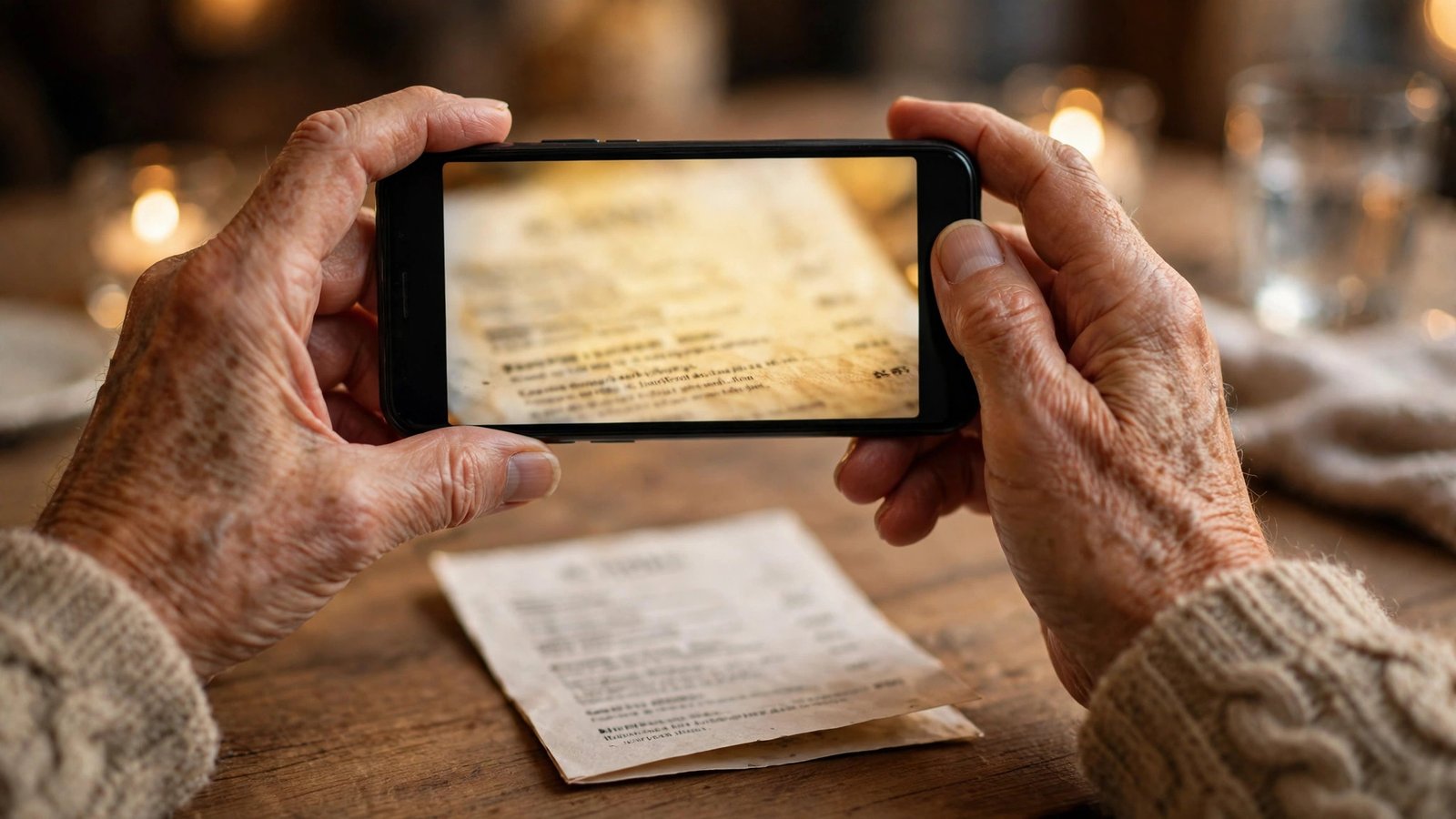
Un menu de restaurant écrit en tout petit, une étiquette de médicament difficile à déchiffrer, un numéro de série caché au dos d'un appareil : votre téléphone peut vous aider. La loupe, intégrée à l'iPhone comme à Android, transforme l'appareil photo en verre grossissant, avec un zoom, une lumière et parfois des filtres pour mieux lire. Elle est gratuite, déjà installée dans la plupart des versions récentes, et elle se règle en quelques minutes.
Sur iPhone, la loupe s'appelle « Loupe » et fait partie des fonctions d'accessibilité. Sur Android, elle porte des noms différents selon la marque : « Loupe » ou « Agrandissement » dans les réglages d'accessibilité. Le principe reste le même : l'écran affiche en grand ce que vise l'appareil photo, et vous pouvez figer l'image pour la lire tranquillement.
Étape 1 : activer la loupe sur iPhone
Ouvrez les Réglages, puis touchez « Accessibilité » et « Loupe ». Activez l'interrupteur « Loupe ». Vous pouvez ensuite l'ouvrir en touchant trois fois le bouton latéral, en la cherchant dans la bibliothèque d'applications, ou en l'ajoutant au centre de contrôle.
La méthode la plus rapide est le triple clic sur le bouton latéral. Pour la configurer, restez dans Accessibilité, touchez « Raccourci Accessibilité » et cochez « Loupe ». Ensuite, trois pressions rapides sur le bouton latéral ouvrent la loupe, même depuis l'écran verrouillé dans la plupart des versions récentes.
Pour l'ajouter au centre de contrôle, ouvrez Réglages, touchez « Centre de contrôle », puis ajoutez « Loupe » à la liste des commandes incluses. Vous pourrez ensuite l'ouvrir en balayant depuis le coin supérieur droit de l'écran et en touchant son icône.
Étape 2 : activer la loupe sur Android
Sur Android, le chemin dépend de la marque de votre téléphone, mais il commence presque toujours par les Réglages. Ouvrez Réglages, touchez « Accessibilité », puis cherchez « Loupe », « Agrandissement » ou « Loupe d'écran ». Sur les téléphones Samsung, la fonction se trouve sous « Améliorations de la visibilité », puis « Loupe ». Sur les Pixel et beaucoup d'autres modèles, elle est directement sous « Agrandissement ».
Activez l'interrupteur, puis choisissez le raccourci d'ouverture. Dans la plupart des versions récentes, vous pouvez ouvrir la loupe en touchant trois fois l'écran, en appuyant longuement sur les deux boutons de volume, ou en touchant une petite icône en bas de l'écran. Choisissez le geste qui vous convient et testez-le tout de suite.
Étape 3 : zoomer, figer l'image et allumer la lumière
Une fois la loupe ouverte, pointez votre téléphone vers le texte à agrandir. Un curseur en bas de l'écran règle le niveau de zoom : glissez-le vers la droite pour grossir, vers la gauche pour revenir en arrière. Un zoom de deux à trois fois suffit dans la plupart des cas pour lire un texte imprimé en petits caractères.
Pour figer l'image et la lire tranquillement, touchez le bouton de capture, souvent un grand rond en bas de l'écran. L'image se fige et vous pouvez ensuite la déplacer du doigt ou zoomer davantage. Sur iPhone, vous pouvez aussi enregistrer cette image dans vos photos en touchant le bouton de partage.
Si la lumière est faible, allumez la lampe torche depuis la loupe : une icône en forme d'éclair ou de lampe se trouve en général en bas ou sur le côté de l'écran. La lampe éclaire le texte sans éblouir, et elle change vraiment la lisibilité d'une étiquette dans un rayon sombre ou un restaurant peu éclairé.
Étape 4 : utiliser les filtres pour mieux lire
La loupe propose souvent des filtres de couleur qui améliorent le contraste. Sur iPhone, touchez l'icône des filtres et essayez les réglages proposés : noir et blanc, inversé, jaune sur noir ou bleu sur jaune. Sur Android, les options varient selon les marques, mais un mode contraste élevé ou une inversion des couleurs est proposé dans la plupart des versions récentes.
Ces filtres sont utiles quand le texte est imprimé en gris clair sur fond blanc, ou quand une étiquette est abîmée. Le filtre noir et blanc rend souvent les caractères plus nets, tandis que le texte jaune sur fond noir aide certaines personnes dont la vue est sensible à la lumière. Essayez deux ou trois filtres sur le même texte pour trouver celui qui vous convient.
Vous pouvez aussi régler la luminosité et le contraste séparément, avec des curseurs dédiés. Une luminosité plus basse et un contraste plus fort donnent souvent un meilleur résultat qu'une image trop claire, surtout sur un papier brillant qui reflète la lumière.
Étape 5 : la loupe au quotidien, en France
La loupe sert dans beaucoup de situations ordinaires. Au restaurant, elle agrandit un menu écrit en petits caractères. En pharmacie, elle aide à lire la notice d'un médicament ou la date de péremption sur une boîte. À la maison, elle permet de lire le numéro de série d'un appareil, une étiquette d'entretien sur un vêtement ou les petites lignes d'un contrat.
Elle est aussi utile pour les personnes qui portent des lunettes de lecture mais les ont oubliées, ou pour celles dont la vue baisse avec l'âge. Dans ce cas, configurez le raccourci d'ouverture dès maintenant, quand vous êtes tranquille, pour ne pas avoir à chercher dans les réglages au moment où vous en avez besoin.
Quelques conseils pour un bon résultat : tenez le téléphone à une distance stable, environ quinze à vingt centimètres du texte, appuyez votre main contre une table si elle tremble, et figez l'image avant de lire. Si le texte reste flou, reculez légèrement ou nettoyez l'objectif de l'appareil photo avec un chiffon doux.
Frequently Asked Questions
La loupe est-elle gratuite sur iPhone et Android ?
Oui, la loupe fait partie des fonctions d'accessibilité intégrées au système, sur iPhone comme sur Android, dans la plupart des versions récentes. Elle ne demande ni application supplémentaire ni abonnement, et elle fonctionne sans connexion internet.
Comment ouvrir la loupe rapidement sur iPhone ?
Le plus rapide est le triple clic sur le bouton latéral, après avoir coché « Loupe » dans Réglages, Accessibilité, Raccourci Accessibilité. Vous pouvez aussi l'ajouter au centre de contrôle ou la lancer depuis la bibliothèque d'applications.
La loupe peut-elle remplacer des lunettes de lecture ?
Non, elle ne remplace pas un examen de la vue ni des lunettes adaptées. Elle dépanne pour lire un texte ponctuel, une étiquette ou un menu, mais si vous avez souvent du mal à lire de près, consultez un ophtalmologiste ou un opticien en France pour un contrôle.


Post Comment