
Contrôle parental sur iPhone et Android : configurer le téléphone de votre enfant en France
Offrir un premier téléphone à son enfant est un grand pas, et le configurer correctement en est un autre. Les outils de contrôle parental intégrés à l’iPhone et à Android permettent de limiter le temps d’écran, de bloquer les contenus inadaptés et d’empêcher les achats surprises, sans installer d’application payante. Dans ce guide, vous verrez comment activer ces réglages sur iPhone avec Temps d’écran, sur Android avec Family Link, et comment en parler avec votre enfant pour que les règles soient comprises et pas seulement subies. Les noms des menus peuvent varier légèrement selon la version du système.
Temps d’écran sur iPhone : le point de départ
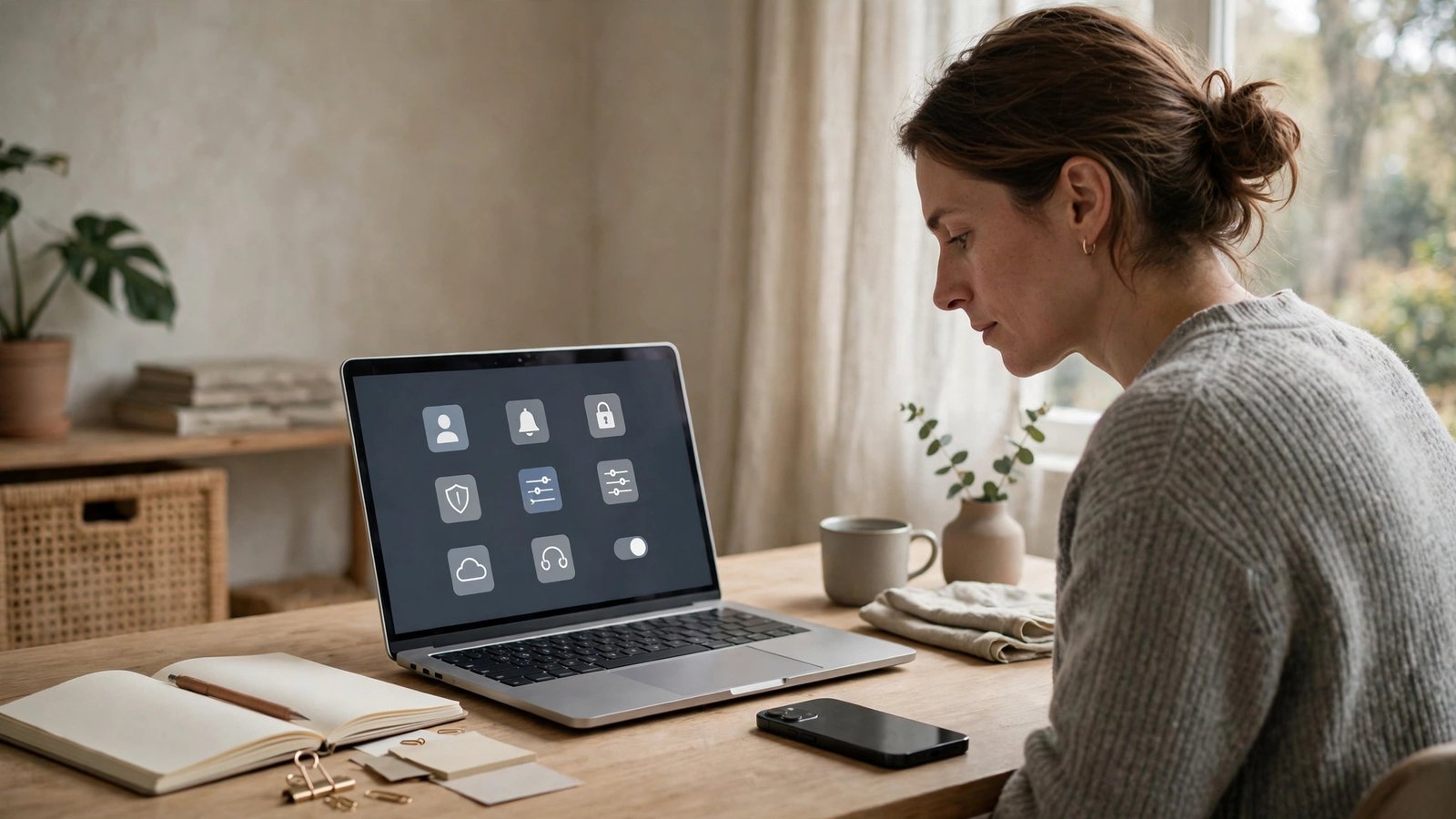
Sur iPhone, le contrôle parental s’appelle Temps d’écran. Ouvrez Réglages, puis Temps d’écran. Si le téléphone est celui de votre enfant, touchez « Activer Temps d’écran », puis choisissez « Cet iPhone appartient à un enfant ». L’assistant vous guide pour créer ou associer un identifiant Apple pour votre enfant, si ce n’est pas déjà fait, et pour définir un code à quatre chiffres que vous seul connaîtrez. Ce code empêche votre enfant de modifier les réglages tout seul, ne le notez pas sur un papier collé au frigo.
Une fois Temps d’écran activé, commencez par les limites d’utilisation. Touchez « Limites d’app », puis « Ajouter une limite » pour choisir des catégories comme les réseaux sociaux ou les jeux, et fixez une durée quotidienne. Touchez ensuite « Temps d’arrêt » pour définir les heures où le téléphone ne sert qu’à appeler, par exemple pendant la nuit ou pendant les devoirs. Pendant le temps d’arrêt, seules les applications que vous autorisez restent disponibles.
Activez aussi le rapport d’activité hebdomadaire : il montre le temps passé sur chaque application et donne un bon point de départ pour en discuter calmement avec votre enfant.
Family Link sur Android : le contrôle complet
Sur Android, l’outil de Google s’appelle Family Link. Installez l’application Family Link sur votre propre téléphone, puis créez un compte Google pour votre enfant ou associez son compte existant. L’assistant vous guide pour lier les deux téléphones. Une fois le lien créé, vous pouvez tout régler depuis votre téléphone, sans toucher à celui de votre enfant.
Family Link permet de fixer une limite de temps d’écran quotidienne et une heure de coucher, après laquelle le téléphone se verrouille. Vous pouvez aussi approuver ou refuser chaque nouvelle application que votre enfant veut installer depuis le Google Play Store : vous recevez une demande sur votre téléphone et vous décidez. C’est le réglage le plus utile pour éviter les applications inadaptées ou les jeux avec des achats intégrés agressifs.
L’application montre aussi la position du téléphone de votre enfant sur une carte, si vous activez le partage de position. Vous pouvez enfin filtrer les résultats de recherche Google et de YouTube pour les adapter à son âge. Parcourez chaque rubrique après l’installation, car les réglages par défaut ne conviennent pas toujours.
Bloquer les contenus inadaptés et les achats
Sur iPhone comme sur Android, le point le plus important est de bloquer les achats. Sur iPhone, allez dans Réglages, Temps d’écran, puis « Contenu et confidentialité », et activez les restrictions. Dans « Achats dans iTunes et l’App Store », choisissez « Ne pas autoriser » pour les achats intégrés, et demandez un mot de passe pour chaque achat. Sur Android, ouvrez le Google Play Store, touchez votre photo de profil, puis Paramètres, et activez l’authentification pour les achats, qui demandera votre mot de passe ou votre empreinte à chaque fois.
Pour les contenus, sur iPhone, dans « Contenu et confidentialité », touchez « Restrictions de contenu » et choisissez les tranches d’âge adaptées pour les applications, les films, les séries et la musique. Vous pouvez aussi bloquer les sites web pour adultes dans « Contenu web ». Sur Android, dans Family Link, réglez les filtres Google Play par âge et activez le mode restreint de YouTube dans les paramètres de l’application.
N’oubliez pas le navigateur. Un enfant curieux peut tomber sur des contenus inadaptés par une simple recherche. Activez la recherche sécurisée de Google et expliquez-lui quoi faire s’il tombe sur un contenu qui le met mal à l’aise : fermer la page et venir vous en parler.
Suivre la position et fixer les règles ensemble
Le partage de position rassure beaucoup de parents, mais il doit se faire avec l’accord de l’enfant. Sur iPhone, activez « Partager ma position » dans Réglages, puis Confidentialité et sécurité, Service de localisation, et ajoutez votre enfant à votre groupe familial. Sur Android, activez le partage de position dans Family Link. Expliquez à votre enfant pourquoi vous le suivez : pour savoir qu’il est bien arrivé à l’école ou chez un ami, pas pour surveiller chacun de ses déplacements.
Le contrôle parental fonctionne mieux quand il est expliqué. Asseyez-vous avec votre enfant et fixez les règles ensemble : les heures d’utilisation, les applications autorisées, ce qu’il peut partager en ligne et ce qu’il ne doit jamais partager, comme son adresse, son école ou des photos personnelles. Revoyez ces règles tous les quelques mois, car les besoins changent avec l’âge. Prévoyez aussi une règle pour les urgences : votre enfant doit toujours pouvoir vous appeler, même pendant le temps d’arrêt ou quand le téléphone est verrouillé.
Frequently Asked Questions
À quel âge faut-il mettre en place le contrôle parental ?
Dès le premier téléphone, quel que soit l’âge. Même un enfant de 9 ou 10 ans peut tomber sur des contenus inadaptés ou faire un achat par accident. Les réglages se resserrent ou s’assouplissent ensuite avec l’âge : un adolescent a besoin de plus d’autonomie qu’un enfant, mais il a toujours besoin de limites claires sur les achats et les contenus.
Mon enfant peut-il contourner le contrôle parental ?
Il peut essayer, et les adolescents les plus débrouillards trouvent parfois des astuces. C’est pour cela que le code de Temps d’écran ou de Family Link doit rester secret et différent de celui qui déverrouille le téléphone. La meilleure protection reste la discussion : un enfant qui comprend pourquoi les règles existent les contourne beaucoup moins qu’un enfant qui les subit sans explication.
Faut-il installer une application de contrôle parental payante ?
Non, dans la plupart des cas. Temps d’écran sur iPhone et Family Link sur Android couvrent l’essentiel : temps d’écran, approbation des applications, filtres de contenu, blocage des achats et partage de position. Une application payante peut aider dans des cas particuliers, mais commencez par les outils gratuits déjà installés.


Post Comment