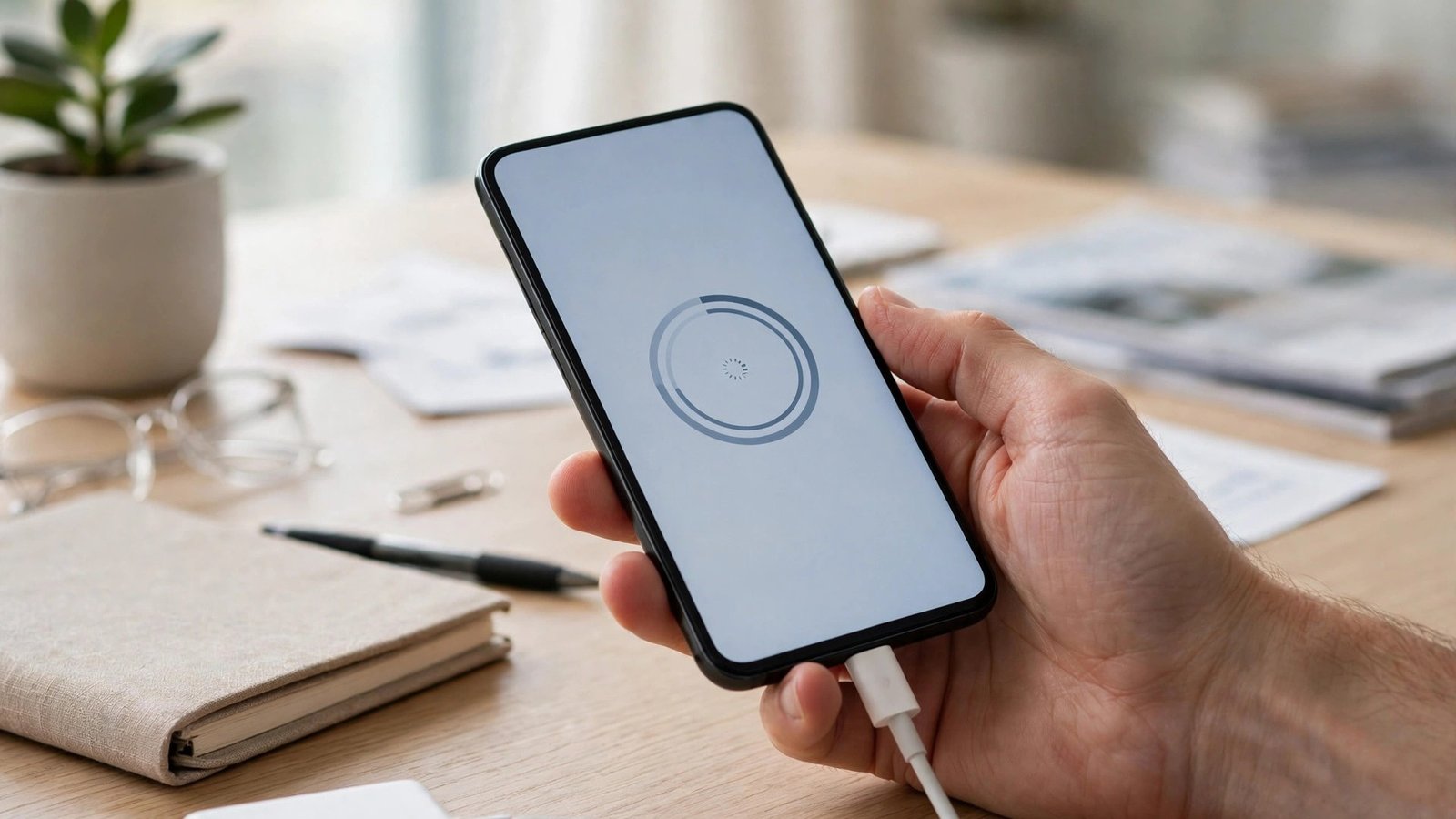
Mettre à jour son iPhone ou son Android et ses applications : le guide pas à pas en France
Votre téléphone vous propose une mise à jour et vous hésitez à appuyer sur le bouton ? Vous avez raison de prendre deux minutes avant de le faire, mais pas de raison de la reporter indéfiniment. Les mises à jour corrigent des failles de sécurité, réparent des bugs et apportent parfois des fonctions utiles. Dans ce guide, vous verrez comment mettre à jour un iPhone et un téléphone Android, comment mettre à jour vos applications et quoi faire si quelque chose se passe mal. Les menus peuvent varier légèrement selon la version de votre système.
Avant de commencer : sauvegarde et espace libre
Avant toute mise à jour du système, faites une sauvegarde. Sur iPhone, ouvrez Réglages, touchez votre nom en haut, puis iCloud et Sauvegarde iCloud, et lancez une sauvegarde. Sur Android, ouvrez Paramètres, puis Google et Sauvegarde, et vérifiez que la sauvegarde est activée. Une sauvegarde récente vous protège si la mise à jour s’interrompt ou si vous devez réinitialiser le téléphone ensuite.
Vérifiez aussi l’espace libre. Une mise à jour du système demande souvent plusieurs gigaoctets d’espace disponible, même si le fichier téléchargé est plus petit. Sur iPhone, regardez dans Réglages, Général, Stockage iPhone. Sur Android, regardez dans Paramètres, Stockage. Si l’espace manque, supprimez quelques vidéos ou applications inutilisées avant de continuer, ou déplacez vos photos vers le cloud.
Branchez enfin votre téléphone sur le chargeur et connectez-vous à un réseau Wi-Fi stable. Une mise à jour du système ne doit jamais se faire avec une batterie presque vide ou sur une connexion mobile fragile.
Étape 1 : mettre à jour un iPhone
Sur iPhone, ouvrez Réglages, puis Général, puis Mise à jour logicielle. Le téléphone vérifie s’il existe une version plus récente d’iOS. Si une mise à jour est proposée, touchez Télécharger et installer, puis suivez les instructions à l’écran. Le téléphone redémarre une ou deux fois pendant l’installation, c’est normal.
Vous pouvez aussi activer les mises à jour automatiques dans le même écran, en touchant Mises à jour automatiques. Activez alors le téléchargement et l’installation des mises à jour d’iOS. Le téléphone installera les nouvelles versions pendant la nuit, quand il est branché et connecté au Wi-Fi. C’est le réglage le plus simple pour ne plus jamais y penser.
Si votre iPhone ne propose pas la dernière version, vérifiez deux choses. D’abord, votre modèle est peut-être trop ancien pour la nouvelle version, Apple arrête le support des très vieux modèles après plusieurs années. Ensuite, vérifiez que vous avez assez d’espace libre.
Étape 2 : mettre à jour un téléphone Android
Sur Android, le chemin dépend un peu du fabricant, mais la logique est la même. Ouvrez Paramètres, puis Système, puis Mise à jour du système, ou cherchez « mise à jour » dans la barre de recherche des paramètres. Sur un téléphone Samsung, allez dans Paramètres, Mise à jour logicielle, puis Télécharger et installer. Sur un Google Pixel, allez dans Paramètres, Système, Mise à jour du logiciel.
Si une mise à jour est disponible, touchez Télécharger, puis Installer. Le téléphone redémarre pendant l’installation. Les téléphones Android reçoivent en général une mise à jour majeure par an et des correctifs de sécurité réguliers, mais la fréquence dépend du fabricant et du modèle.
Étape 3 : mettre à jour ses applications
Les applications se mettent à jour séparément du système, et c’est tout aussi important pour la sécurité. Sur iPhone, ouvrez l’App Store, touchez votre photo de profil en haut à droite, et descendez jusqu’à la liste des mises à jour disponibles. Touchez Tout mettre à jour pour tout installer d’un coup, ou mettez à jour seulement les applications que vous voulez.
Sur Android, ouvrez le Google Play Store, touchez votre photo de profil, puis Gérer les applications et l’appareil. Dans l’onglet Mises à jour disponibles, touchez Tout mettre à jour. Vous pouvez aussi toucher une application dans la liste pour voir ce que la nouvelle version apporte, les développeurs indiquent souvent les corrections dans les notes de version.
Pensez à mettre à jour en priorité votre navigateur, votre application bancaire, votre messagerie et vos réseaux sociaux. Ce sont les applications qui manipulent vos données les plus sensibles, et leurs mises à jour corrigent souvent des failles de sécurité importantes. Pour ne plus avoir à y penser, activez les mises à jour automatiques : sur iPhone, dans Réglages, App Store, activez Mises à jour d’apps ; sur Android, dans le Play Store, Paramètres, Préférences réseau, choisissez la mise à jour automatique sur Wi-Fi uniquement si votre forfait est limité.
Que faire si la mise à jour échoue
Si le téléchargement se bloque, vérifiez d’abord votre connexion Wi-Fi et l’espace libre, ce sont les deux causes les plus fréquentes. Redémarrez ensuite le téléphone et relancez la mise à jour. Sur iPhone, vous pouvez aussi brancher le téléphone à un ordinateur et passer par le Finder sur Mac ou par iTunes sur Windows pour installer la mise à jour.
Si le téléphone reste bloqué sur le logo pendant longtemps, laissez-le branché et attendez au moins trente minutes avant de conclure qu’il est vraiment bloqué. Une mise à jour majeure peut prendre du temps. Si rien ne bouge après ce délai, forcez le redémarrage en maintenant le bouton d’alimentation enfoncé, ou suivez la procédure propre à votre modèle.
Frequently Asked Questions
Faut-il vraiment installer chaque mise à jour proposée ?
Oui, dans la plupart des cas. Les mises à jour corrigent des failles de sécurité et des bugs, parfois graves. Les mises à jour majeures apportent aussi de nouvelles fonctions. Attendre quelques jours après la sortie d’une grosse mise à jour est raisonnable si vous voulez éviter les premiers bugs, mais ne reportez pas les correctifs de sécurité.
Une mise à jour peut-elle effacer mes photos et mes messages ?
Non, une mise à jour normale n’efface pas vos données. C’est pour cela qu’il faut quand même faire une sauvegarde avant : si la mise à jour s’interrompt à cause d’une panne de batterie ou d’un problème rare, la sauvegarde vous permet de tout récupérer sans stress.
Pourquoi mon téléphone ne propose-t-il plus de mise à jour ?
Votre modèle est peut-être arrivé en fin de support, ce qui arrive après plusieurs années. Vérifiez aussi l’espace libre et votre connexion Wi-Fi. Si le téléphone est vraiment trop ancien pour les nouvelles versions, continuez à mettre à jour vos applications et envisagez un remplacement, car un téléphone sans correctif de sécurité devient fragile avec le temps.



Post Comment