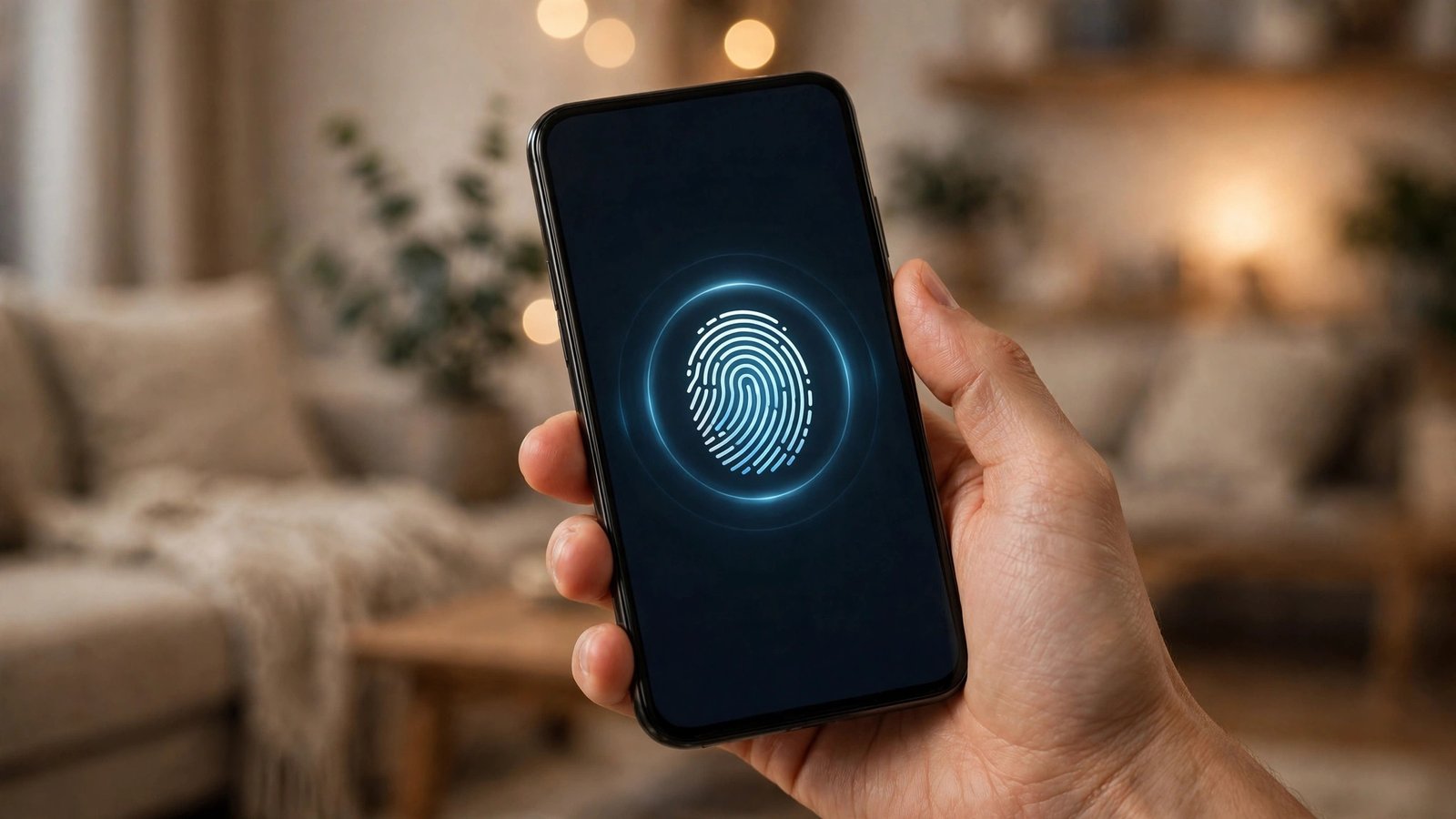
Apps mit PIN, Fingerabdruck oder Gesichtserkennung sperren: So schützen Sie private Apps auf iPhone und Android
Ihr Handy liegt auf dem Tisch, ein Freund nimmt es in die Hand, und plötzlich ist Ihre Banking-App offen. Oder Ihr Kind spielt mit dem Telefon und landet in Ihren Fotos. Solche Situationen lassen sich leicht verhindern.
Warum es sich lohnt, einzelne Apps zu sperren
Die Bildschirmsperre schützt Ihr Handy als Ganzes, aber sie reicht nicht immer aus. Sobald das Telefon entsperrt ist, kann jede Person, die es in der Hand hält, alle Apps öffnen. Das ist besonders heikel bei Apps mit Geld, privaten Nachrichten oder persönlichen Fotos. Eine zusätzliche Sperre für einzelne Apps schließt genau diese Lücke.
Ein gesperrter Messenger schützt Ihre Chats, wenn Sie das Handy kurz aus der Hand geben. Eine gesperrte Foto-App verhindert, dass andere in Ihrer Galerie stöbern, und eine gesperrte Banking-App ist eine zweite Hürde, falls jemand Ihre Entsperrmethode kennt. Die Sperre kostet Sie im Alltag nur einen kurzen Moment, weil Fingerabdruck und Gesichtserkennung fast sofort funktionieren.
Schritt 1: Apps auf dem iPhone mit Face ID oder Touch ID sperren
Auf dem iPhone können Sie seit neueren iOS-Versionen einzelne Apps direkt sperren. Suchen Sie die App auf dem Startbildschirm und halten Sie das App-Symbol gedrückt, bis ein Menü erscheint. Tippen Sie dort auf die Option, die Face ID oder Touch ID für diese App verlangt. Bestätigen Sie mit Ihrem Gesicht oder Fingerabdruck.
Die App ist danach gesperrt. Wer sie öffnen will, muss sich erneut mit Face ID oder Touch ID identifizieren. Sie können die Sperre genauso wieder aufheben, indem Sie das App-Symbol gedrückt halten und die Option wieder deaktivieren.
Nicht jede App lässt sich auf diese Weise sperren. System-Apps wie die Einstellungen sind ausgenommen. Wenn die Option bei einer App nicht erscheint, prüfen Sie zuerst, ob Ihr iPhone auf dem neuesten Stand ist. Die Funktion braucht eine aktuelle iOS-Version. Alternativ können Sie bei vielen Apps eine eigene Sperre in den App-Einstellungen aktivieren, zum Beispiel bei WhatsApp oder Ihrer Banking-App.
Schritt 2: Apps auf Android sperren, je nach Hersteller
Auf Android hängt die App-Sperre vom Hersteller ab, weil es keine einheitliche Funktion in allen Android-Versionen gibt. Samsung bietet die Funktion in den Einstellungen an. Öffnen Sie die Einstellungen, gehen Sie zu Biometrische Daten und Sicherheit und dann zu Sicherer Ordner oder App-Sperre, je nach Modell. Dort können Sie Apps auswählen, die nur nach Eingabe einer PIN, eines Musters oder per Fingerabdruck geöffnet werden.
Bei Xiaomi finden Sie die App-Sperre unter Einstellungen und dann unter Apps und App-Sperre. Bei Huawei und Honor heißt die Funktion ebenfalls App-Sperre und liegt in den Sicherheitseinstellungen. Bei anderen Herstellern kann die Funktion anders heißen oder ganz fehlen. Suchen Sie in diesem Fall in den Einstellungen unter Sicherheit oder Datenschutz.
Falls Ihr Handy keine eingebaute App-Sperre hat, können Sie eine Sperr-App aus dem Play Store nutzen. Achten Sie dabei auf eine App mit guten Bewertungen und wenigen Berechtigungen. Eine Sperr-App braucht Zugriff auf andere Apps, um sie zu sperren. Wählen Sie deshalb eine bekannte App. Eine App, die Ihre Kontakte oder Ihren Standort will, braucht diese Daten für eine Sperre nicht.
Schritt 3: Die Sperre direkt in der App aktivieren
Viele Apps bringen ihre eigene Sperre mit, und diese funktioniert oft besser als eine Sperre über das System. WhatsApp hat eine eigene App-Sperre mit Fingerabdruck oder Gesichtserkennung in den Einstellungen unter Datenschutz. Telegram bietet eine Sperre mit PIN oder biometrischen Daten unter Datenschutz und Sicherheit. Auch die meisten Banking-Apps fragen bei jedem Start nach Fingerabdruck, Gesicht oder PIN.
Diese eingebaute Sperre hat einen Vorteil: Sie funktioniert unabhängig vom Handyhersteller und bleibt auch dann aktiv, wenn Sie das Handy wechseln. Aktivieren Sie sie bei jeder App, in der Geld, private Nachrichten oder sensible Dokumente liegen. Prüfen Sie nach der Aktivierung, ob die App wirklich bei jedem Öffnen nach der Entsperrmethode fragt. Manche Apps sperren sich erst nach einer Wartezeit, die Sie in den Einstellungen anpassen können.
Schritt 4: Fotos und Dateien zusätzlich schützen
Fotos verdienen eine eigene Absicherung, weil sie oft die persönlichsten Inhalte auf dem Handy sind. Auf dem iPhone können Sie einzelne Fotos ausblenden, indem Sie sie in das Album Ausgeblendet verschieben. Dieses Album lässt sich zusätzlich mit Face ID sperren. Öffnen Sie die Einstellungen, gehen Sie zu Fotos und aktivieren Sie die Option, dass das ausgeblendete Album Face ID verlangt.
Auf Android bietet die Google Fotos App einen gesperrten Ordner. Öffnen Sie Google Fotos, gehen Sie zur Mediathek und dann zu Dienstprogramme und Gesperrter Ordner. Dort abgelegte Fotos sind nur nach Entsperrung sichtbar und werden nicht in der normalen Galerie angezeigt. Samsung bietet mit dem Sicheren Ordner eine ähnliche Funktion, in der Fotos, Dateien und sogar ganze Apps hinter einer Sperre liegen.
Schritt 5: Die richtige Methode wählen und Fallstricke vermeiden
Fingerabdruck und Gesichtserkennung sind im Alltag am bequemsten, weil sie schnell sind und Sie sich nichts merken müssen. Eine PIN ist die sicherere Rückfalloption, weil sie auch dann funktioniert, wenn der Finger nass ist oder das Gesicht nicht erkannt wird. Wählen Sie eine PIN, die nicht Ihr Geburtsjahr und nicht 1234 ist. Eine sechsstellige PIN ist deutlich schwerer zu erraten als eine vierstellige.
Prüfen Sie nach dem Einrichten, ob die Sperre wirklich greift. Schließen Sie die App vollständig und öffnen Sie sie erneut. Fragen Sie sich außerdem, was passiert, wenn Sie Ihre Entsperrmethode vergessen. Bei der systemweiten Sperre hilft in der Regel Ihre PIN. Bei einer Sperr-App aus dem Store sollten Sie wissen, wie Sie sie im Notfall zurücksetzen, sonst sperren Sie sich selbst aus Ihren Apps aus.
Frequently Asked Questions
Kann ich auf dem iPhone jede App sperren?
Fast jede App von Drittanbietern lässt sich mit Face ID oder Touch ID sperren, wenn Ihr iPhone eine aktuelle iOS-Version hat. Halten Sie das App-Symbol gedrückt und wählen Sie die Sperroption. System-Apps wie die Einstellungen sind ausgenommen. Viele Apps bieten zusätzlich eine eigene Sperre in ihren Einstellungen an.
Was ist der Unterschied zwischen App-Sperre und Bildschirmsperre?
Die Bildschirmsperre schützt das ganze Handy, die App-Sperre schützt einzelne Apps zusätzlich. Selbst wenn das Handy entsperrt ist, bleibt eine gesperrte App geschlossen, bis Sie sich erneut identifizieren. Das ist sinnvoll, wenn Sie das Handy kurz aus der Hand geben oder jemand Ihren Entsperrcode kennt.
Was mache ich, wenn mein Android-Handy keine App-Sperre hat?
Prüfen Sie zuerst die Einstellungen unter Sicherheit oder Datenschutz, denn die Funktion heißt je nach Hersteller anders. Samsung, Xiaomi und Huawei haben eine eingebaute App-Sperre. Wenn Ihr Modell keine hat, nutzen Sie die Sperre direkt in der App, etwa bei WhatsApp, Telegram oder Ihrer Banking-App. Eine Sperr-App aus dem Play Store ist nur die letzte Option und sollte wenige Berechtigungen verlangen.



Post Comment