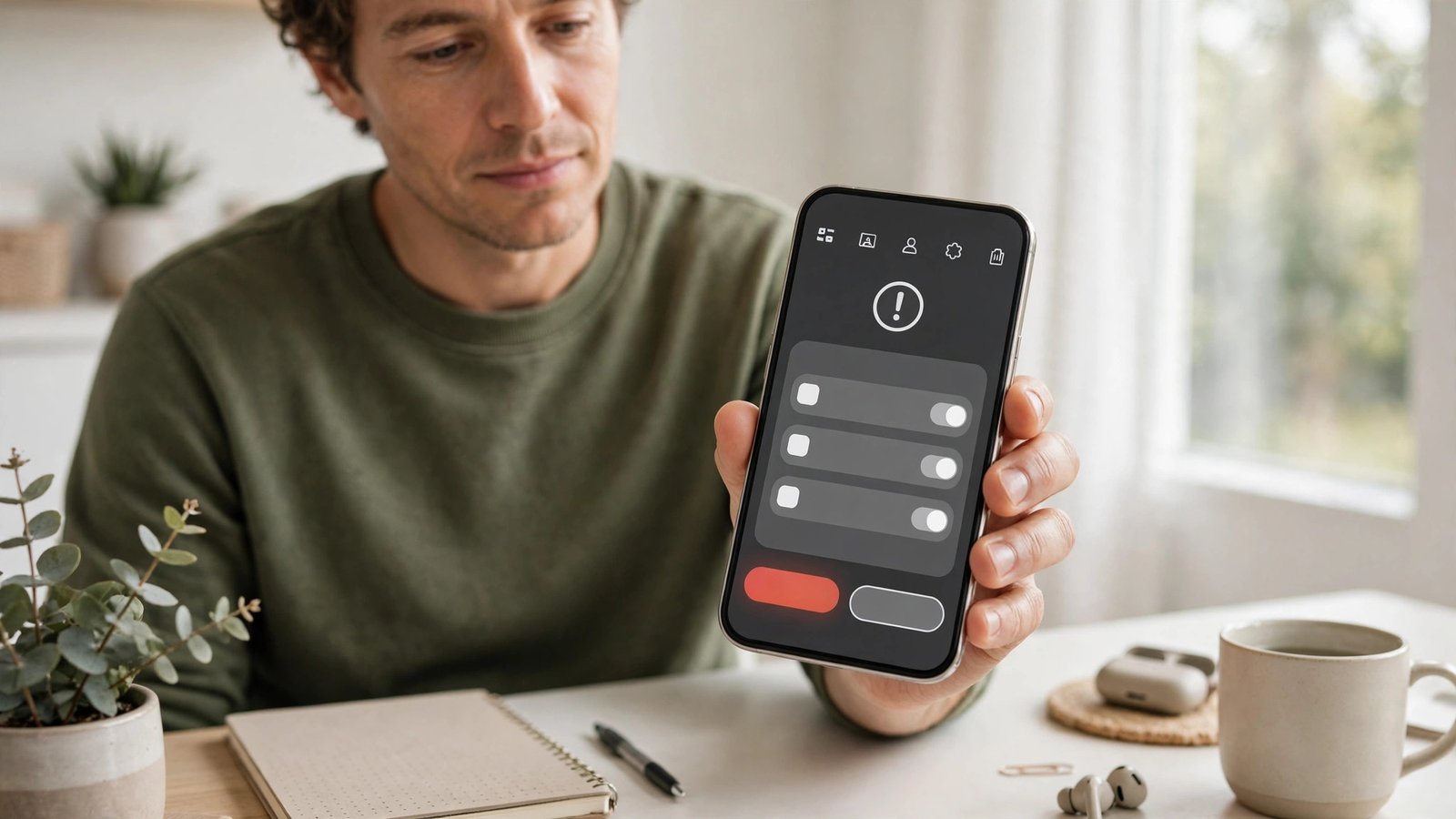
Handy auf Werkseinstellungen zurücksetzen: So löschen Sie iPhone und Android sicher
Wer ein Handy verkauft, verschenkt oder zur Reparatur gibt, sollte es vorher vollständig löschen. Ein einfaches Löschen einzelner Fotos reicht nicht. Erst das Zurücksetzen auf die Werkseinstellungen entfernt Ihre Daten weitgehend vom Gerät und trennt es von Ihren Konten. Diese Anleitung zeigt Schritt für Schritt, wie das auf dem iPhone und auf Android funktioniert, und worauf Sie vorher unbedingt achten sollten.
Der wichtigste Grundsatz lautet: Erst sichern, dann abmelden, dann löschen. Wer die Reihenfolge vertauscht, verliert im schlimmsten Fall Fotos und Chats oder sperrt das Gerät für die nächste Person. Ein iPhone oder Android-Handy, das noch mit Ihrem Konto verknüpft ist, kann nach dem Löschen eine erneute Anmeldung verlangen. Das ist als Diebstahlschutz gedacht, wird aber zum Problem, wenn Sie das Gerät weitergeben und Ihr Passwort nicht mehr zur Hand haben.
Schritt 1: Ein Backup erstellen
Bevor Sie irgendetwas löschen, sichern Sie Ihre Daten. Auf dem iPhone geht das über iCloud oder über einen Computer. Öffnen Sie die Einstellungen, tippen Sie oben auf Ihren Namen und dann auf iCloud. Dort sehen Sie, ob das iCloud-Backup aktiviert ist und wann das letzte Backup erstellt wurde. Tippen Sie bei Bedarf auf Backup jetzt erstellen und warten Sie, bis der Vorgang abgeschlossen ist. Alternativ verbinden Sie das iPhone mit einem Computer und sichern es dort.
Auf Android hängt der Weg von Hersteller und Version ab. In den meisten aktuellen Versionen finden Sie unter Einstellungen und dann System oder Google eine Option für Sicherung. Dort lässt sich ein Backup in Ihrem Google-Konto starten. Prüfen Sie, ob Fotos, Kontakte, Nachrichten und App-Daten enthalten sind. Viele Hersteller bieten zusätzlich eine eigene Cloud oder eine App für den Umzug an. Nutzen Sie das Angebot, das zu Ihrem neuen Gerät passt.
Prüfen Sie nach dem Backup, ob Fotos und Kontakte wirklich angekommen sind. Ein ungeprüftes Backup ist keine Sicherheit. Nehmen Sie sich diese Minuten, bevor Sie löschen.
Schritt 2: Konten abmelden und Sperren lösen
Melden Sie sich jetzt von den wichtigsten Konten ab. Auf dem iPhone öffnen Sie die Einstellungen, tippen auf Ihren Namen und wählen ganz unten Abmelden. Sie werden nach Ihrem Apple-ID-Passwort gefragt. Erst danach ist die Aktivierungssperre aufgehoben. Ohne diesen Schritt kann die nächste Person das iPhone nach dem Zurücksetzen nicht einrichten, auch wenn sie es ehrlich gekauft hat.
Auf Android melden Sie sich von Ihrem Google-Konto ab. Gehen Sie zu Einstellungen, dann zu Passwörter und Konten oder Konten, wählen Sie Ihr Google-Konto und tippen Sie auf Konto entfernen. Dadurch wird in der Regel auch der Geräteschutz aufgehoben, der nach einem Zurücksetzen eine Anmeldung verlangt. Wenn Ihr Gerät zusätzlich mit einem Herstellerkonto verknüpft ist, etwa bei Samsung, melden Sie sich dort ebenfalls ab.
Denken Sie auch an andere Dienste. Messenger, Banking-Apps und E-Mail-Konten werden durch das Zurücksetzen entfernt, aber eine Abmeldung vorher ist sauberer. Bei Banking-Apps und Zwei-Faktor-Apps ist das besonders wichtig. Wenn Sie eine Authentifizierungs-App für den Login bei anderen Diensten nutzen, übertragen Sie diese zuerst auf das neue Gerät. Sonst stehen Sie später vor verschlossenen Konten.
Schritt 3: SIM-Karte und Speicherkarte entfernen
Nehmen Sie die SIM-Karte aus dem Gerät, bevor Sie es abgeben. Die SIM gehört zu Ihrem Vertrag und kann missbraucht werden, wenn sie im Gerät bleibt. Öffnen Sie das SIM-Fach mit dem mitgelieferten Werkzeug oder einer aufgebogenen Büroklammer und legen Sie die Karte an einen sicheren Ort.
Wenn Ihr Android-Handy eine microSD-Karte hat, entscheiden Sie bewusst, was damit passieren soll. Die Karte wird beim Zurücksetzen auf Werkseinstellungen in der Regel nicht gelöscht, weil sie als externer Speicher gilt. Wenn Sie die Karte mitgeben wollen, formatieren Sie sie vorher im Gerät oder am Computer. Wenn Sie sie behalten wollen, nehmen Sie sie einfach heraus. Prüfen Sie auch, ob noch eine zweite SIM oder eine eSIM aktiv ist. Eine eSIM löschen Sie in den Mobilfunkeinstellungen, sobald Sie sie nicht mehr brauchen.
Schritt 4: Auf Werkseinstellungen zurücksetzen
Jetzt kommt der eigentliche Löschvorgang. Auf dem iPhone gehen Sie zu Einstellungen, dann Allgemein und dann iPhone übertragen oder zurücksetzen. Wählen Sie Alle Inhalte und Einstellungen löschen. Bestätigen Sie mit Ihrem Code und, falls gefragt, mit Ihrem Apple-ID-Passwort. Das Gerät startet neu und zeigt danach den Einrichtungsbildschirm, als wäre es neu.
Auf Android finden Sie die Option meist unter Einstellungen, dann System und dann Optionen zum Zurücksetzen oder Zurücksetzen auf Werkseinstellungen. Der genaue Pfad variiert je nach Hersteller. In den meisten aktuellen Versionen heißt der Punkt Alle Daten löschen oder Auf Werkseinstellungen zurücksetzen. Bestätigen Sie den Vorgang und warten Sie, bis das Gerät neu startet. Das kann einige Minuten dauern. Lassen Sie das Handy in dieser Zeit am besten am Ladekabel, damit der Akku nicht leer wird.
Nach dem Neustart sollte der Einrichtungsassistent erscheinen. Richten Sie das Gerät nicht erneut mit Ihrem Konto ein, wenn Sie es abgeben wollen. Lassen Sie es auf dem Startbildschirm stehen. So kann die nächste Person direkt mit der Einrichtung beginnen.
Schritt 5: Nach dem Löschen prüfen
Werfen Sie einen letzten Blick auf das Gerät. Ist der Einrichtungsbildschirm zu sehen? Ist keine SIM-Karte mehr eingelegt? Sind keine Zubehörteile wie eine Speicherkarte vergessen worden? Wenn Sie das Handy verkaufen, machen Sie am besten ein Foto vom Gerät im zurückgesetzten Zustand. Das dokumentiert, dass Sie es sauber übergeben haben.
Zur Reparatur reicht das Zurücksetzen ebenfalls. Klären Sie vorher mit der Werkstatt, ob das Gerät entsperrt bleiben soll, und geben Sie niemals Ihr Konto-Passwort heraus.
Ein häufiger Fehler ist das Löschen ohne vorherige Abmeldung. Dann verlangt das Gerät nach dem Neustart die alten Kontodaten. Das lässt sich zwar oft noch nachträglich lösen, kostet aber Zeit und Nerven. Wenn das schon passiert ist, melden Sie sich einmal mit dem alten Konto an, melden Sie sich dann sauber ab und setzen Sie das Gerät erneut zurück. Das ist umständlich, aber es funktioniert in den meisten Fällen.
Frequently Asked Questions
Reicht es, alle Fotos und Apps einzeln zu löschen?
Nein. Einzelnes Löschen entfernt Daten, lässt aber Kontoverknüpfungen und Reste in Apps zurück. Nur das Zurücksetzen auf Werkseinstellungen in Verbindung mit der vorherigen Abmeldung trennt das Gerät sauber von Ihren Konten.
Kann ich nach dem Zurücksetzen noch Daten wiederherstellen?
Nur aus einem Backup. Auf dem Gerät selbst sind die Daten nach dem Zurücksetzen in der Praxis nicht mehr zugänglich. Darum ist ein geprüftes Backup vor dem Löschen so wichtig.
Was mache ich, wenn ich mein Passwort für die Abmeldung vergessen habe?
Setzen Sie das Passwort über die offizielle Passwort-Wiederherstellung des Anbieters zurück, bevor Sie löschen. Löschen Sie erst, wenn die Abmeldung gelungen ist. Sonst bleibt die Aktivierungssperre aktiv und blockiert die nächste Einrichtung.




Post Comment