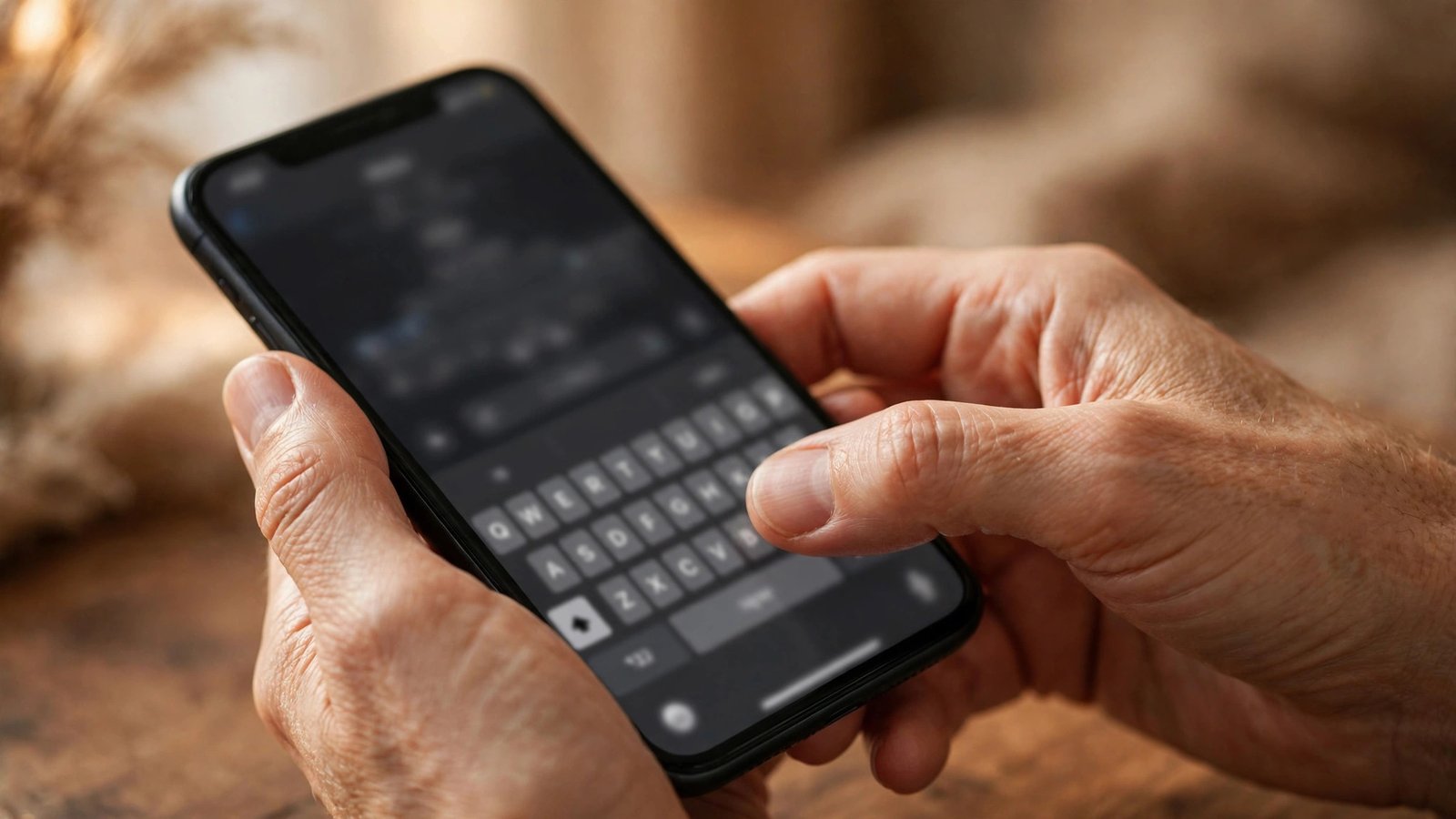
Cómo dominar el teclado de tu móvil: autocorrección, texto predictivo y escritura con una mano
Escribes en el móvil decenas de veces al día, pero es probable que uses tu teclado con solo una parte de lo que puede hacer. La autocorrección, el texto predictivo, el dictado por voz y la escritura con una mano pueden ahorrarte mucho tiempo y muchos errores, siempre que estén configurados a tu gusto.
Elige y conoce tu teclado
En iPhone, el teclado integrado es el que viene de serie. Para añadir teclados de otros idiomas, abre Ajustes, entra en General, toca Teclado y luego Teclados, y añade los idiomas que uses. El icono del globo terráqueo, en la parte inferior del teclado, te permite cambiar entre ellos mientras escribes.
En Android, el teclado depende de la marca del teléfono, aunque en la mayoría de los modelos recientes es Gboard, el teclado de Google. Para comprobarlo y ajustarlo, abre Ajustes, entra en Sistema o en Administración general, busca Idioma y entrada o Teclado en pantalla, y elige tu teclado. Si usas Gboard, abre la aplicación Gboard para acceder a todos sus ajustes desde un solo lugar.
Domina la autocorrección sin pelearte con ella
La autocorrección cambia palabras que escribes mal por la opción que considera correcta, y eso ayuda mucho, pero también crea errores famosos cuando corrige nombres, palabras en otro idioma o expresiones coloquiales. Para que trabaje a tu favor, enséñale tus palabras.
En iPhone, abre Ajustes, entra en General, toca Teclado y revisa las opciones de autocorrección, escritura predictiva y revisión ortográfica. Si la autocorrección te cambia siempre la misma palabra, añádela como atajo: en el mismo menú, toca Sustitución de texto, pulsa el signo de añadir y escribe la palabra correcta en el campo Frase.
En Android con Gboard, abre los ajustes de Gboard, entra en Corrección de texto y revisa la autocorrección y las sugerencias. También puedes añadir palabras a tu diccionario personal: en el mismo menú, busca Diccionario personal y añade los nombres propios, las palabras en otro idioma y los términos de trabajo que usas a menudo. Cuando una corrección te moleste mientras escribes, toca la palabra sugerida en la barra superior para deshacerla o elige la forma original antes de seguir escribiendo.
Si escribes en dos idiomas, añade los dos teclados y activa la escritura multilingüe cuando tu teclado la ofrezca. Así el teclado detectará en qué idioma escribes y no corregirá tus palabras en español como si fueran errores en otro idioma, o al revés.
Usa el texto predictivo para escribir más rápido
La barra de sugerencias que aparece sobre el teclado no es decoración: es la forma más rápida de escribir sin teclear cada letra. Cuando empieces una palabra, mira las tres sugerencias que aparecen y toca la correcta en lugar de terminarla. Con el uso, el teclado aprende tus expresiones habituales y acierta cada vez más. También puedes activar la escritura por deslizamiento, que consiste en deslizar el dedo de letra en letra sin levantarlo para formar palabras.
Otro truco útil es la puntuación rápida: en la mayoría de los teclados, pulsar dos veces la barra espaciadora inserta un punto seguido de un espacio. Y si mantienes pulsada una tecla, aparecerán sus variantes con acento o símbolo, algo imprescindible para escribir correctamente en español.
Escribe con una mano sin dejarte el pulgar
Los teléfonos actuales son grandes, y escribir con una mano puede ser incómodo. Por suerte, casi todos los teclados tienen un modo de una mano que reduce el teclado y lo desplaza hacia la izquierda o hacia la derecha.
En iPhone, mantén pulsado el icono del globo terráqueo o el de emoji en la parte inferior del teclado y elige el teclado desplazado a la izquierda o a la derecha, según la mano que uses. Para volver al tamaño normal, toca la flecha que aparece en el lado libre. En Gboard, mantén pulsado el icono de la coma o abre el menú de funciones del teclado y busca el icono de una mano. El teclado se encogerá y se moverá hacia un lado, y podrás cambiar de lado con la flecha correspondiente.
Si usas mucho el teléfono con una mano, combina este modo con la escritura por deslizamiento. Con el teclado más pequeño y el dedo deslizándose entre letras, escribir mensajes cortos se vuelve cómodo incluso en pantallas grandes.
Dicta cuando teclear no sea práctico
El dictado por voz es la opción más rápida cuando vas andando, tienes las manos ocupadas o el mensaje es largo. En iPhone, toca el icono del micrófono en el teclado y habla con naturalidad. Di “coma”, “punto” o “nueva línea” cuando quieras puntuar, y el texto se escribirá solo. En Android, el icono del micrófono está en la parte superior del teclado y funciona de forma parecida.
Para que el dictado funcione bien, habla en un lugar sin demasiado ruido, a ritmo normal y sin gritar. Revisa el texto antes de enviarlo, porque los nombres propios y las palabras poco habituales a veces se transcriben mal.
Atajos y ajustes que conviene revisar
Hay unos cuantos ajustes que conviene dejar a tu gusto desde el principio. Activa el bloqueo de mayúsculas con doble toque en la tecla de mayúsculas si escribes siglas a menudo, y desactívalo si te pasa sin querer. Revisa la opción de punto rápido con doble espacio, que a algunas personas les encanta y a otras les cambia el texto sin darse cuenta. Y añade tus frases habituales, como tu correo electrónico, como sustituciones de texto, para escribirlas con dos o tres letras.
Frequently Asked Questions
¿Por qué la autocorrección me cambia palabras que están bien escritas?
Casi siempre ocurre porque esa palabra no está en el diccionario del teclado o porque escribes en un idioma distinto al del teclado activo. Añade la palabra a tu diccionario personal o a la sustitución de texto, y comprueba que tienes activo el teclado del idioma en el que escribes.
¿El texto predictivo aprende de lo que escribo?
Sí, aprende de tus palabras y expresiones habituales para sugerirte las opciones más probables. Ese aprendizaje se guarda en tu teléfono y sirve para que las sugerencias acierten cada vez más con el uso.
¿Puedo usar el teclado con una mano aunque mi teléfono sea grande?
Sí. Tanto iPhone como Gboard tienen un modo de una mano que reduce el teclado y lo desplaza hacia la izquierda o la derecha. Combinado con la escritura por deslizamiento, permite escribir mensajes cortos con comodidad usando solo el pulgar.


Post Comment