Cómo personalizar y silenciar las notificaciones en Android y iPhone sin perderte lo importante
El móvil vibra a todas horas, y la mayoría de esas interrupciones no merecen tu atención inmediata. La buena noticia es que no tienes que elegir entre silenciarlo todo y vivir pendiente de la pantalla: tanto Android como iPhone permiten decidir, aplicación por aplicación, qué puede avisarte, cómo y cuándo. Con unos minutos de ajuste, puedes quedarte solo con los avisos que de verdad importan y dejar el resto en silencio.
Primero, decide qué merece interrumpirte
Antes de tocar ningún ajuste, piensa en tres grupos. El primero es lo urgente: llamadas de familia, mensajes de personas cercanas y avisos de seguridad, como los del banco o las alertas de tu ciudad. El segundo es lo útil pero no urgente: correos de trabajo, pedidos y recordatorios. El tercero es el ruido: promociones, recomendaciones y juegos que buscan que vuelvas a la aplicación. Tu objetivo es que solo el primer grupo pueda sonarte en cualquier momento, que el segundo llegue en silencio o en un resumen, y que el tercero quede desactivado casi por completo.
Un truco útil es revisar el historial de notificaciones de los últimos días antes de decidir. En Android, abre Ajustes, entra en Notificaciones y revisa el historial reciente. En iPhone, abre Ajustes, entra en Notificaciones y baja por la lista de aplicaciones para ver cuáles tienen permiso. Casi siempre descubrirás que dos o tres aplicaciones concentran la mayor parte del ruido, y silenciar solo esas ya cambia la experiencia por completo.
Silencia aplicaciones completas en Android y iPhone
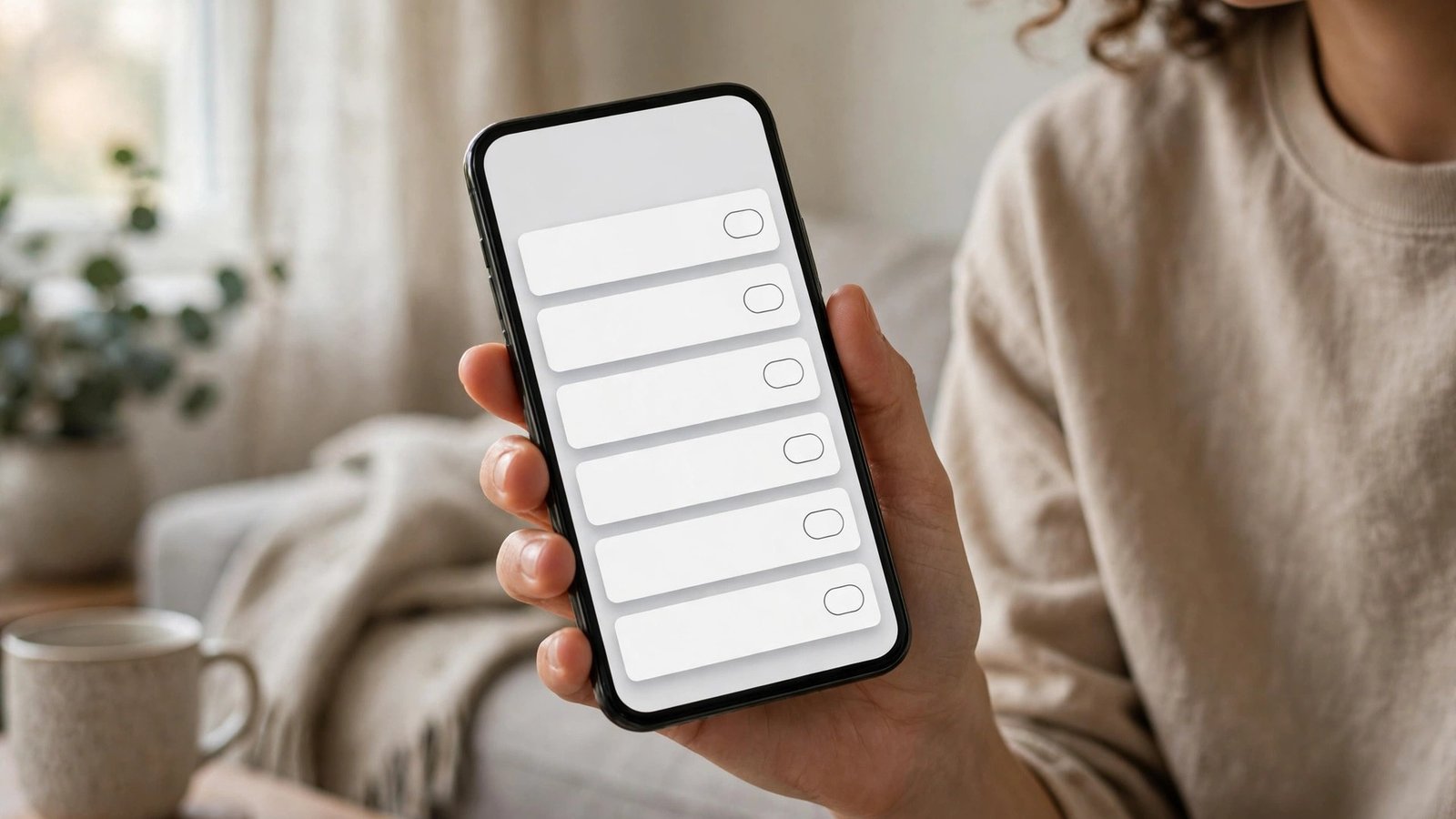
En Android, abre Ajustes, toca Notificaciones y luego Notificaciones de aplicaciones. Allí verás la lista completa con un interruptor por cada aplicación. Desactiva las que solo te envían promociones o recomendaciones.
En iPhone, abre Ajustes, toca Notificaciones y elige la aplicación. Desactiva la opción Permitir notificaciones para silenciarla por completo. Si prefieres un punto intermedio, deja activadas las notificaciones pero desactiva Sonidos y las insignias, esos números rojos sobre el icono, para que el aviso no te reclame atención.
Afina por temas con los canales de Android
Android tiene una ventaja muy práctica: los canales de notificación. Muchas aplicaciones dividen sus avisos en categorías, como mensajes, promociones, novedades o recordatorios. Para usarlos, mantén pulsado el icono de la aplicación, toca Información de la aplicación y entra en Notificaciones. Allí verás los canales disponibles, cada uno con su propio interruptor.
Por ejemplo, en una tienda puedes dejar activas las notificaciones de pedidos y desactivar las de ofertas. En una red social puedes dejar los mensajes directos y desactivar las sugerencias de contenido. Este ajuste es el que más reduce el ruido sin que pierdas lo que de verdad te interesa.
En iPhone no existen canales como tales, pero puedes lograr algo parecido con la entrega programada, que verás más abajo, y con los ajustes internos de cada aplicación. Muchas aplicaciones permiten elegir qué tipos de aviso envían desde su propio menú de ajustes o de notificaciones.
Usa el resumen programado y el modo No molestar
El resumen programado es una de las funciones más útiles y menos conocidas. En iPhone, abre Ajustes, entra en Notificaciones y toca Entrega programada. Activa la opción, elige una o dos horas al día, por ejemplo al mediodía y por la noche, y selecciona las aplicaciones que quieres que se acumulen en el resumen. Sus avisos llegarán juntos a esas horas, en silencio, en lugar de interrumpirte uno a uno durante todo el día.
En Android, la opción equivalente depende de la marca del teléfono. En muchos modelos puedes usar el modo No molestar programado o las opciones de bienestar digital para pausar aplicaciones a ciertas horas. También puedes activar el modo No molestar de forma manual desde los ajustes rápidos, deslizando desde la parte superior de la pantalla.
El modo No molestar merece su propia configuración. En iPhone, abre Ajustes, entra en Enfoque y luego en No molestar, y programa un horario, por ejemplo de noche. Añade personas permitidas, como tu familia, y aplicaciones permitidas, como el teléfono, para que sus llamadas sigan sonando. Activa la opción de llamadas repetidas si quieres que una segunda llamada de la misma persona en pocos minutos también suene, por si es una urgencia. En Android, busca No molestar en Ajustes, dentro de Sonido y vibración, Notificaciones o Modos según el fabricante, y configura personas y aplicaciones con prioridad de forma parecida.
Deja pasar solo a tus contactos importantes
Un ajuste que cambia mucho la tranquilidad es permitir que solo ciertas personas puedan interrumpirte. En iPhone, dentro de cada modo de Enfoque puedes elegir personas permitidas. Añade a tu pareja, a tus padres, a tus hijos o a quien necesites localizarte siempre. El resto de llamadas y mensajes llegarán en silencio y los verás cuando revises el teléfono.
En Android, abre los ajustes de No molestar y busca la sección de personas. Allí puedes permitir llamadas y mensajes de contactos destacados o de cualquier contacto guardado, según prefieras.
También puedes asignar un tono distinto a las personas más importantes desde la ficha del contacto. Así sabrás, sin mirar la pantalla, si quien llama merece que dejes lo que estás haciendo.
Revisa tus ajustes una vez al mes
Los ajustes de notificaciones no son para siempre. Cada aplicación nueva que instalas pide permiso para avisarte, y muchas lo hacen con todos los avisos activados por defecto. Acostúmbrate a revisar los permisos justo después de instalar algo: si la aplicación no necesita avisarte, di que no desde el principio. Una vez al mes, dedica cinco minutos a repasar la lista: silencia lo que haya vuelto a hacer ruido, añade al resumen programado las aplicaciones que te interrumpen demasiado y comprueba que tus contactos permitidos siguen siendo los adecuados.
Frequently Asked Questions
¿Silenciar las notificaciones de una aplicación me hace perder sus mensajes?
No. Silenciar solo detiene los avisos, no los mensajes. Los chats, correos y pedidos seguirán dentro de la aplicación y los verás cuando la abras.
¿El modo No molestar bloquea las llamadas de emergencia?
No, si lo configuras bien. Añade a tus personas permitidas en los ajustes de No molestar y activa la opción de llamadas repetidas, para que una segunda llamada de la misma persona en pocos minutos sí suene.
¿Por qué sigo recibiendo avisos de una aplicación que silencié?
En la mayoría de los casos, la aplicación tiene varios canales o tipos de aviso, y solo desactivaste uno. Revisa sus canales en Android o sus ajustes internos de notificaciones.


Post Comment