Zo deel je je locatie tijdelijk en veilig met familie op iPhone en Android
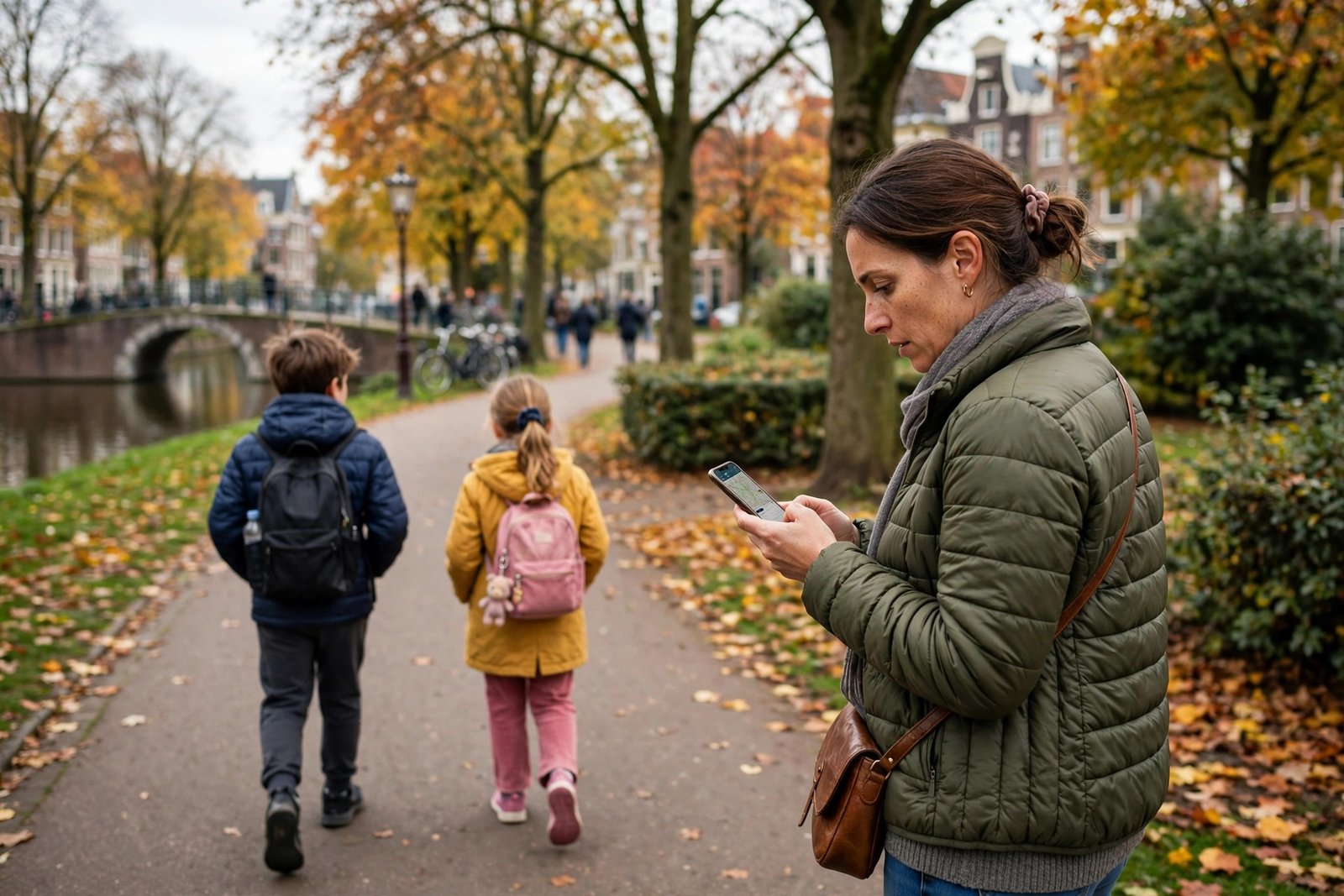
Je bent onderweg naar een verjaardag, je kind fietst alleen naar school of je partner wil weten of je veilig bent aangekomen. In zulke situaties is het handig om je locatie tijdelijk te delen met familie. Je hoeft dan niet steeds appjes te sturen met waar je bent. Het belangrijkste is dat je het bewust en tijdelijk doet: kies zelf met wie je deelt, hoe lang, en stop het delen als het niet meer nodig is. Zo werkt het op iPhone en Android.
Eerst dit: deel bewust, niet permanent
Locatie delen is handig, maar het is ook gevoelige informatie. Deel je locatie alleen met mensen die je vertrouwt, en kies bij voorkeur een eindtijd. De meeste apps bieden een optie om een uur lang te delen, tot het einde van de dag, of tot je het zelf stopzet. Kies de kortste periode die genoeg is. Zo voorkom je dat iemand maanden later nog steeds kan zien waar je bent, terwijl je dat allang vergeten bent.
Controleer ook af en toe met wie je nog deelt. Het is makkelijk om een keer iets aan te zetten en het daarna te vergeten. Zet daarom een gewoonte in je agenda of in je hoofd: als je thuiskomt na een reis of een uitje, controleer je of het delen nog aan staat en zet je het uit. In de stappen hieronder staat bij iedere methode ook hoe je het delen weer stopzet.
Stap 1: Locatie delen op de iPhone met Zoek mijn
Op de iPhone is Zoek mijn de meest complete manier. Open de app Zoek mijn en tik onderaan op Personen. Tik daarna op Deel mijn locatie of op het plusje, en kies de persoon met wie je wilt delen. Je kunt iemand uit je contacten kiezen, of een telefoonnummer of e-mailadres invoeren.
Kies vervolgens hoe lang je wilt delen. De iPhone biedt meestal de opties om een uur te delen, tot het einde van de dag of voor onbepaalde tijd. Kies in de meeste gevallen voor een uur of tot het einde van de dag. De ander krijgt dan een melding en kan jouw locatie zien in zijn of haar eigen Zoek mijn app.
Wil je het delen stoppen, open dan opnieuw Zoek mijn, tik op Personen en tik op de naam van de persoon met wie je deelt. Kies daarna voor Stop met het delen van mijn locatie en bevestig. Controleer daarna of de naam uit de lijst is verdwenen. Is dat zo, dan deelt je telefoon je locatie niet meer met die persoon.
Stap 2: Locatie delen op Android met Google Maps
Op Android is Google Maps de makkelijkste manier, en hij werkt ook als de ander een iPhone heeft. Open Google Maps en tik op je profielfoto of initialen rechtsboven. Tik daarna op Locatie delen. Tik op Locatie delen of op Nieuw delen als je dit voor het eerst doet.
Kies nu hoe lang je wilt delen. Google Maps biedt onder meer een uur, tot je het uitzet, of een eigen duur die je zelf instelt. Kies bij voorkeur een uur of een eigen duur van een paar uur. Tik daarna op de persoon met wie je wilt delen. Je kunt iemand uit je contacten kiezen, of een link genereren die je via een bericht verstuurt. Deel de link alleen met de persoon voor wie hij bedoeld is, niet in een openbare groep.
Stap 3: Live locatie delen via WhatsApp
Wil je alleen even laten zien waar je bent tijdens een afspraak of een reis, dan is WhatsApp een praktische optie. Open het gesprek met de persoon of groep met wie je wilt delen. Tik op het plusje of de paperclip, afhankelijk van je telefoon, en kies Locatie. Tik daarna op Live locatie delen.
Kies hoe lang je wilt delen. WhatsApp biedt meestal 15 minuten, 1 uur of 8 uur. Kies de kortste periode die genoeg is. Voeg eventueel een korte opmerking toe, bijvoorbeeld dat je onderweg bent. De ander ziet nu jouw bewegende locatie in het gesprek, met een kaartje dat meebeweegt.
Stap 4: Controleer regelmatig met wie je nog deelt
Het is slim om eens in de zoveel tijd te controleren met wie je nog locatie deelt. Op de iPhone doe je dat via Zoek mijn, onder Personen. Daar zie je alle mensen met wie je deelt en alle mensen die hun locatie met jou delen. Tik op een naam om het delen te stoppen of om te zien wat er precies gedeeld wordt.
Op Android controleer je dit via Google Maps, onder je profielfoto en Locatie delen. Daar zie je een overzicht van actieve deelsessies. Tik op Stoppen om een sessie te beëindigen. In WhatsApp zie je actieve deelsessies in de gesprekken zelf: het kaartje met je live locatie verdwijnt zodra het delen is gestopt of de tijd is verstreken.
Zo houd je het veilig voor kinderen en ouderen
Voor kinderen en oudere familieleden gelden een paar extra aandachtspunten. Bespreek vooraf met wie er gedeeld wordt en waarom. Een kind dat naar school fietst, hoeft zijn locatie niet met de hele familie te delen: een ouder of verzorger is meestal genoeg. Leg ook uit dat het kind het delen mag stoppen als het zich er niet prettig bij voelt, en dat het altijd kan bellen in plaats van de locatie te delen.
Frequently Asked Questions
Ziet de ander mijn locatie voor altijd als ik eenmaal deel
Nee, als je een eindtijd kiest, stopt het delen automatisch. Kies bij voorkeur een uur of tot het einde van de dag, en controleer na afloop of het delen echt is gestopt. Alleen als je expliciet kiest voor delen zonder eindtijd, blijft het aan tot je het zelf stopzet.
Kan ik mijn locatie delen met iemand die een ander type telefoon heeft
Ja. Google Maps werkt op zowel Android als iPhone, en WhatsApp werkt op beide systemen. Zoek mijn op de iPhone werkt het beste tussen Apple apparaten onderling. Voor gemengde gezinnen met zowel iPhones als Android telefoons zijn Google Maps en WhatsApp daarom de meest praktische keuzes.
Wat moet ik doen als ik per ongeluk met de verkeerde persoon heb gedeeld
Stop het delen meteen via dezelfde app waarmee je het hebt gestart. Open Zoek mijn, Google Maps of het WhatsApp gesprek en kies Stoppen of Stop met delen. Controleer daarna in het overzicht of de persoon uit de lijst is verdwenen. Deel daarna eventueel opnieuw, maar dan met de juiste persoon en een korte duur.


Post Comment