WLAN zu Hause verbessern: Router richtig aufstellen und Funklöcher beseitigen
Ruckelnde Videos, abbrechende Videocalls und ein Handy, das im hintersten Zimmer kaum noch Empfang hat: Meist liegt das nicht am Internetanschluss selbst, sondern am WLAN zu Hause. Bevor Sie einen teureren Tarif buchen oder neue Geräte kaufen, lohnt sich ein Blick auf die Grundlagen. Mit der richtigen Router-Position, ein paar Einstellungen und, falls nötig, einem Repeater lässt sich die Abdeckung in den meisten Wohnungen deutlich verbessern.
Schritt 1: Den Router an den richtigen Ort stellen
Der Standort des Routers entscheidet mehr als fast alles andere. Stellen Sie ihn möglichst zentral in der Wohnung auf, frei stehend und nicht in einem Schrank, hinter dem Fernseher oder direkt auf dem Boden. WLAN-Signale breiten sich in alle Richtungen aus und werden von Wänden, Metall und Wasser geschwächt. Ein Router in der Zimmerecke verschenkt deshalb einen Teil seiner Reichweite an die Nachbarwohnung oder nach draußen.
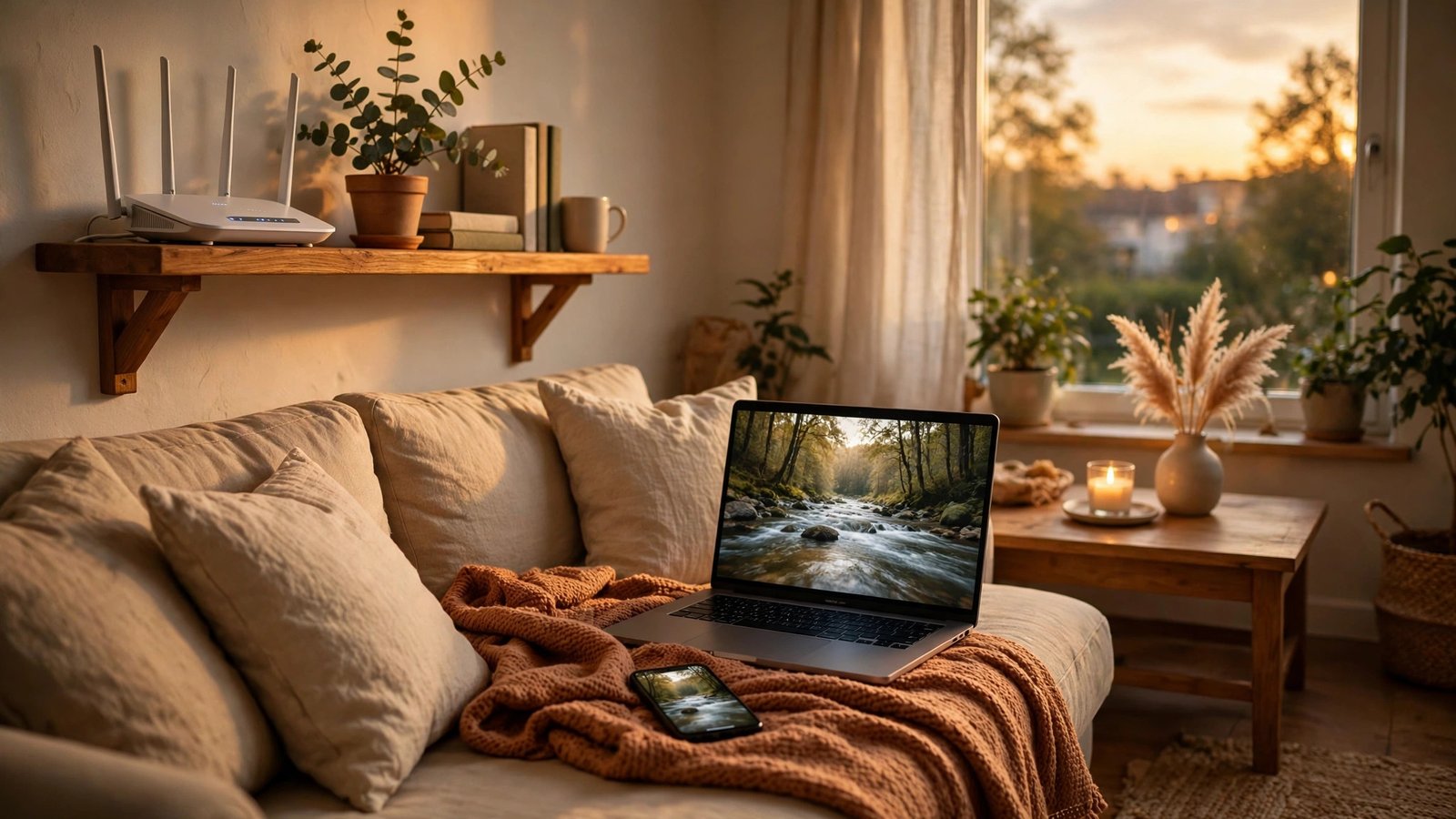
Ideal ist ein erhöhter, offener Platz, etwa auf einem Regal oder einem Sideboard in mittlerer Höhe. Vermeiden Sie die direkte Nähe zu Mikrowellen, Bluetooth-Lautsprechern und großen Metallgegenständen, weil diese das Signal stören können. Auch ein Aquarium oder ein Heizkörper direkt neben dem Router sind keine guten Nachbarn. Wenn der Router an den Telefon- oder Kabelanschluss gebunden ist, nutzen Sie ein längeres Kabel, um ihn wenigstens ein Stück aus der Ecke herauszuholen. Schon ein Meter kann einen spürbaren Unterschied machen.
Schritt 2: Die richtigen Frequenzbänder nutzen
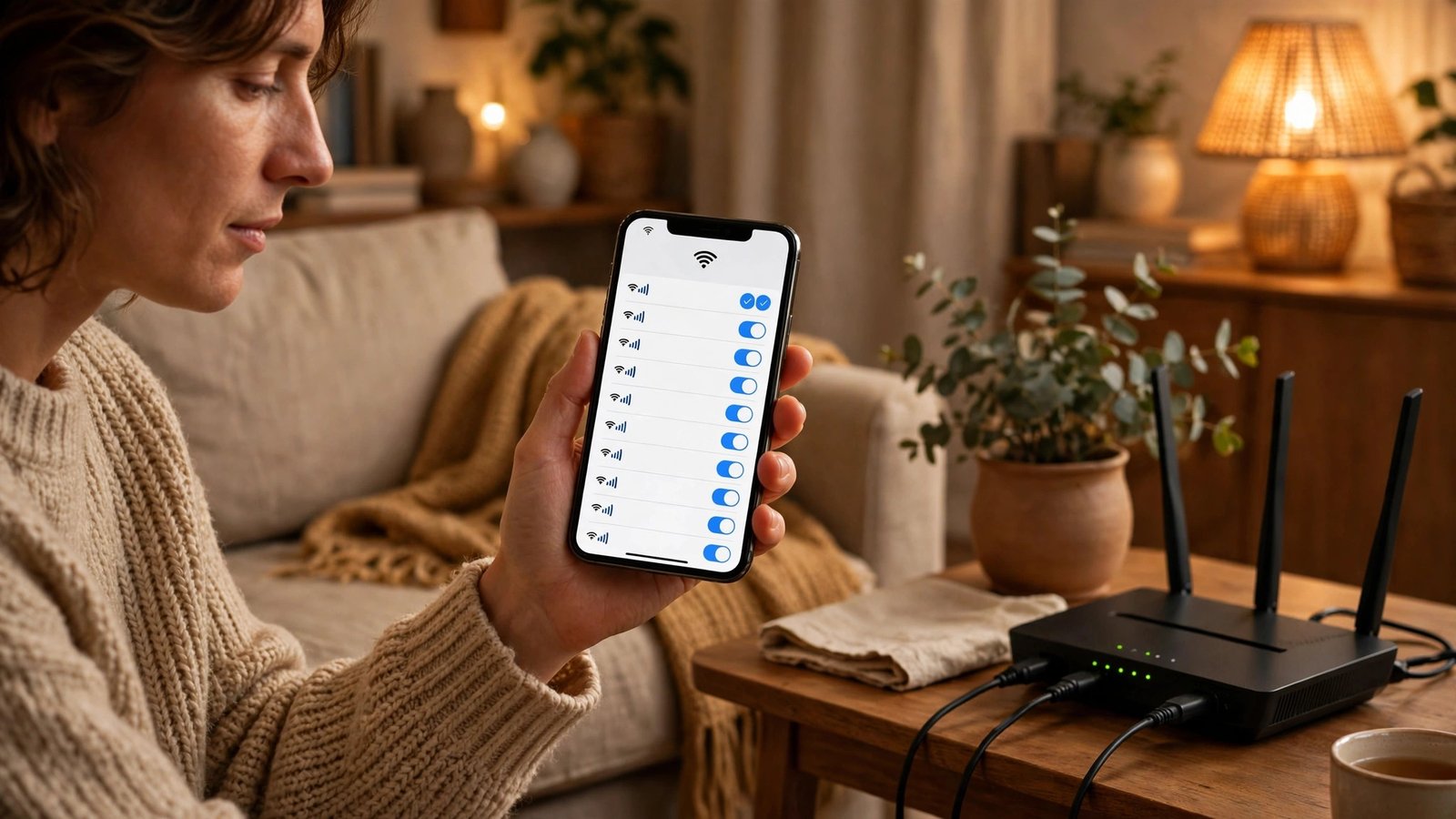
Moderne Router senden auf zwei Bändern: 2,4 GHz und 5 GHz. Das 2,4-GHz-Band reicht weiter durch Wände, ist aber langsamer und stärker überfüllt, weil auch viele Nachbarnetze und Geräte wie Babyfone dort funken. Das 5-GHz-Band ist deutlich schneller, verliert aber schneller an Reichweite, sobald Wände dazwischen liegen. Die meisten Router fassen beide Bänder unter einem Netzwerknamen zusammen und wählen automatisch das passende Band. Das funktioniert in den meisten Fällen gut.
Wenn Sie die Wahl haben, verbinden Sie Geräte in Routernähe mit dem 5-GHz-Band, etwa den Fernseher, den Laptop oder die Spielekonsole. Geräte, die weiter entfernt stehen oder nur wenig Bandbreite brauchen, etwa smarte Lampen oder Thermostate, laufen auf 2,4 GHz oft stabiler. In den Router-Einstellungen können Sie die beiden Bänder bei Bedarf getrennt benennen, zum Beispiel mit einem Zusatz wie 5G im Namen. So entscheiden Sie selbst, welches Gerät auf welchem Band läuft.
Schritt 3: Den Funkkanal wechseln, wenn die Nachbarschaft stört
In Mehrfamilienhäusern funken oft dutzende Netze auf engem Raum. Wenn viele Router denselben Kanal nutzen, bremsen sie sich gegenseitig aus. In der Router-Oberfläche, die Sie meist über eine Adresse wie fritz.box oder 192.168.1.1 im Browser erreichen, lässt sich der Kanal einstellen. Viele Router bieten eine automatische Kanalsuche an: Einmal ausführen und der Router wählt einen weniger belegten Kanal. Das ist der einfachste Weg und in den meisten Fällen ausreichend.
Wer es genauer wissen will, kann mit einer WLAN-Analyse-App auf dem Handy prüfen, welche Kanäle in der Umgebung am stärksten belegt sind. Im 2,4-GHz-Band gelten die Kanäle 1, 6 und 11 als die sinnvollste Wahl, weil sie sich nicht überschneiden. Im 5-GHz-Band ist die Auswahl größer und die Überlappung seltener ein Problem. Ändern Sie den Kanal nur, wenn Sie tatsächlich Störungen bemerken. Ein ständiges Herumprobieren bringt keine Vorteile.
Schritt 4: Repeater oder Mesh-System richtig einsetzen
Wenn einzelne Zimmer trotz guter Position kaum Empfang haben, hilft ein Repeater. Er nimmt das WLAN-Signal auf und sendet es verstärkt weiter. Wichtig ist der Standort: Der Repeater gehört auf halber Strecke zwischen Router und Funkloch, dort, wo er selbst noch guten Empfang hat. Wer ihn direkt ins Funkloch stellt, verstärkt nur ein schwaches Signal und gewinnt kaum Geschwindigkeit. Achten Sie außerdem darauf, dass der Repeater das gleiche Frequenzband nutzt wie das Gerät, das Sie versorgen wollen.
Für größere Wohnungen oder Häuser mit mehreren Etagen ist ein Mesh-System oft die bessere Lösung. Dabei arbeiten mehrere Stationen als ein gemeinsames Netz zusammen und Ihr Handy wechselt automatisch zur jeweils stärksten Station. Das ist bequemer als mehrere Repeater mit eigenen Netznamen, kostet aber mehr. Als Faustregel gilt: Ein Repeater reicht für ein einzelnes Funkloch, ein Mesh-System lohnt sich, wenn mehrere Räume oder eine ganze Etage betroffen sind.
Schritt 5: Router neu starten und Firmware aktuell halten
Ein einfacher, oft unterschätzter Schritt ist der Neustart. Trennen Sie den Router für etwa 30 Sekunden vom Strom und schließen Sie ihn wieder an. Danach verbindet er sich neu, wählt gegebenenfalls einen besseren Kanal und räumt seinen Speicher auf. Viele Probleme, die sich schleichend eingeschlichen haben, etwa ein langsamer werdendes Netz nach Wochen im Dauerbetrieb, verschwinden dadurch.
Halten Sie außerdem die Firmware des Routers aktuell. Hersteller liefern regelmäßig Updates, die Sicherheitslücken schließen und die WLAN-Leistung verbessern. Bei einer Fritzbox geht das unter System, Update, bei anderen Herstellern finden Sie die Option meist unter Verwaltung oder System. Aktivieren Sie, wenn möglich, automatische Updates. So bleiben Sie ohne Aufwand auf dem aktuellen Stand.
Schritt 6: Prüfen, ob der Anschluss selbst das Problem ist
Wenn alle Schritte nichts bringen, messen Sie die Geschwindigkeit direkt am Router. Verbinden Sie einen Laptop per Netzwerkkabel mit dem Router und starten Sie einen Geschwindigkeitstest. Liegt die gemessene Geschwindigkeit deutlich unter dem, was Ihr Tarif verspricht, liegt das Problem wahrscheinlich beim Anschluss oder beim Anbieter, nicht beim WLAN. In diesem Fall lohnt ein Anruf beim Anbieter oder ein Blick in den Router-Status, ob dort Fehler oder Abbrüche protokolliert sind.
Vergleichen Sie den Kabelwert mit einem Test per WLAN direkt neben dem Router. Ist der WLAN-Wert deutlich schlechter als der Kabelwert, bleibt das WLAN das Problem und ein neuer Router oder ein Mesh-System kann helfen. Ist auch der Kabelwert schlecht, sparen Sie sich den Routerkauf und klären Sie zuerst den Anschluss. Diese eine Messung verhindert viele Fehlkäufe.



Post Comment