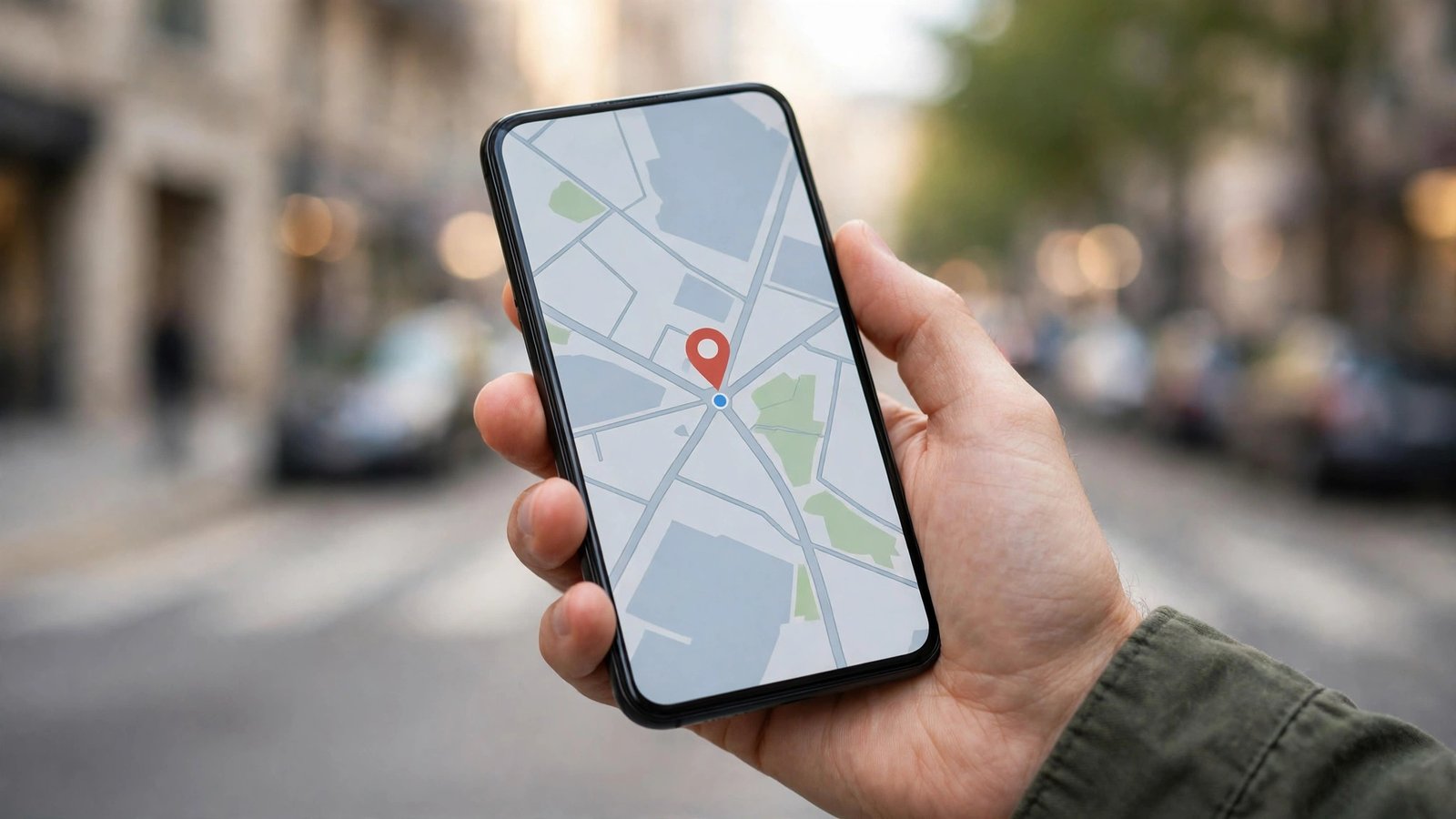
Standortfreigabe am Handy richtig einstellen: Wer sieht Ihren Standort und wie Sie ihn einschränken
Viele Apps fragen nach Ihrem Standort, und oft tippen wir im Vorbeigehen auf Zulassen. Danach läuft die Freigabe im Hintergrund weiter, auch wenn die App längst geschlossen ist. Karten, Wetter und Fahrdienste brauchen den Standort wirklich, doch ein Spiel oder ein soziales Netzwerk braucht ihn in den meisten Fällen nicht ständig. Diese Anleitung zeigt, wie Sie die Einstellungen auf iPhone und Android finden, was die einzelnen Stufen bedeuten und welche Freigaben Sie entziehen können.
Was die einzelnen Stufen bedeuten
Auf iPhone und Android gibt es drei wichtige Stufen. Die erste Stufe erlaubt den Standort nur während der Nutzung der App. Die zweite Stufe erlaubt ihn immer, also auch im Hintergrund. Die dritte Stufe verbietet ihn ganz. Dazu kommt auf vielen Geräten die Option, nur den ungefähren Standort zu teilen. Der ungefähre Standort reicht für Wetter oder lokale Nachrichten völlig aus, verrät aber nicht Ihre genaue Adresse. Prüfen Sie je App, welche Stufe nötig ist. Eine Karten-App braucht den genauen Standort während der Nutzung. Ein Fahrdienst braucht ihn während der Fahrt. Eine Shopping-App braucht ihn fast nie, außer Sie suchen gezielt Filialen in Ihrer Nähe.
Standortfreigabe auf dem iPhone prüfen
Öffnen Sie die Einstellungen und tippen Sie auf Datenschutz und Sicherheit und dann auf Ortungsdienste. Ganz oben sehen Sie den Hauptschalter. Lassen Sie ihn eingeschaltet, sonst funktionieren Karten und Notrufortung nicht wie gewünscht. Darunter steht die Liste aller Apps mit Standortzugriff. Gehen Sie die Liste in Ruhe von oben nach unten durch. Tippen Sie eine App an und wählen Sie die passende Stufe. Für die meisten Apps ist die Stufe Während der Verwendung der App richtig. Die Stufe Immer sollten nur Apps bekommen, die Sie bewusst im Hintergrund brauchen, etwa eine Familienortung, der Sie ausdrücklich zugestimmt haben, oder eine Wander-App, die Ihre Route aufzeichnet, während das Handy in der Tasche steckt.
Achten Sie zusätzlich auf den Schalter Genaue Position. Schalten Sie ihn bei Apps aus, die nur Ihren ungefähren Ort brauchen, etwa Wetter oder Nachrichten. Unter Systemdienste finden Sie weitere Schalter, etwa für Zeitzone oder standortbasierte Vorschläge. Was Sie nicht nutzen, schalten Sie aus. Ein kleiner Pfeil neben einer App zeigt an, dass sie den Standort kürzlich abgefragt hat.
Standortfreigabe auf Android prüfen
Öffnen Sie die Einstellungen und tippen Sie auf Standort. Dort sehen Sie, ob der Standort insgesamt eingeschaltet ist, und unter App-Berechtigungen die Liste der Apps mit Zugriff. Die Bezeichnungen unterscheiden sich je nach Hersteller etwas, doch der Weg ist in den meisten aktuellen Versionen sehr ähnlich. Tippen Sie eine App an und wählen Sie zwischen Zugriff nur während der Verwendung, Immer zulassen, Ungefähren Standort verwenden und Nicht zulassen. Wählen Sie für Karten und Fahrdienste den Zugriff während der Verwendung. Die Stufe Immer zulassen sollten Sie nur für wenige Apps vergeben, bei denen Sie den Hintergrundzugriff wirklich wollen.
Android zeigt außerdem an, wenn eine App häufig auf den Standort zugreift, und erinnert Sie daran, eine Dauerfreigabe zu überprüfen. Nehmen Sie diese Hinweise ernst und entziehen Sie die Freigabe, wenn Sie keinen Nutzen davon haben. Unter Standortdienste finden Sie zusätzliche Schalter für WLAN-Suche und Bluetooth-Suche. Diese verbessern die Genauigkeit, verraten aber auch mehr über Ihre Umgebung.
Standort in Fotos und Kamera begrenzen
Oft übersehen wird der Standort in Fotos. Wenn die Kamera-App Standortzugriff hat, speichert Ihr Handy bei jedem Bild die Aufnahmeposition in den Metadaten. Teilen Sie das Foto danach in einem Messenger oder sozialen Netzwerk, kann der Ort je nach Dienst mitübertragen werden oder auslesbar bleiben. Das ist bei Urlaubsbildern nach der Reise harmlos, bei Bildern von zu Hause oder von Kindern aber unnötig offen. Entziehen Sie der Kamera-App die Standortfreigabe oder schalten Sie den genauen Standort für die Kamera aus. Auf dem iPhone geht das unter Einstellungen, Datenschutz und Sicherheit, Ortungsdienste, Kamera. Auf Android geht es über die App-Berechtigungen der Kamera-App. Ihre Fotos verlieren dadurch nichts an Qualität, nur die Ortsangabe fehlt.
Standortverlauf bei Google und Apple prüfen
Neben den App-Freigaben gibt es den Standortverlauf Ihres Kontos. Bei Google heißt die Funktion Zeitachse oder Standortverlauf und liegt in den Kontoeinstellungen unter Daten und Datenschutz. Ist sie eingeschaltet, speichert Google besuchte Orte über lange Zeit. Sie können den Verlauf ansehen, einzelne Tage löschen, die automatische Löschung einstellen oder die Funktion ganz ausschalten. Bei Apple speichert das iPhone unter Ortungsdienste, Systemdienste, Wichtige Orte eine Liste häufig besuchter Orte. Auch diese Liste lässt sich einsehen und löschen.
Standort gezielt teilen, wenn es sinnvoll ist
Standortfreigabe ist nicht grundsätzlich schlecht. Sie ist nützlich, wenn Sie sich mit Freunden treffen, auf einer Wanderung unterwegs sind oder im Notfall gefunden werden müssen. Teilen Sie Ihren Live-Standort in solchen Fällen gezielt und zeitlich begrenzt. In WhatsApp geht das im Chat über Anhängen und Standort, mit einer Dauer von einer Stunde oder acht Stunden. In Google Maps teilen Sie Ihren Standort über Ihr Profilbild und Standortfreigabe, ebenfalls mit einer von Ihnen gewählten Dauer. Beenden Sie die Freigabe, sobald Sie sie nicht mehr brauchen. Eine dauerhafte Familienfreigabe sollte offen besprochen und regelmäßig überprüft werden.
Häufige Fehler vermeiden
Der häufigste Fehler ist, alles auf Immer zu lassen, weil es bequem ist. Der zweite Fehler ist, den Standort komplett auszuschalten und sich dann zu wundern, warum Karten oder die Suche nach dem Handy nicht funktionieren. Der dritte Fehler ist, nur die Apps zu prüfen und den Standortverlauf im Konto zu vergessen. Gehen Sie in dieser Reihenfolge vor: erst die App-Liste, dann die Kamera, dann den Standortverlauf. Beobachten Sie eine Woche lang, ob Ihnen eine Funktion fehlt. Fehlt nichts, war die Einschränkung richtig. Fehlt etwas, geben Sie genau dieser App die Freigabe zurück, aber nur in der kleinsten Stufe, die funktioniert.
Frequently Asked Questions
Braucht mein Handy den Standort überhaupt?
Ja, für Karten, Navigation, Fahrdienste, Wetter vor Ort und die Suche nach einem verlorenen Handy ist der Standort nötig. Nicht nötig ist er für die meisten Spiele, Shopping-Apps oder sozialen Netzwerke im Dauerbetrieb. Schalten Sie den Standort deshalb nicht komplett aus, sondern geben Sie jeder App nur die Stufe, die sie wirklich braucht.
Was ist der Unterschied zwischen genauem und ungefährem Standort?
Der genaue Standort zeigt Ihre Position auf wenige Meter genau, der ungefähre Standort nur auf einen größeren Umkreis, etwa ein Stadtviertel. Für Wetter, Nachrichten oder Filialsuche reicht der ungefähre Standort völlig aus. Für Navigation oder einen Fahrdienst brauchen Sie den genauen Standort während der Nutzung.
Sehen andere Menschen meinen Standort, wenn ich ihn einer App erlaube?
Nein, eine App-Freigabe allein zeigt Ihren Standort keinem anderen Menschen. Ihr Standort wird erst für andere sichtbar, wenn Sie ihn gezielt teilen, etwa per Live-Standort in einem Messenger oder in einer Familien-App. Beenden Sie Freigaben, die Sie nicht mehr brauchen.


Post Comment