Eigenen Klingelton erstellen: So geht es auf iPhone und Android
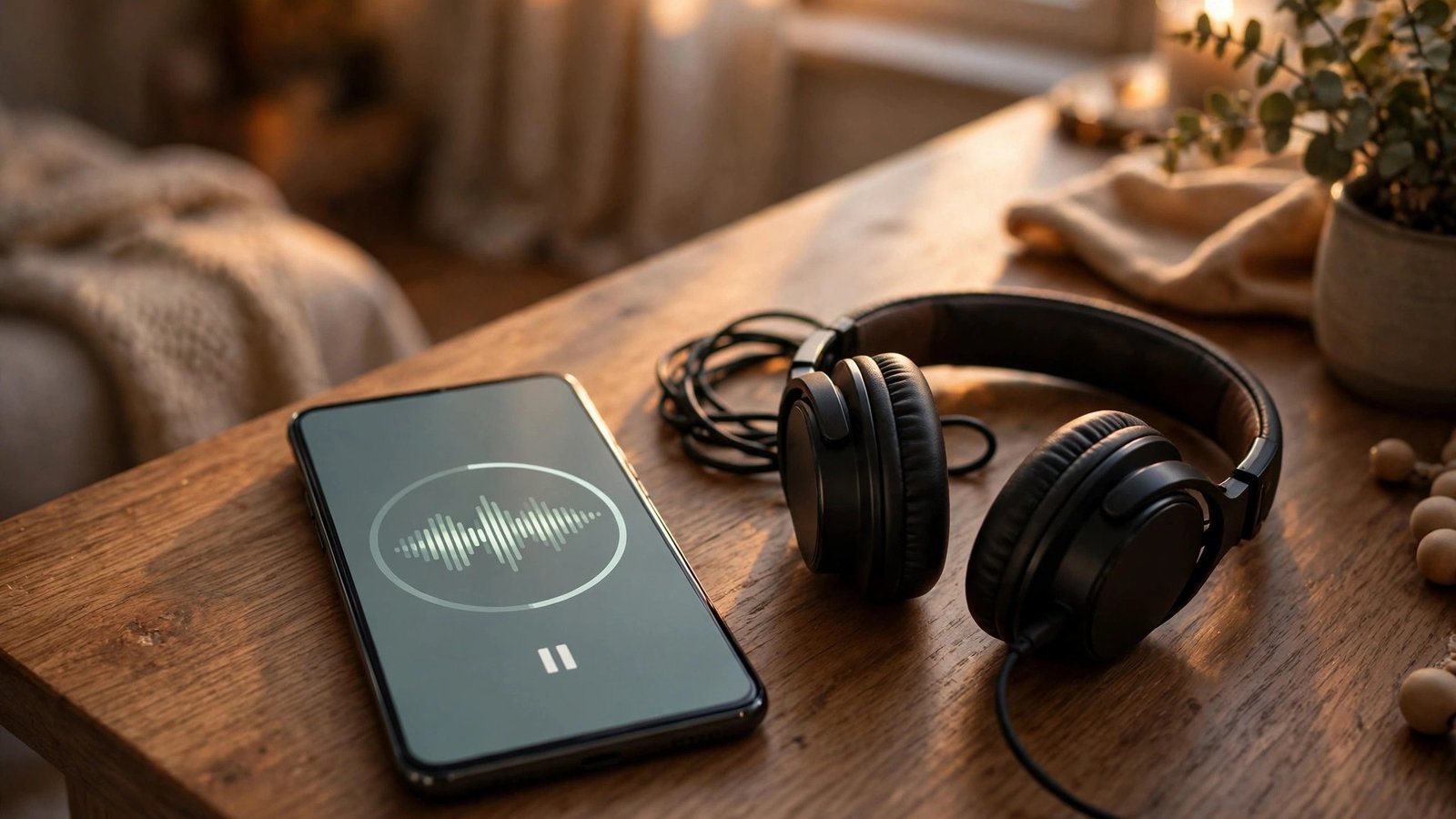
Der Standardklingelton verrät nichts über Sie, und in einem vollen Raum greifen bei jedem Klingeln fünf Menschen zum Handy. Ein eigener Klingelton löst dieses Problem auf charmante Weise: Sie hören sofort, dass Ihr Handy klingelt, und Sie können sogar einzelnen Kontakten eigene Töne zuweisen. Der Weg dorthin unterscheidet sich bei iPhone und Android deutlich. Auf dem iPhone brauchen Sie in den meisten Fällen die kostenlose App GarageBand, auf Android geht es oft direkt über die Einstellungen oder einen Dateimanager. Diese Anleitung führt Sie durch beide Wege, ohne Kosten und ohne Ihr Handy zu verändern.
Vorher klären: Länge, Format und Musikrechte
Klingeltöne sind kurz. Auf dem iPhone darf ein Klingelton höchstens 30 Sekunden lang sein, auf Android sind in den meisten aktuellen Versionen bis zu 30 Sekunden üblich, längere Dateien werden oft trotzdem angenommen, aber nur der Anfang gespielt. Wählen Sie deshalb eine markante Stelle aus Ihrem Lied, etwa den Refrain oder ein Intro, das man sofort erkennt. Achten Sie außerdem auf die Musikrechte: Verwenden Sie nur Musik, die Sie legal gekauft oder abonniert haben, oder lizenzfreie Klänge. Einen Klingelton aus einem Lied für den eigenen privaten Gebrauch zu erstellen, ist etwas anderes, als ihn weiterzuverkaufen oder öffentlich zu verbreiten. Speichern Sie Ihr Lied vor dem Start auf dem Handy, damit Sie es in den folgenden Schritten direkt auswählen können.
Klingelton auf dem iPhone mit GarageBand erstellen
Laden Sie zuerst GarageBand aus dem App Store, falls die App noch nicht auf Ihrem iPhone ist. Öffnen Sie GarageBand und wählen Sie ein neues Projekt, etwa über die Option Audio-Recorder. Tippen Sie oben auf die Ansicht mit den Spuren, damit Sie die Zeitleiste sehen. Tippen Sie dann auf das Schleifen-Symbol und wechseln Sie zum Reiter Dateien. Wählen Sie dort den Punkt Aus der Dateien-App importieren und suchen Sie Ihr Lied aus. Ziehen Sie den Titel in die Spur.
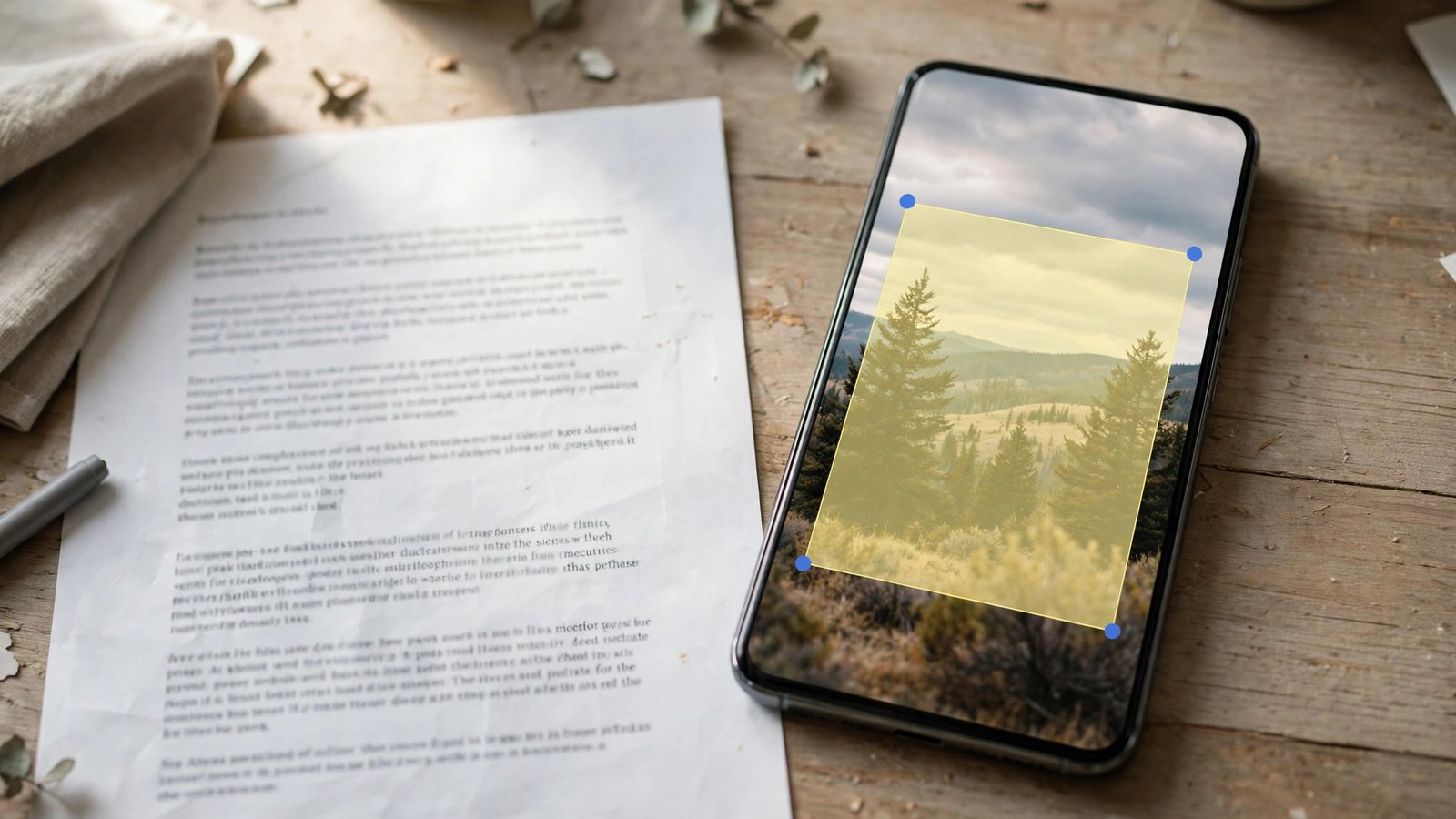
Schneiden Sie den Titel nun auf höchstens 30 Sekunden zu. Tippen Sie die Spur an, ziehen Sie die Ränder auf den gewünschten Ausschnitt und hören Sie das Ergebnis mit der Wiedergabetaste an. Achten Sie darauf, dass Anfang und Ende sauber klingen und nicht mitten in einem Wort abbrechen. Tippen Sie danach oben auf den kleinen Pfeil und wählen Sie Meine Songs. Ihr Projekt erscheint nun in der Übersicht. Halten Sie den Song gedrückt, tippen Sie auf Teilen und wählen Sie Klingelton. Geben Sie dem Klingelton einen Namen, etwa den Liedtitel oder den Namen des Kontakts, und tippen Sie auf Exportieren. GarageBand fragt danach, ob der Ton als Standardklingelton oder nur für einen Kontakt verwendet werden soll. Wählen Sie, was Sie möchten, oder schließen Sie den Dialog und weisen Sie den Ton später in den Einstellungen zu.
Klingelton auf Android erstellen und auswählen
Auf Android ist der Weg oft kürzer, weil das System eigene Audiodateien als Klingelton zulässt. Öffnen Sie die Einstellungen und tippen Sie auf Töne und Vibration und dann auf Klingelton. In den meisten aktuellen Versionen finden Sie dort die Option Eigener Klingelton hinzufügen oder ein Pluszeichen. Wählen Sie Ihre Audiodatei aus dem Speicher aus. Manche Hersteller zeigen diese Option nur, wenn die Datei im Ordner Ringtones liegt. Legen Sie die Datei in diesem Fall mit der Dateien-App in den Ordner Ringtones im internen Speicher. Starten Sie danach die Einstellungen erneut, dann sollte Ihr Ton in der Liste erscheinen.
Wenn Ihr Lied länger als 30 Sekunden ist, schneiden Sie es vorher mit einer kostenlosen Schneide-App aus dem Play Store zu. Wählen Sie eine App mit guten Bewertungen, öffnen Sie Ihr Lied, markieren Sie einen Ausschnitt von etwa 20 bis 30 Sekunden und speichern Sie das Ergebnis. Achten Sie beim Speichern darauf, dass die Datei im Format MP3 vorliegt, denn das lesen fast alle Android-Geräte problemlos. Nach dem Speichern wählen Sie den Ton wie oben beschrieben in den Klangeinstellungen aus. Testen Sie den Klingelton, indem Sie sich selbst von einem anderen Handy anrufen lassen oder die Vorschau in den Einstellungen abspielen.
Klingelton einem bestimmten Kontakt zuweisen
Besonders praktisch wird ein eigener Klingelton, wenn Sie ihn einzelnen Kontakten zuweisen. So hören Sie schon am Klang, wer anruft, ohne aufs Display zu schauen. Auf dem iPhone öffnen Sie die Kontakte-App, wählen den Kontakt, tippen auf Bearbeiten und dann auf Klingelton. Wählen Sie Ihren erstellten Ton aus und speichern Sie. Auf Android öffnen Sie den Kontakt, tippen auf Bearbeiten oder auf die drei Punkte und wählen Klingelton festlegen oder einen ähnlich benannten Punkt. Auch hier wählen Sie Ihren Ton aus und bestätigen. Rufen Sie den Kontakt danach testweise an oder bitten Sie ihn um einen kurzen Anruf, um zu prüfen, ob der richtige Ton spielt. Funktioniert es nicht, prüfen Sie, ob der Ton wirklich als Klingelton und nicht nur als Benachrichtigungston gesetzt wurde.
Wenn der Klingelton nicht auftaucht oder nicht klingelt
Taucht Ihr Ton in der Liste nicht auf, prüfen Sie zuerst Länge und Format. Auf dem iPhone sind mehr als 30 Sekunden ein häufiger Grund für einen fehlgeschlagenen Export, auf Android fehlt oft der Ordner Ringtones oder die Datei liegt in einem anderen Format vor. Klingelt das Handy trotz richtigem Ton nicht, prüfen Sie den Lautlos-Schalter und den Nicht-Stören-Modus. Auf dem iPhone schaltet der kleine Schalter an der Seite alle Töne stumm, auf Android finden Sie den Nicht-Stören-Modus in den Schnelleinstellungen. Prüfen Sie außerdem die Lautstärke für Klingeltöne, denn sie ist von der Medienlautstärke getrennt. Helfen alle Schritte nicht, starten Sie das Handy neu und wählen Sie den Ton danach erneut aus. In den meisten Fällen löst das die letzten Anzeigeprobleme.
Frequently Asked Questions
Kostet das Erstellen eines eigenen Klingeltons etwas?
Nein, wenn Sie Musik verwenden, die Sie bereits besitzen, und die kostenlosen Bordmittel nutzen, ist das Erstellen gratis. Auf dem iPhone ist GarageBand kostenlos, auf Android reichen die Einstellungen und eine kostenlose Schneide-App. Bezahlen müssen Sie nur, wenn Sie einen fertigen Klingelton in einem Shop kaufen, was für diese Anleitung nicht nötig ist.
Warum darf ein iPhone-Klingelton nur 30 Sekunden lang sein?
Apple begrenzt Klingeltöne auf 30 Sekunden, damit die Datei klein bleibt und der Ton schnell lädt. Das ist in der Praxis kein Nachteil, denn ein Anruf wird meist nach wenigen Sekunden angenommen oder geht auf die Mailbox. Wählen Sie einfach die markantesten 20 bis 30 Sekunden Ihres Liedes aus.
Kann ich denselben Klingelton auch für Nachrichten verwenden?
Ja, in den meisten Fällen können Sie eigene Töne auch als Benachrichtigungston oder als Ton für einzelne Chats festlegen. Auf dem iPhone geht das unter Einstellungen, Töne und Haptik, auf Android unter Einstellungen, Töne und Vibration, Benachrichtigungston. Beachten Sie aber, dass ein langer Liedausschnitt als Nachrichtenton schnell nervt, wählen Sie für Nachrichten lieber einen kurzen Klang.


Post Comment